
A Lei Geral de Proteção de Dados (LGPD), Lei nº 13.709/2018, é o marco regulatório que estabelece regras sobre a coleta, armazenamento, tratamento e compartilhamento de dados pessoais no Brasil. No ERP4Me Íntero, a inteligência do sistema foi desenhada para proteger os direitos fundamentais de liberdade e privacidade , permitindo que a sua empresa controle de forma rigorosa quem pode visualizar informações sensíveis de clientes e parceiros cadastrados.
Índice
Benefícios
-
Privacidade Automatizada: Bloqueia a exibição de dados críticos para usuários não autorizados sem comprometer a operação do dia a dia.
-
Segurança Jurídica: Garante que sua empresa esteja em conformidade com a legislação nacional de proteção de dados.
-
Flexibilidade de Liberação: Permite que funcionários com restrição solicitem autorizações pontuais para visualizar um dado quando necessário.
Configuração e Localização
A configuração de visibilidade dos dados deve ser definida individualmente por usuário ou de forma coletiva por perfil de cargo.
-
Caminho para Perfil: Menu Administrativo >> Perfil de Usuários.
-
Caminho para Usuário: Menu Administrativo >> Usuários.
Passo a Passo Detalhado
Passo 1: Localizar a Área de Segurança
-
Acesse o menu Administrativo do seu sistema.
-
Escolha se deseja aplicar a regra para um grupo inteiro (clique em Perfil de Usuários) ou para apenas um colaborador (clique em Usuários).
-
Na listagem, clique no ícone de Editar (Lápis) ao lado do perfil ou do usuário desejado, ou clique em Adicionar (+) se estiver criando um novo acesso.
Passo 2: Definir o Nível de Restrição da LGPD
-
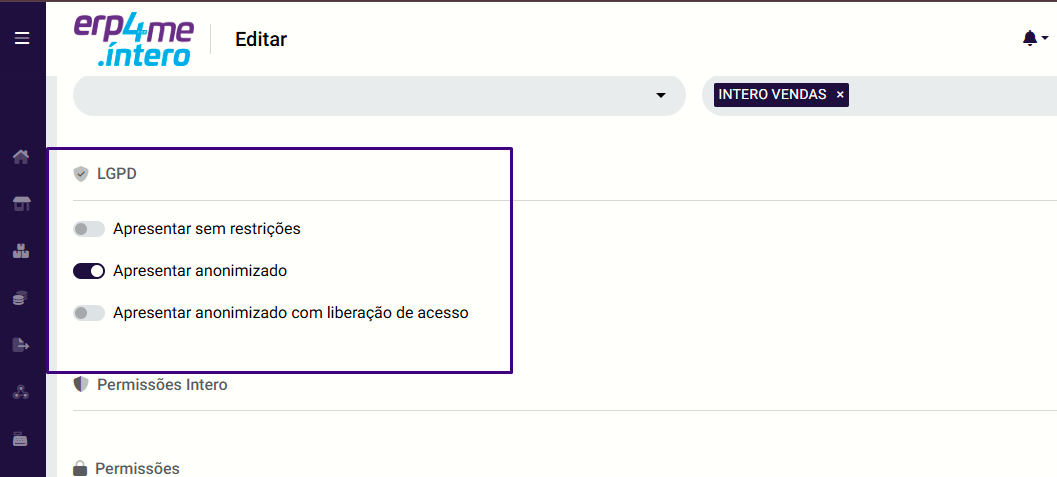
Role a tela até encontrar a seção identificada como LGPD.
-
Você verá três opções exclusivas de marcação. Selecione apenas uma delas de acordo com a função do colaborador:
-
Apresentar sem Restrições: Marque esta opção para gerentes ou administradores master. O usuário terá acesso total e visualizará todos os dados dos cadastros de forma aberta.
-
Apresentar Anonimizado: Marque esta opção para operadores que não precisam de dados pessoais para trabalhar (ex: caixas ou estoquistas). O sistema ocultará automaticamente os dados sensíveis através de máscaras de proteção (caracteres
*). -
Apresentar Anonimizado com Liberação de Acesso: Marque esta opção para funções intermediárias. O usuário inicialmente verá os dados ocultados, mas o sistema habilitará um botão para ele solicitar a autorização temporária de visualização a um usuário superior.
-
Clique para conferir
Passo 3: Salvar a Configuração
-
Após selecionar a opção ideal, role até o final da página.
-
Clique no botão Confirmar para salvar e aplicar a regra imediatamente no sistema.
O que são dados anonimizados na prática? Quando um usuário configurado com restrição ("Apresentar Anonimizado") acessa as telas de consulta (como a listagem de clientes), campos críticos como Nome, Endereço, Bairro e CPF/CNPJ são substituídos por asteriscos (Ex: CLIENTE *******, Avenida *******, 072.*******). Isso impede o vazamento de informações sensíveis sem bloquear a emissão de vendas ou rotinas do PDV.
Validação ou Conferência
Para testar se a proteção de dados está funcionando corretamente:
-
Faça login no sistema utilizando a conta do usuário que você acabou de configurar com restrição.
-
Acesse o menu Cadastro Geral >> Clientes (ou a tela de listagem de clientes).
-
Verifique se as colunas de Nome, Endereço e CPF/CNPJ estão exibindo asteriscos (
*******) nas linhas dos clientes listados. Se os dados estiverem ocultados, o processo foi realizado com sucesso!