
Para saber mais sobre SMTP e Portas de Provedores de e-mail, clique aqui.
Para saber mais sobre como enviar DANF-e automaticamente após finalizar a venda, clique aqui
Gerar e gerenciar senhas de aplicativos de terceiros
Algumas aplicações de e-mail externas necessitam de uma senha única para concluir o acesso. Nesses casos, é preciso gerar e utilizar uma senha de aplicação.
A senha de aplicação é um código único e gerado automaticamente que autoriza a ligação à sua conta de e-mail em segurança. Só precisará de introduzir este código uma única vez ao configurar a sua aplicação.
Gmail
-
Cliente com conta do gmail, deverá acessar o gerenciamento da conta;
-
Abra o email na tela inicial e clique ao lado direito onde é visualizada a foto de perfi e clique em gerenciar sua conta do google;
-
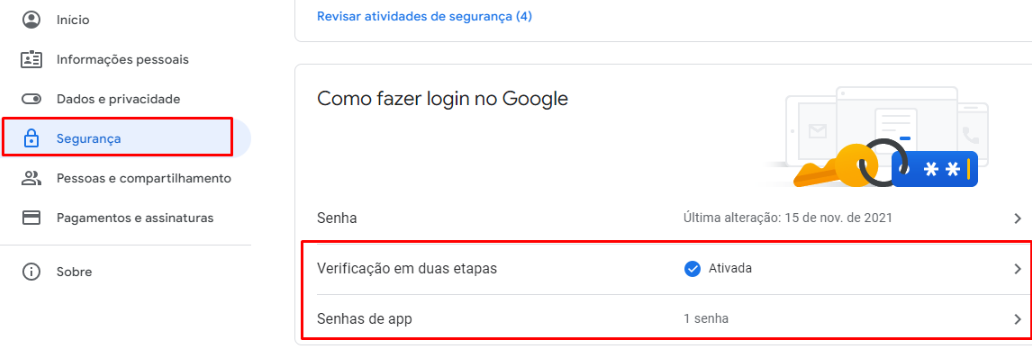
Ao lado esquerdo clique em Segurança, vá na opção como fazer login no google, habilite verificação em 2 etapas;
-
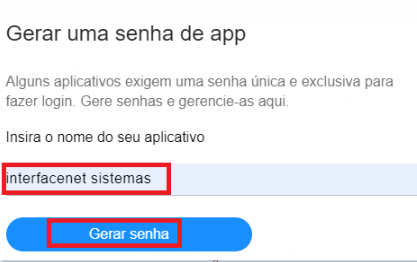
Ao habilitar, logo abaixo terá a opção Senhas de APP, clique em selecionar APP / opção outros, dê o nome do apliicativo e clique em gerar;
-
Copie a senha gerada e a cole no gerenciador de email do sistema;
-
Para finalizar salve a operação no google e realize o teste no sistema.
Yahoo!
-
Com o email aberto vá na opção onde fica a foto do email;
-
Vá na opção adicionar ou gerenciar contas e clique em informações da conta;
-
Clique na opção segurança da conta ao lado esquerdo e faça login com a sua senha;
-
Role a tela para baixo e vá na opção Gerar e gerenciar senhas de aplicativos;
-
Dê um nome a ele e o próprio yahoo vai criar uma senha para acessar em outro aplicativo;
-
Essa senha será usada para realizar a configuração do email no sistema;
-
Copie a senha e guarde a com você e conclua a criação.
Hotmail / Outlook / Microsoft
-
Com o email aberto clique na foto do email ou imagem com a letra ao lado direito do canto superior e clique em "Meu perfil";
-
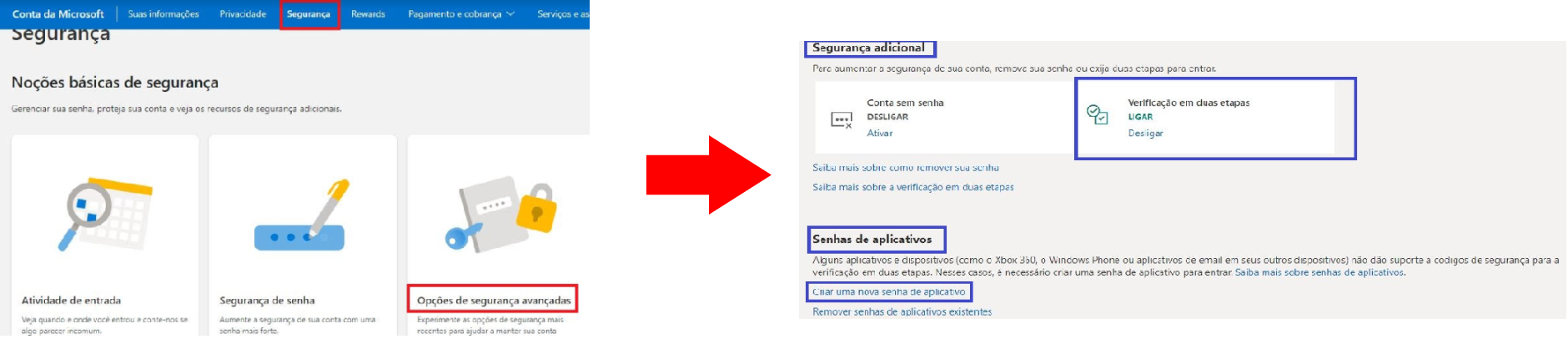
Clique em "Segurança", será solicitada a senha novamente e serão disponíveis as opções dentro do nível de segurança.;
-
Selecione "Opções de segurança avançadas", desça a barra de rolagem e vá em "Segurança adicional";
-
Clique em "Verificação em duas etapas", siga as orientações solicitadas e clique em gravar;
-
Irá retornar a tela de "Opções de segurança avançadas" que tem a opção de "Senhas de aplicativos";
-
Clique em "Criar uma nova senha de aplicativo" que será apresentada a sua senha padrão para usar com qualquer app.
-
Copie a senha gerada e a cole no gerenciador de email do sistema;
Kinghost
Acesse o Painel de Controle da KingHost: https://painel.kinghost.com.br
-
Faça login com seu usuário e senha.
-
Vá até a seção de e-mails.
-
Clique na conta de e-mail que você quer configurar.
-
Procure por algo como: Segurança, Senhas, Senha de aplicativo (ou "App Password").
-
Gere uma nova senha de app. Normalmente você pode dar um nome (ex: "Celular", "Sistema").
-
Copie a senha gerada. Ela aparece só uma vez, guarde-a bem.
Demais Provedores
(Hostinger, KingHost, UOL, BOL, IG, Terra, globo.com - Absolutamente tudo sobre notícias, esportes e entretenimento, BrTurbo, Oi Velox, Click21, Cultura.com.br):
Utilizam Senha Principal / Ajuste de Segurança Webmail.
-
A grande maioria desses provedores não possui a função de criar Senhas de App separadas.
-
Utilize a sua senha normal de login do e-mail no campo Senha do sistema.
Atenção!
(UOL / BOL): Acesse o webmail, vá nas configurações da conta e certifique-se de que a permissão para acesso via "POP3 / SMTP / IMAP" está autorizada.
Provedores Descontinuados/Migrados (BrTurbo, Oi Velox, Click21): Se a conta utiliza servidores mantidos por uma plataforma legada (como iG ou iBest), insira a senha habitual de acesso do provedor.