
O Gestor de Notas é uma ferramenta centralizada para a visualização e exportação de Notas Fiscais, projetada para otimizar a rotina fiscal da sua empresa. Este guia orienta desde a criação de acessos específicos até a extração de documentos para a contabilidade.
Introdução
O módulo Gestor de Notas permite que a empresa visualize detalhes de suas notas fiscais e realize a exportação desses documentos nos formatos PDF ou XML. Esta funcionalidade substitui o método tradicional de envio manual de arquivos por e-mail, modernizando a comunicação entre a empresa e o contador através de um sistema 100% online.
Passo a Passo
1. Localizando e exportando as notas fiscais
-
Acesse o sistema: Entre no portal Íntero informando suas credenciais cadastradas.
-
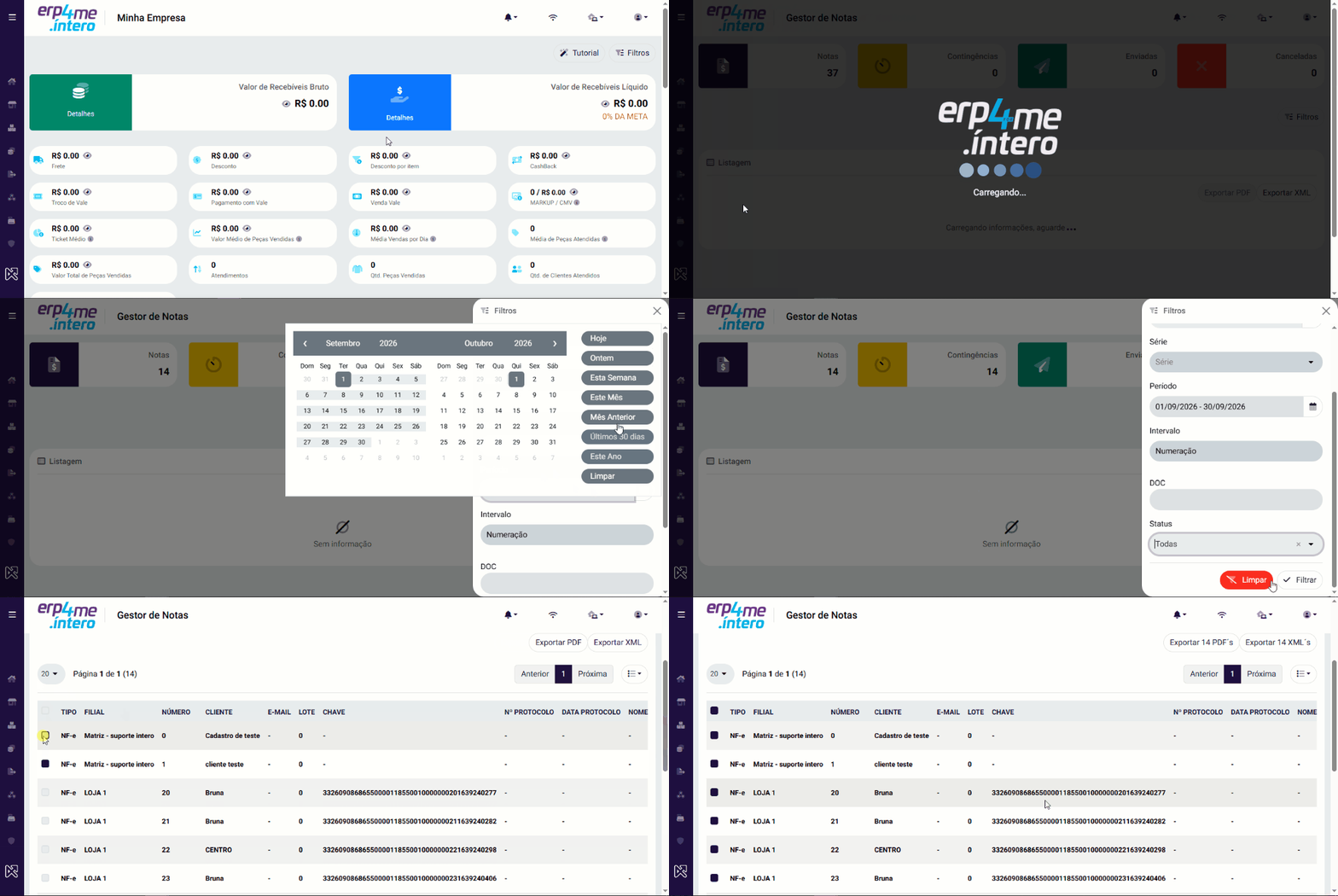
Navegue até o Gestor de Notas: No menu lateral esquerdo, clique em Fiscal e selecione a opção Gestor de notas.
-
Filtre os documentos: Clique no botão Filtros para definir o período desejado (ex: mês vigente) e aplique os critérios necessários para localizar as notas.
-
Selecione os arquivos: Na listagem apresentada, marque a caixa de seleção das notas que deseja enviar.
-
Exporte o arquivo: Clique em Exportar PDF ou Exportar XML, de acordo com a exigência da sua contabilidade.
2: Enviando o arquivo exportado por e-mail
-
Abra o seu gerenciador de e-mail: Acesse a sua caixa de e-mail (Outlook, Gmail, Yahoo, etc.) e clique para criar uma nova mensagem.
-
Defina o destinatário e o assunto: Insira o e-mail do seu contador no campo destinatário e defina um assunto claro (exemplo: Fechamento Fiscal - Notas Fiscais - Mês/Ano - Nome da Empresa).
-
Anexe o arquivo baixado: Clique no ícone de clipe/anexo da sua caixa de e-mail, navegue até a pasta Downloads do seu computador e selecione o arquivo compactado em formato .ZIP baixado do portal Íntero.
-
Envie a mensagem: Escreva uma breve mensagem de apresentação, confira se o anexo foi carregado corretamente e clique em Enviar.
3. Criação de acesso direto para o contador
Caso queira evitar o envio manual de e-mails todos os meses, você pode cadastrar um usuário para que o seu contador acesse o sistema diretamente:
-
Inicie o cadastro: Aceda ao menu de gestão de utilizadores no módulo Íntero e clique no botão Incluir.
-
Preencha os dados do contador:
-
Selecione a filial Matriz.
-
Defina uma senha segura para o primeiro acesso.
-
Insira o e-mail oficial do seu contador ou escritório contábil.
-
-
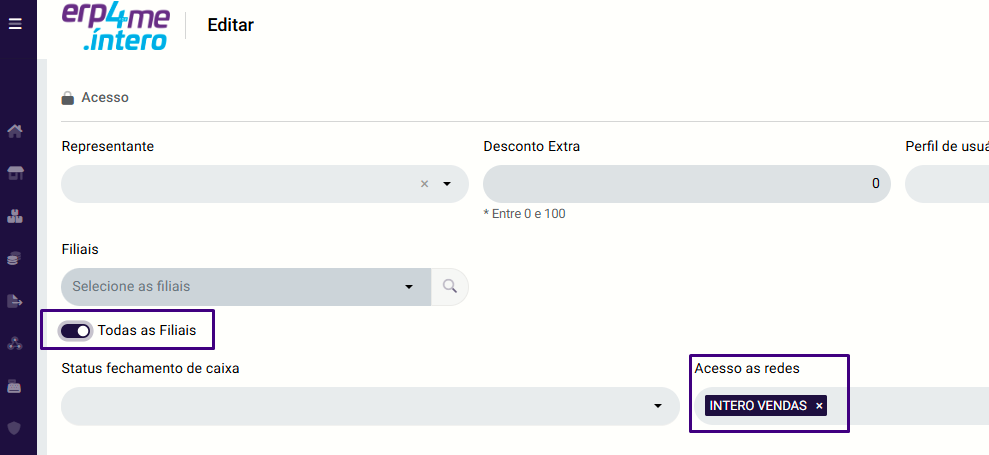
Defina o escopo de filiais: No painel Acessos, selecione a opção Todas as filiais.
-
Configure as permissões restritas:
-
Desmarque todas as opções e módulos do sistema.
-
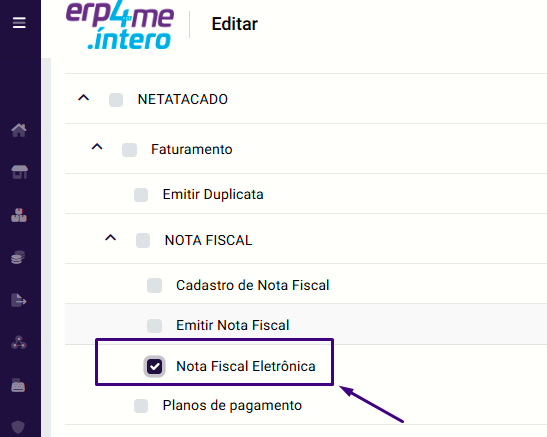
No módulo Netatacado, mantenha selecionada apenas a opção Nota fiscal eletrônica.
-
Garanta que a Rede de acesso permitida está devidamente configurada.
-
-
Finalize e compartilhe: Guarde o registo e envie os dados de acesso (e-mail e senha) para o seu contador.
Clique para conferir
Atenção !!!
-
Não descompacte a pasta: O arquivo baixado da pasta Downloads já está no formato .ZIP ideal para envio por e-mail. Não é necessário extrair os arquivos antes de anexar.
-
Limite de tamanho de anexo: Caso o lote de notas seja muito grande e ultrapasse o limite de tamanho de anexo do seu e-mail (geralmente entre 20 MB e 25 MB), faça a exportação dividindo as notas por quinzenas ou semanas no filtro do portal Íntero.
-
Segurança de acesso ao cadastrar usuário: Ao liberar o acesso direto ao contador, certifique-se de manter selecionado apenas o módulo Nota fiscal eletrônica no Netatacado, preservando a segurança e o sigilo das demais informações financeiras e administrativas da sua empresa.