Introdução
No Íntero, você pode automatizar a aplicação de preços diferenciados conforme a forma de pagamento (ex.: desconto no Pix/Dinheiro e valor padrão no Cartão/A Prazo) utilizando as Tabelas de Preços de Venda.
Configurações
Cadastrar as Tabelas de Preço de Venda
-
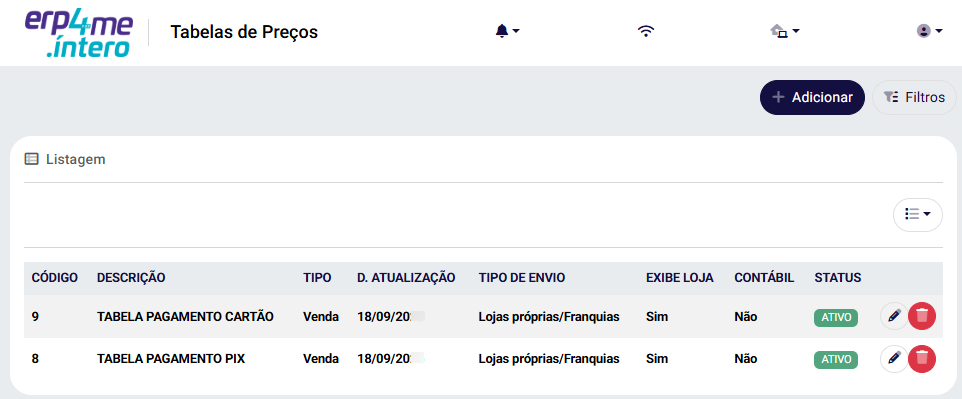
No menu lateral da retaguarda, acesse Administrativo → Tabelas de Preços.
-
Clique no botão + Adicionar.
-
No campo Descrição, informe um nome identificável para a política comercial (ex.: Varejo À Vista/PIX ou Varejo Cartão).
-
No campo Tipo Tabela, selecione a opção Venda.
-
Defina os parâmetros de envio nos campos Enviar para Lojas e Exibe na Loja.
-
Clique em Confirmar para salvar o registro.
-
Repita a operação para criar a segunda tabela de preço (ex.: a tabela para cartão/a prazo).
Clique aqui para visualizar...
Vincular na Loja
-
Acesse o menu Administrativo → Lojas.
-
Selecione a unidade desejada e abra a guia Tabela de Preços Permitidos.
-
Localize as tabelas de venda criadas na Etapa 1 e marque a opção na coluna Permitir Venda para que fiquem disponíveis nas rotinas comerciais.
Clique aqui para visualizar...

Vincular ao produto
-
Acesse Estoque » Produtos e abra o cadastro do item para edição (ou crie um novo registro).
-
Na tela de cadastro, navegue até a aba Tabelas de Preços (ou seção Preços Múltiplos).
-
O sistema listará as tabelas de preço de venda disponíveis.
-
Insira o valor de venda correspondente para cada linha (ex.: informe R$ 90,00 na tabela Varejo À Vista/PIX e R$ 100,00 na tabela Varejo Cartão).
Se o produto possuir variações e a chave Preço diferente por cor/tamanho estiver ativada, vá até a aba Códigos de Barras, marque a caixa de seleção do SKU específico e insira os preços correspondentes no bloco Preços Múltiplos.
-
Clique no botão Confirmar no canto inferior direito para gravar o produto.
Clique aqui para visualizar...

Aplicação no Momento da Venda
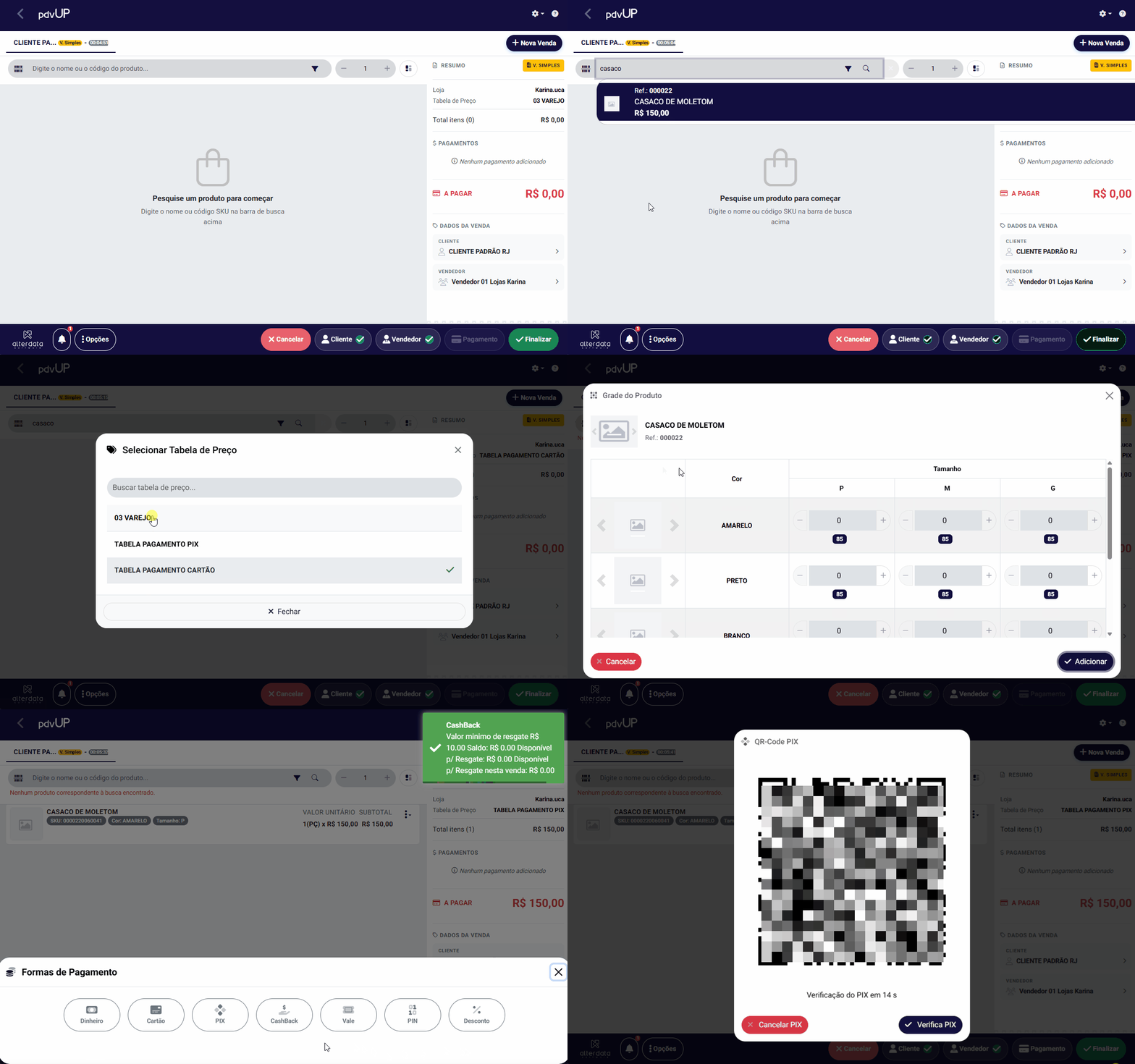
Selecione a Loja, Cliente, Vendedor e a Tabela de Preço
-
Na tela de venda (tanto no pdvUP quanto no Íntero Pedido Fácil), vá em Opções e localize o campo Tabela de preço.
-
Busque e inclua os itens na venda. Ao adicionar o produto, o sistema buscará automaticamente o valor específico que foi cadastrado na Tabela de Preço selecionada no cabeçalho.
-
Escolha a opção de pagamento equivalente à tabela selecionada no início (ex.: PIX, Dinheiro ou Cartão).
-
Clique em Finalizar venda para concluir a transação.
Clique aqui para visualizar...