
Cadastrar produtos um a um pode ser uma tarefa demorada, especialmente para quem está começando ou renovando o estoque. Para facilitar a sua rotina, o Íntero conta com a funcionalidade de Importação de Cadastro de Produtos via Planilha.
O objetivo deste artigo é guiar você, passo a passo, em como preparar seu arquivo e realizar a importação de forma rápida, autônoma e segura, garantindo a integridade dos seus dados no sistema.
Como Acessar a Ferramenta no Sistema
-
Para localizar a função de importação dentro do ERP4ME.Íntero, siga o passo a passo abaixo:
-
No menu lateral esquerdo, clique na opção ESTOQUE.
-
Nas opções que se abrem logo abaixo, clique em Produtos.
-
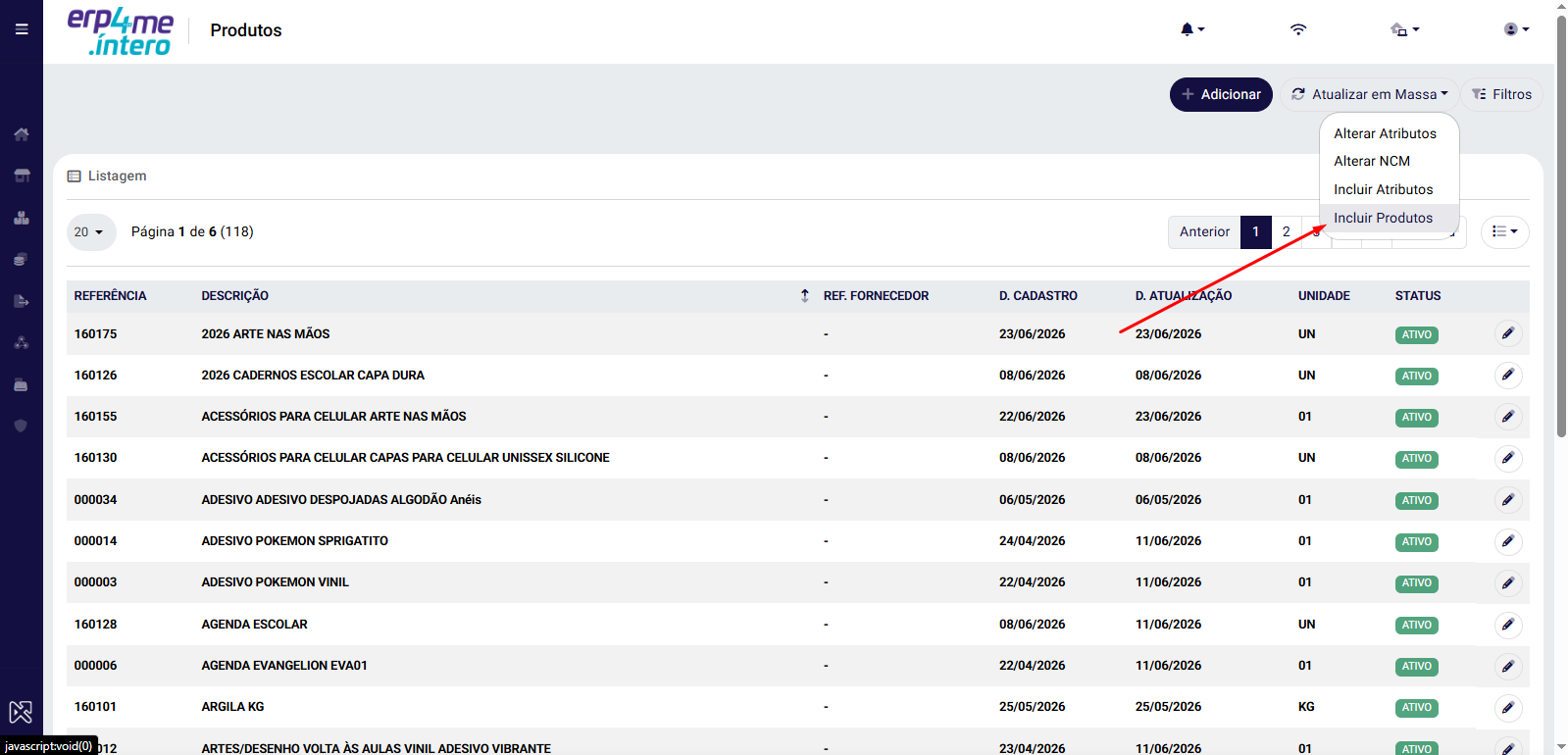
Na tela principal de listagem, clique no botão Atualizar em Massa (localizado no canto superior direito) e selecione a opção Incluir Produtos.
-
Clique para ver a imagem
Baixando e Preenchendo o Modelo Padrão
Para que o sistema entenda perfeitamente as informações dos seus produtos, é fundamental utilizar o modelo de planilha padrão fornecido pelo próprio Íntero.
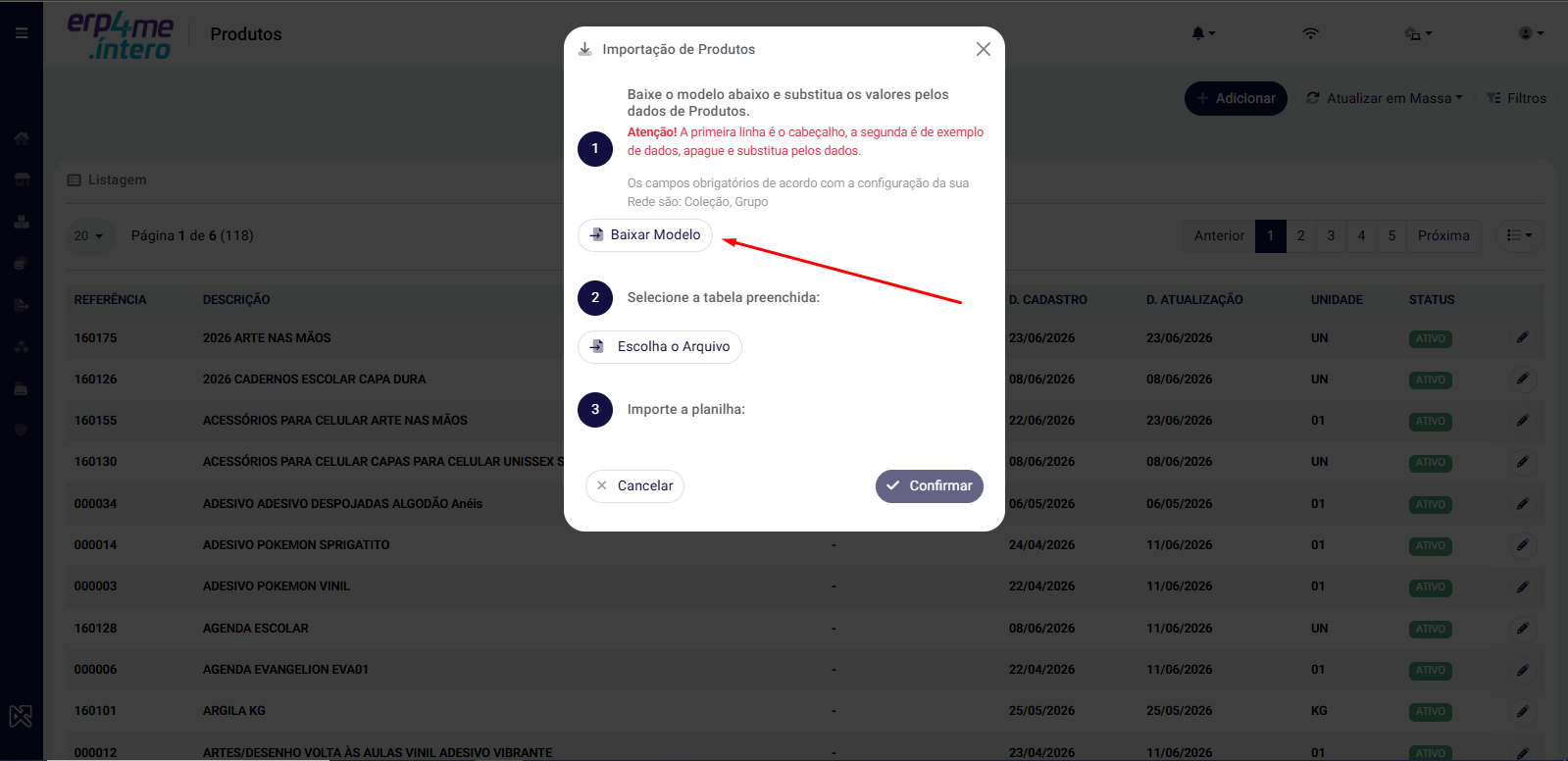
Assim que você clicar em Incluir Produtos, uma janela intitulada Importação de Produtos será exibida na sua tela.
-
Baixar o Modelo: No item 1 dessa janela, clique no botão Baixar Modelo para fazer o download do arquivo oficial para o seu computador. O arquivo gerado será o Modelo_produtos.xlsx.
Clique para ver a imagem
-
Preenchimento Correto: Abra o arquivo Modelo_produtos.xlsx em seu editor de planilhas.
-
Atenção: A primeira linha contém os cabeçalhos das colunas (campos obrigatórios e opcionais) e nunca deve ser alterada ou apagada.
-
A segunda linha traz apenas dados de exemplo. Apague as informações de exemplo dessa segunda linha e substitua-as pelos dados reais dos seus produtos.
💡 Dica de Ouro
Não altere a ordem ou o nome do cabeçalho das colunas da planilha modelo. O sistema depende exatamente dessa estrutura para ler os dados.
Campos Obrigatórios e Regra de Validação
Para garantir que seus produtos sejam importados sem erros, é fundamental entender quais campos são obrigatórios e como o sistema valida as informações da planilha.
A obrigatoriedade de alguns campos varia de acordo com as configurações da sua Rede.
1. Classificação dos Campos na Planilha
-
Campos sempre obrigatórios:
-
REF BÁSICA,SKUeDESCRIÇÃO -
COLEÇÃOeGRUPO -
UNIDADE -
FORNECEDOR CNPJ -
NCM -
CÓDIGO DA TABELA DE CUSTOePREÇO DE CUSTO -
CÓDIGO DA TABELA DE VAREJOePREÇO DO VAREJO
-
-
Campos Obrigatórios Variáveis (dependem da configuração da sua rede):
-
MODELO -
LINHA -
GRADE -
TAMANHO -
COR
-
-
Campos não obrigatórios (opcionais):
-
REF FORNECEDOR -
SKU ALTERNATIVO -
TIPO DE CÓDIGO
-
2. Regras Importantes de Validação do Sistema
-
Validação Antiduplicidade: O sistema valida se o produto já existe para evitar cadastros repetidos. Essa checagem é feita pela combinação exata dos campos REF BÁSICA + SKU. Se já houver um item com a mesma combinação no sistema, ele será ignorado e não será importado novamente.
-
Validação por Nome: Os atributos
GRUPO,MODELO,LINHA,COLEÇÃO,UNIDADE,COR,GRADEeTAMANHOsão checados pelo nome exato. Certifique-se de digitá-los na planilha exatamente como estão cadastrados no seu sistema. -
Múltiplos Códigos Alternativos: Se o seu produto possuir mais de um código alternativo, você deve informá-los no campo,
SKU ALTERNATIVOseparados por ponto e vírgula (;).
Realizando a importação do Arquivo Preenchido
Com a planilha Modelo_produtos.xlsx devidamente preenchida e salva, retorne à mesma janela do sistema para concluir o processo:
-
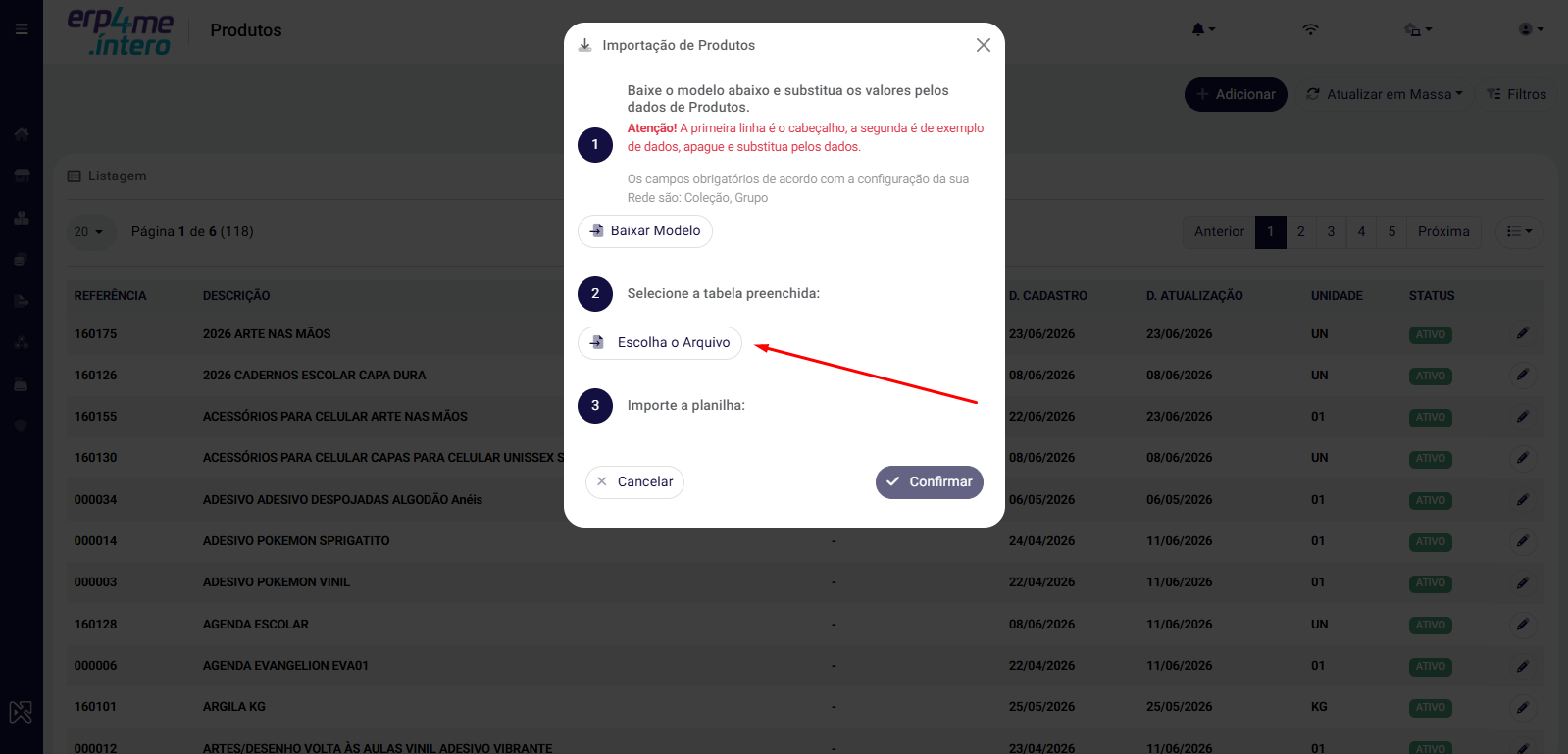
No item 2 da tela (Selecione a tabela preenchida), clique no botão Escolha o Arquivo.
Clique para ver a imagem
-
Localize e selecione o arquivo que você acabou de salvar no seu computador.
-
No item 3 (Importe a planilha), confirme as informações e clique no botão roxo Confirmar no canto inferior direito para que o sistema processe os dados.
Entendendo a Tela de Confirmação do Processamento
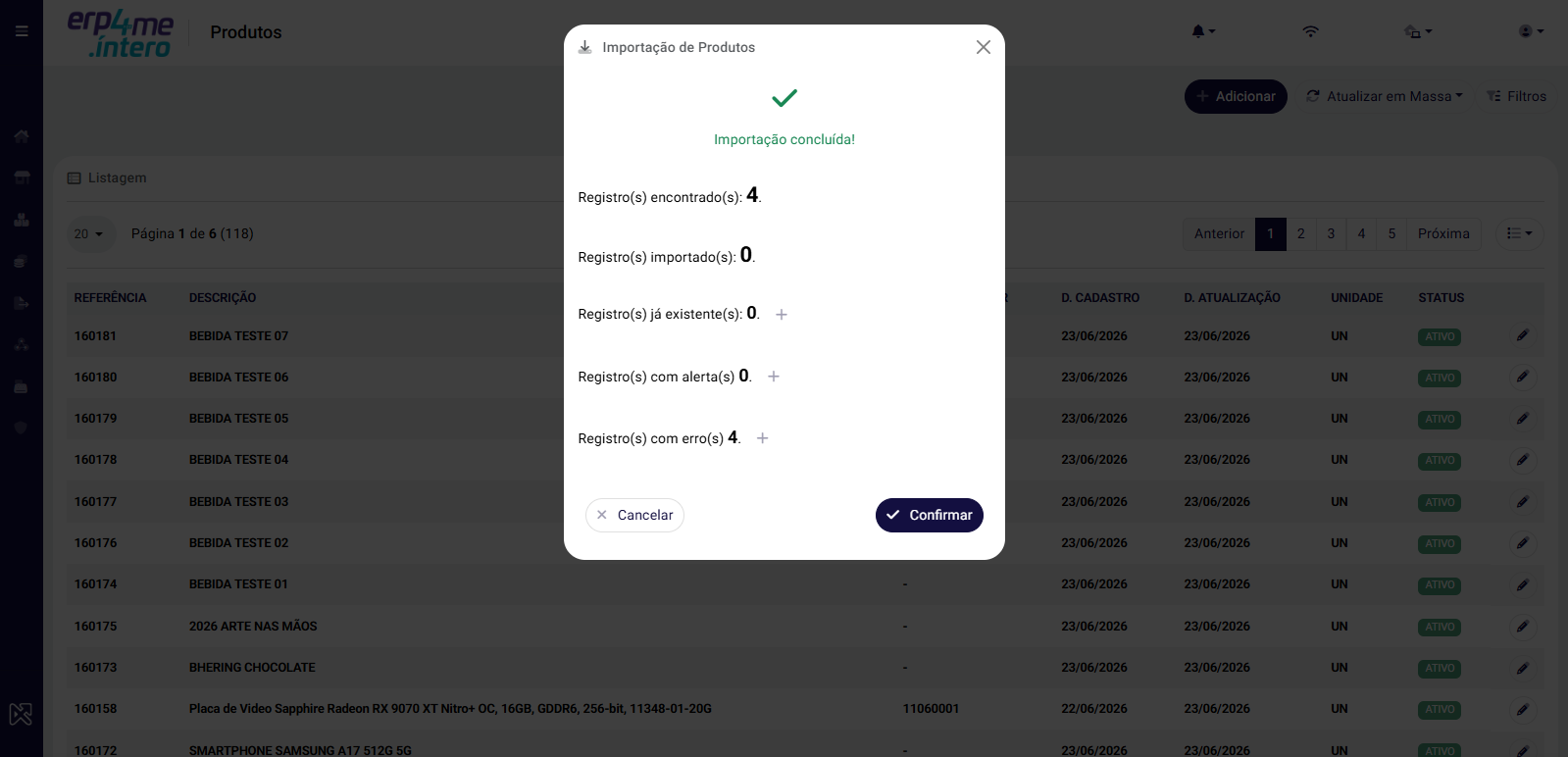
Assim que o sistema termina de ler a sua planilha, o Íntero exibe um resumo completo da importação para que você confira se correu tudo bem. É muito importante analisar estes indicadores:
Clique para ver a imagem
-
Registro(s) encontrado(s): Mostra a quantidade total de linhas com produtos detectadas na sua planilha.
-
Registro(s) importado(s): Indica quantos produtos novos foram cadastrados com total sucesso no sistema.
-
Registro(s) já existente(s): Mostra os itens que o sistema identificou que já estavam cadastrados, evitando duplicidade. Clicando no ícone de mais (+), você consegue ver quais são.
-
Registro(s) com alerta(s): Linhas que foram importadas, mas possuem alguma inconformidade leve que merece sua atenção.
-
Registro(s) com erro(s): Indica a quantidade de produtos que não puderam ser importados devido a erros de preenchimento (como campos obrigatórios em branco ou NCM inválido). Você pode clicar no ícone de mais (+) para expandir e identificar exatamente quais linhas falharam para corrigi-las.
Para finalizar com sucesso, clique no botão Confirmar.
Resolução de Dúvidas Comuns
-
A planilha deu erro na importação, o que pode ser?
O motivo mais comum é a alteração do cabeçalho (primeira linha) ou a exclusão de colunas do modelo original. Certifique-se de manter a estrutura intacta. Além disso, verifique se existem campos obrigatórios deixados em branco.
-
Consigo atualizar preços de produtos que já existem por aí?
Esta opção específica do menu serve para a inclusão de novos produtos. Siga rigorosamente as instruções da tela para evitar duplicidades indesejadas.