
Introdução
O Serviço de Impressão Local é uma solução desenvolvida para garantir a comunicação estável entre o sistema web (que opera em ambiente seguro HTTPS) e as impressoras físicas instaladas na sua máquina.
Essa modernização substitui as antigas conexões via IP de rede local exposto, eliminando bloqueios de segurança dos navegadores e garantindo que suas impressões (como cupons e relatórios) saiam instantaneamente e sem falhas de comunicação.
Configuração do Ambiente
Para que a comunicação funcione, o sistema exige um ambiente seguro de operação. A autenticação e o tráfego de dados ocorrem localmente de forma protegida.
Antes de iniciar as etapas, certifique-se de que a sua impressora está devidamente ligada, com os drivers instalados no Windows e conectada ao computador (via cabo USB ou cabo de rede).
Pré Requisito antes de começar a instalação
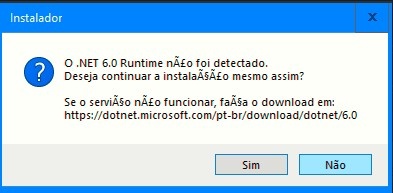
Para que o instalador do Serviço de Impressão funcione corretamente, o Windows do seu computador precisa ter o .NET Runtime 6.0 (x64) instalado.
Se você executar o arquivo e receber um alerta informando que o componente não foi detectado, faça o download e a instalação prévia através do link oficial da Microsoft abaixo:
Após concluir a instalação desse componente da Microsoft, você poderá prosseguir normalmente para a Etapa 1 abaixo.
Clique para visualizar a mensagem
Passo a Passo
Etapa 1: Instalação do Serviço de Impressão
Antes de configurar o sistema, é necessário baixar e instalar o aplicativo responsável por fazer a ponte com a sua impressora.
-
Faça o download do arquivo de instalação clicando no link a seguir: Baixar Instalador do Serviço de Impressão.
-
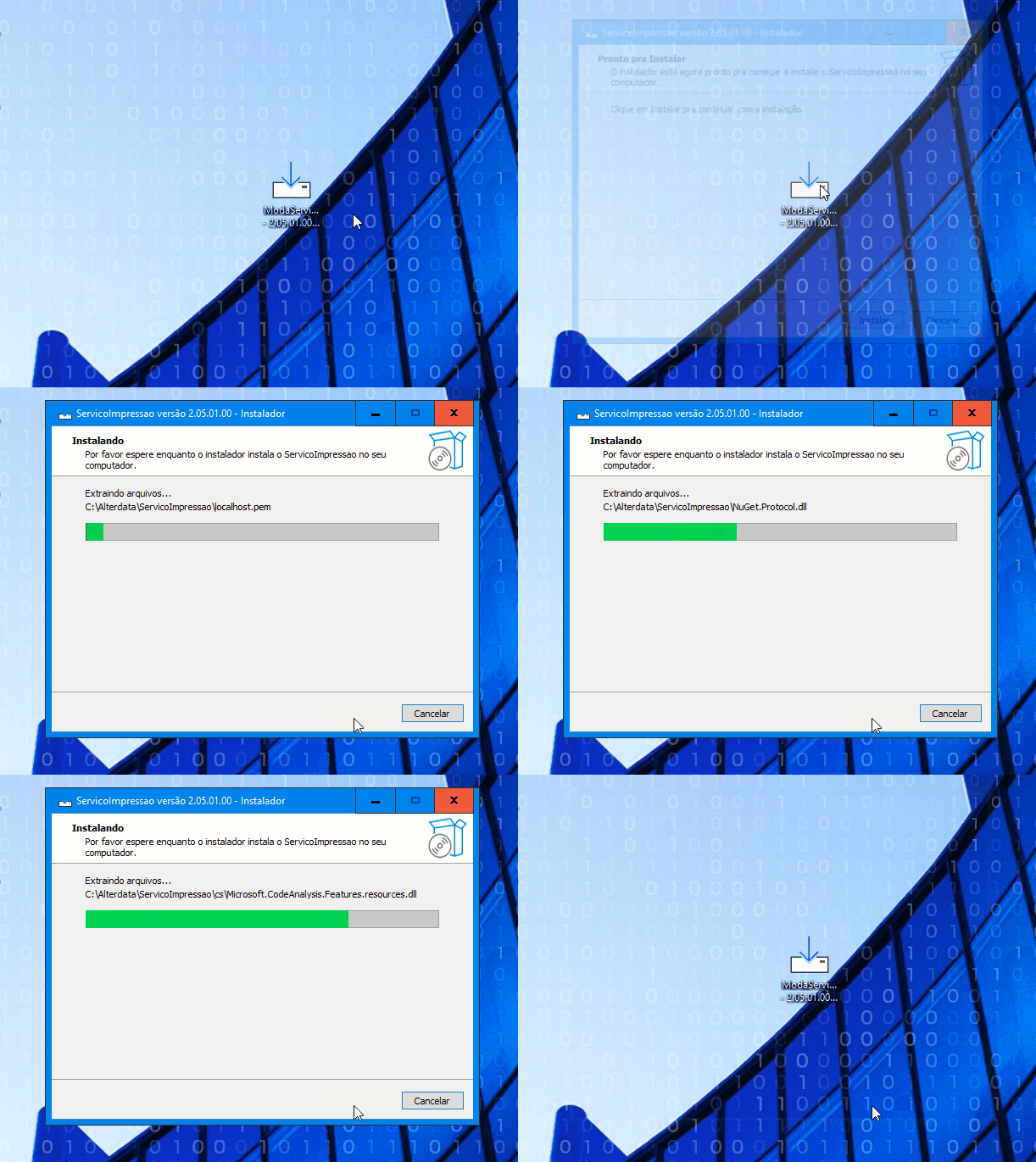
Após o término do download, abra o arquivo baixado e siga as instruções na tela para concluir a instalação padrão.
Clique para conferir a instalação do serviço
Etapa 2: Verificação do Serviço no Windows
Com o aplicativo instalado, precisamos garantir que ele esteja ativo e operando em segundo plano no seu computador.
-
No teclado do seu computador, pressione as teclas Windows + R simultaneamente para abrir a janela "Executar".
-
Na barra de pesquisa que aparecer, digite services.msc e clique em OK (ou pressione Enter).
-
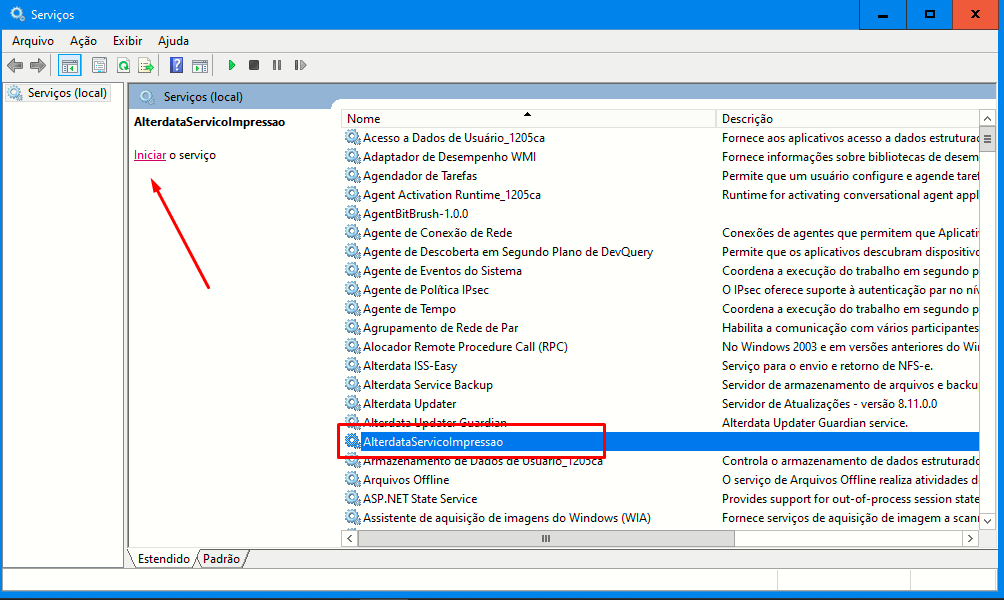
Na lista de serviços do Windows que será exibida, localize o item chamado: AlterdataServicoImpressao.
-
Verifique o status na coluna correspondente:
-
Se o status estiver "Em Execução" (Running): O serviço já está pronto para receber comandos. Avance para a próxima etapa.
-
Se o status estiver "Parado" (Stopped): Clique com o botão direito sobre o nome do serviço e selecione a opção Iniciar.
-
Dica
Para evitar que o serviço pare nas próximas vezes que você ligar o computador, clique com o botão direito no serviço > Propriedades > aba Geral > mude o campo Tipo de inicialização para Automático e clique em Aplicar.
Etapa 3: Ajuste do Endpoint no Sistema
Agora vamos configurar o sistema para que ele saiba exatamente para onde enviar os documentos que você deseja imprimir.
-
Acesse a tela de login do seu sistema Íntero.
-
Vá até as opções de configurações.
-
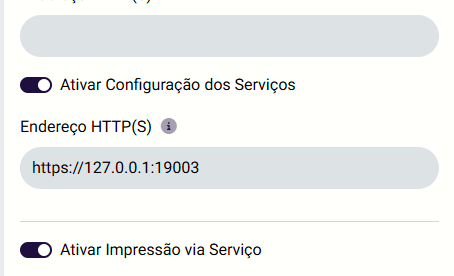
No campo destinado ao Endereço do Servidor de Impressão, insira a URL de Loopback recomendada abaixo para contornar restrições de segurança:
-
URL: https://127.0.0.1:19003 (Nota: Caso o seu TI tenha definido uma porta diferente da padrão, substitua o número 19003 pela porta correspondente).
-
-
Salve as alterações realizadas.
Atenção
-
Configuração por Estação: Como o endereço 127.0.0.1 refere-se estritamente à máquina local (localhost), este procedimento deve ser realizado individualmente em cada computador que possuir uma impressora física conectada.
-
Bloqueios de Segurança: Caso o serviço esteja rodando mas a comunicação falhe, verifique se o Firewall do Windows ou o seu antivírus não estão bloqueando a porta de comunicação (
19003). Se necessário, solicite ao seu técnico de TI a liberação dessa porta específica.
Validação ou Conferência
Para confirmar que todo o processo foi executado com sucesso, realize o teste prático a seguir:
-
Atualize a página do seu sistema pressionando a tecla F5 no teclado.
-
Acesse qualquer tela do sistema que permita a impressão de documentos (como o módulo PDVUP).
-
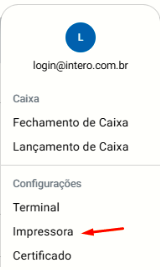
Na parte superior direita da tela, clique no ícone da Engrenagem e selecione a opção Impressora.
-
Selecione a sua impressora na lista e clique no botão Impressão de Teste.
Se a sua impressora emitir a página de teste corretamente, parabéns! O seu serviço de impressão local está configurado e pronto para o trabalho diário.
Clique para conferir
Perguntas Frequentes (FAQ)
P: Por que não posso utilizar o IP comum da minha rede interna (ex: 192.168.1.74)?
R: Como o portal intero.alterdata.com.br opera sob o protocolo seguro HTTPS, o navegador bloqueia automaticamente qualquer requisição para endereços HTTP comuns por questões de segurança (Erro de Conteúdo Misto). O uso do endereço padrão 127.0.0.1 é a única diretriz homologada para contornar essa trava de forma legítima e segura.
P: Tenho mais de um funcionário que usa a mesma impressora compartilhada na rede, o que fazer?
R: Se a impressora está conectada diretamente na máquina daquele usuário, a configuração será idêntica utilizando o 127.0.0.1. O endereço sempre apontará para a própria estação de trabalho de onde o comando está partindo.