
Introdução
Esta funcionalidade foi desenhada para garantir que seus cupons e documentos saiam sempre com a formatação perfeita, evitando textos cortados ou fontes ilegíveis.
Abaixo, você aprenderá a definir se o seu equipamento é térmico ou convencional de forma simples e rápida.
O que é essa funcionalidade e por que ela é importante?
Anteriormente, o sistema utilizava um layout padrão de impressão que nem sempre se adaptava bem a todos os equipamentos. Agora, diretamente na tela de Pré-Venda, você pode detalhar ao sistema se está utilizando uma impressora térmica (de cupom) ou uma impressora comum (folha A4).
Essa distinção elimina o principal motivo de problemas com impressões desconfiguradas, letras muito pequenas ou textos cortados nas margens.
Configuração do Ambiente
-
Onde encontrar: Diretamente na tela de Pré-Venda do sistema ÍNTERO.
-
Requisito: O equipamento de impressão já deve estar instalado e funcional no seu sistema operacional (Windows).
Configuração de Impressora na Pré-Venda
Siga os passos abaixo para configurar ou ajustar o tipo de dispositivo utilizado:
-
Acesse a Tela: Abra a tela de Pré-Venda no sistema ÍNTERO.
-
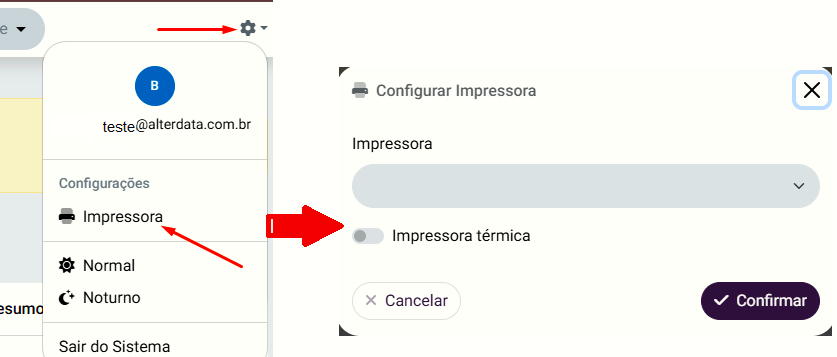
Abra as Configurações: No canto superior direito da tela, clique na engrenagem de configuração e, em seguida, selecione a opção Impressora.
-
Selecione o Dispositivo: Na janela que se abre, clique no campo de seleção e escolha a impressora que deseja utilizar para a operação.
-
Defina o Tipo de Impressão:
-
Se você usa Impressora de Cupom (Bobina): Habilite a opção "Impressora Térmica". (Ex: Bematech, Elgin, Epson de bobina).
-
Se você usa Impressora Comum (Folha A4): Mantenha desabilitada a opção "Impressora Térmica". (Ex: Impressoras Laser ou Jato de Tinta).
-
-
Salvar: Clique no botão Confirmar para gravar as alterações e realize um teste.
Atenção
-
O sistema ÍNTERO adapta o layout interno do documento, mas as configurações físicas do Windows (como tamanho da página nas propriedades do driver da impressora) também precisam estar corretas.
-
Se mesmo após seguir este guia a impressão continuar desalinhada, verifique se o tamanho do papel nas configurações do Windows está batendo com a bobina utilizada (geralmente 80mm ou 58mm).
Validação ou Conferência
Para garantir que a configuração funcionou com sucesso:
-
Realize uma pré-venda de teste.
-
Envie o documento para a impressora configurada.
-
O que esperar:
-
Se for Térmica, o texto deve preencher a largura da bobina proporcionalmente, com espaçamentos corretos e sem cortes.
-
Se for Não Térmica, o documento deve ser renderizado no formato tradicional de página inteira.
-