
Cashback, o que é?
O cashback é uma espécie de bônus disponibilizado ao consumidor final após uma compra, e tem se tornando uma ferramenta muito utilizada para captura e fidelização de clientes, pelas marcas e empresas que apostam na digitalização das vendas. Segundo uma pesquisa divulgada pelo Serasa em 09/2021, 53% dos entrevistados acreditam que o cashback é uma função essencial na carteira digital de um serviço bancário ou de um aplicativo de compras.
Se sua empresa ainda não trabalha com essa modalidade, está na hora de aderir! Veja como é fácil:
-
Obtenha uma conta no QuickOn;
-
Ative o Cashback;
-
Crie uma campanha;
-
Faça vendas no PDV.
Como obter uma conta no QuickOn?
O cashback é gerenciado pela loja através da plataforma QuickOn.
Para isso, você precisa acessar o site https://quickon.com.br e fazer o cadastro usando seu e-mail e definindo uma senha.
Como ativar o Cashback?
Para ativar o recurso CashBack para as contas cadastradas, faça o seguinte:
1- No menu “QuickOn CashBack”(*), clique na opção “Contas”;
2- Selecione a conta para a qual deseja ativar o cashback e habilite o botão na coluna “Ativar”;
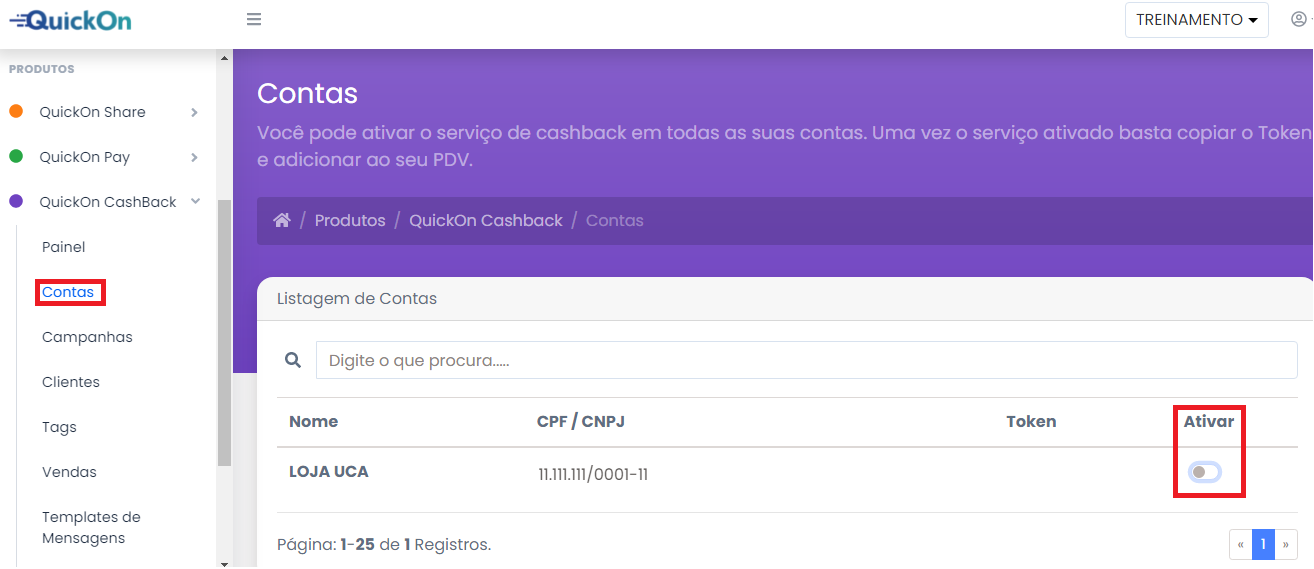
3- Fazendo isso, na coluna “Token” vai ser habilitado o botão “Copiar”. Clique nele para copiar o código token que deverá ser informado no sistema Retaguarda:
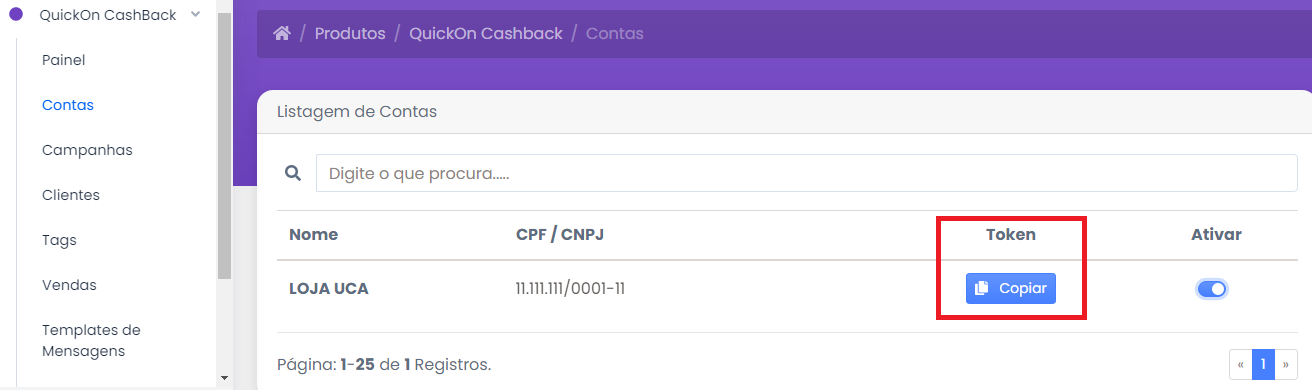
4- Acesse o configurador PDV no sistema de retaguarda, na aba “Configurações Quickoncashback” marque “Trabalha com QuickOn ”. Cole o token no campo “Chave”.
Como crio uma campanha?
Para que o cashback seja gerado, é preciso criar campanhas. A criação deve ser feita na plataforma QuickOn.
Depois de entrar em “Campanhas”, clique em “Adicionar” e preencha os campos detalhados a seguir:
Nome da Campanha → informe um nome para a campanha que está criando;
Data inicial / Data final → nesses campos, você poderá informar um período para vigência da campanha. Não é obrigatório o preenchimento, no entanto, não é interessante que a campanha fique vigente sem definição de tempo. É possível ter várias campanhas ativas ao mesmo tempo. Nesse caso, o sistema vai sempre considerar a campanha que tiver o maior cashback para o cliente.
Exemplo: digamos que uma loja cadastrou uma campanha em que, no mês de janeiro, a partir de R$ 200,00 em compras, o cliente ganha 10% de cashback. Para o mesmo mês, há uma campanha vigente em que, aniversariantes do mês ganham 20% de cashback nas compras a partir de R$ 200,00. Nesse caso, o sistema avalia as condições da venda e, se o cliente for aniversariante, receberá o cashback de 20%;
Hora inicial / Hora final → informe a hora para início e final da campanha;
Valor mínimo → nesse campo, deve ser informado o valor mínimo da compra para que o cliente receba o cashback;
Valor máximo → aqui, informe o valor máximo da campanha;
Contas → nesse campo, você deve selecionar a loja para a qual está criando esta campanha. Se não for informada nenhuma loja, o sistema entenderá que a campanha é para todas as lojas (no caso de rede de lojas);
Segmentos → pode ser selecionado um determinado segmento de clientes para os quais a campanha será válida. Esses segmentos são determinados pelas “tags” que criamos na opção “Tags”(*) , também no menu QuickOn Cashback, e vinculamos aos clientes. Se não for selecionado nenhum, a campanha será ativada para todos os segmentos.
Carência → no campo “carência” você deverá definir qual o tempo que o cashback levará para ser “liberado” para o cliente. Temos duas possibilidades: definir por quantidade de dias ou uma data específica.
Se definir em dias, por exemplo, informando 1 dia de carência, fazendo a compra hoje, amanhã o cashback já estará liberado.
Dúvida: Em que situação seria definido por data? Vamos imaginar a seguinte situação: em um determinado mês, a loja tem um volume de vendas maior e sabe que, historicamente, no mês seguinte esse volume cai (ex: dezembro --- janeiro). Pode ser criada uma campanha em que, os clientes que comprarem no mês de dezembro, ganharão um cashback que poderá ser resgatado a partir de janeiro. Isso pode contribuir para que o ticket médio da loja aumente nesse período ;
Expiração → aqui, deve ser definido o prazo para que o cashback recebido expire. Esse prazo também pode ser definido em quantidade de dias ou com uma data específica;
Bônus → vamos determinar o bônus que poderá ser em percentual ou em valor fixo. Se for em R$, independente do valor de compra que o cliente fizer, receberá aquele valor em cashback.
Exemplo: se a campanha for para dar um cashback de R$ 20,00 a partir de R$ 200,00 em compras, mesmo que o cliente compre R$ 2.000,00, receberá os mesmos R$ 20,00. Esse modelo pode ser usado quando a loja quer estabelecer um limite máximo de cashback que os clientes podem receber.
Se for configurado em percentual, o valor do cashback será calculado aplicando este percentual sobre o valor da venda (ex: cashback do site Americanas.com)
Limite para resgate → você pode definir um limite para resgate do cashback. Ele poderá ser em percentual (sobre o valor da compra) ou em valor.
Vejamos um exemplo do uso do percentual: você configurou o percentual máximo de resgate de 10% sobre o valor da compra. Determinado cliente que tem R$ 50,00 em cashback foi até sua loja e fez uma compra de R$ 300,00. Nesse caso, ele só poderá resgatar R$ 30,00 do cashback que possui, nessa compra.
Criada a campanha e configurada a integração do sistema com o QuickOn, as vendas feitas no PDV Alterdata passam a gerar o cashback. Desde que o cliente (quem está fazendo a compra na loja) tenha CPF e número de celular informado em seu cadastro na retaguarda.
Vendas no PDV:
|
Importante A versão mínima do PDV deverá ser a 6.1353.96 |
|---|
Depois de realizadas as configurações no QuickOn e também no sistema (colocando o token), ao fazer uma venda no PDV, é exibida uma tela mostrando o valor de cashback que o cliente acumulou. Mas isso, só se a compra estiver dentro dos requisitos configurados no QuickOn, ok?
Ao fazer uma compra na loja, caso o cliente tenha cashback a resgatar, será mostrada a tela com a opção para realizar o resgate:
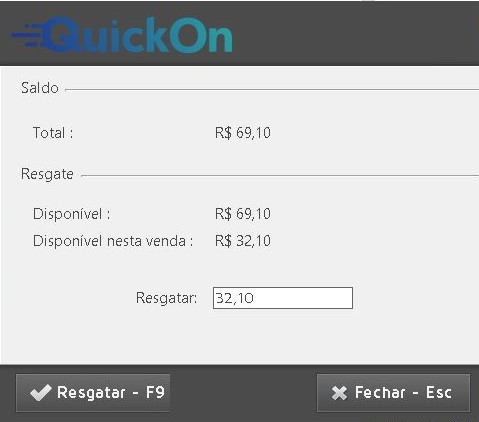
Se liga nessa dica muito importante!
Para que o resgate do cashback funcione corretamente, o cliente precisa ter em seu cadastro, o número do celular informado no campo “Celular”.
Por quê?
Porque no ato do resgate do cashback, o cliente vai receber uma mensagem via SMS ou WhatsApp (o que tiver sido configurado no QuickOn) com um código para validar o resgate do valor de cashback.
Depois que o cliente receber o código de validação do resgate, ele deverá informar este código ao vendedor para preenchimento nessa tela:
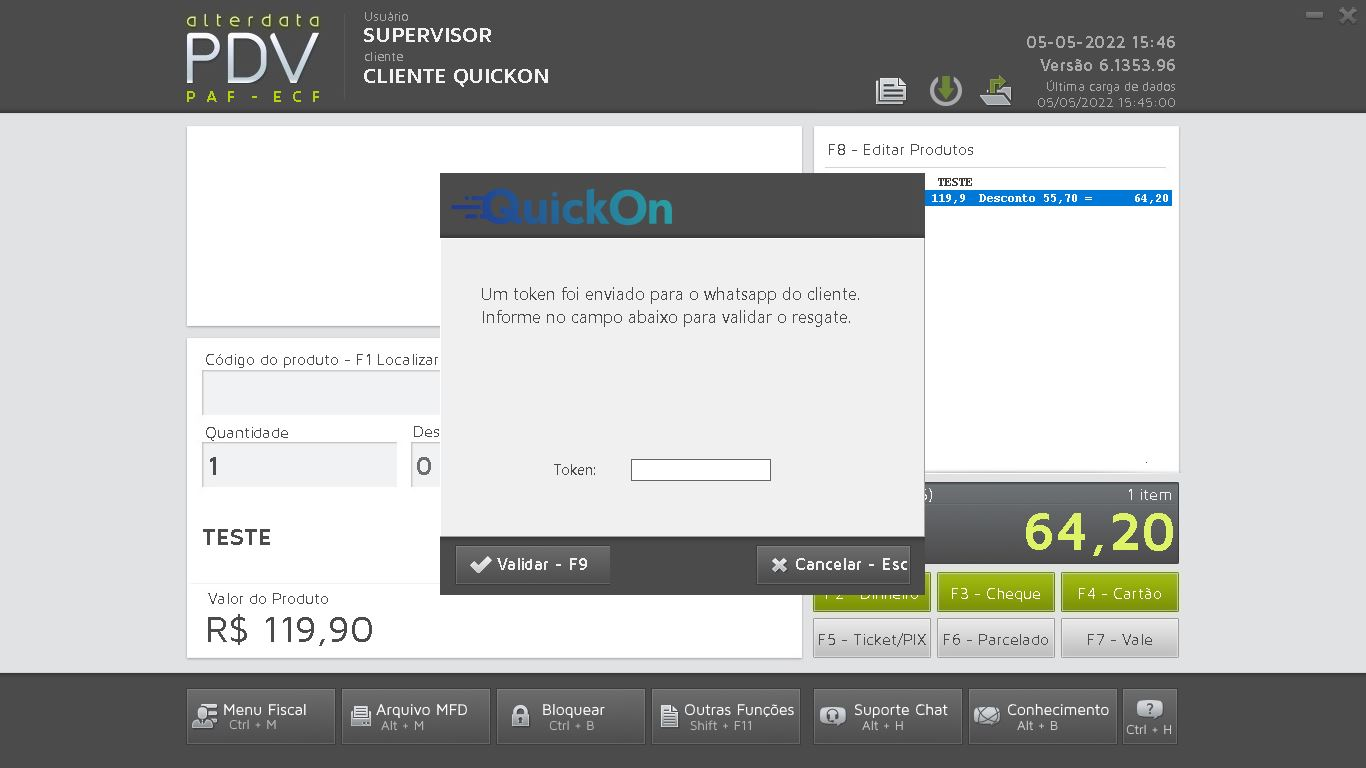
Depois de inserir o código, basta validar que o valor do cashback entra como desconto global na venda.
Qualquer dúvida, entre em contato conosco! Boas vendas!