
Este artigo informa sobre a finalidade das configurações "Solicitar Código dos vendedores no PDV" e "Pedir vendedor a cada item lançado no Checkout" localizadas nas "Opções" do Automação Comercial Shop e como estas se refletirão no PDV Alterdata.
-
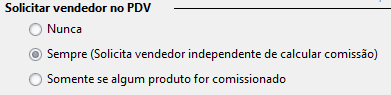
Falando primeiro da configuração "Solicitar Código dos vendedores no PDV". Nas opções do Automação Comercial Shop, acesse "Configurações a manutenção -> Opções -> Pessoas -> Funcionários/vendedores -> Solicitar vendedor no PDV -> marcar a opção desejada.
-
As três opções permitem trabalhar de forma diferenciada no comissionamento dos vendedores.
Opções
Nunca
A primeira opção chamada "Nunca" não chamará vendedor mesmo que exista alíquota em qualquer parte do Shop.
Sempre
A segunda opção "Sempre" habilita a solicitação dos vendedores em todas as vendas mesmo que os produtos não tenham comissão.
Somente se algum produto possuir comissionamento
A terceira opção "Somente se algum produto possuir comissionamento" vai mostrar a tela de vendedores apenas se o produto escolhido tiver alíquota de comissão no seu cadastro, essa última opção é muito útil para empresas que pagam comissão pelo tipo de produto vendido ou ainda se o gestor quiser comissionar alguns itens com percentual acima de outros.
Isso incentivará os vendedores a trabalhar forte na venda de itens encalhados no estoque.
-
Para que a terceira opção citada acima funcione corretamente, você deverá acessar a guia "Configurações e Manutenção / Opções / Comissão/Royalties / Comissão", e marcar a opção "Pedir vendedor a cada item lançado no Checkout". Se esta opção estiver marcada, para cada item incluído na venda pelo PDV Alterdata, o operador do caixa selecionará o vendedor.
-
Para que o PDV solicite o vendedor apenas ao finalizar a venda, esta opção deve estar desmarcada. Este caso estaria relacionado a segunda opção citada acima chamada "Sempre".
-
Com as configurações prontas, após lançar os itens e selecionar o tipo de recebimento, pressione "F9".
-
Em seguida confirme o fechamento da venda, pressionando "F9":
-
Neste momento a tela "Inclusão de Vendedores" será exibida. Para vincular o vendedor digite o código do mesmo no campo "Código". Ou se desejar, pressione "F2" para selecionar o vendedor desejado na grid:
-
Após a seleção do vendedor, pressione "F9" para confirmar a inclusão.
-
Pronto! A venda estará concluída e devidamente comissionada.