
Para que o seu Ponto de Venda (PDV) realize a leitura correta das etiquetas emitidas por balanças, é necessário realizar uma configuração em duas etapas: no módulo de configurações gerais do sistema e diretamente no cadastro de cada produto vendido por peso.
1. Configuração no Cadastro do Produto
Antes de configurar o PDV, é fundamental que o item esteja preparado para ser fracionado. Caso o produto não esteja configurado corretamente, o sistema não reconhecerá o código bipado.
-
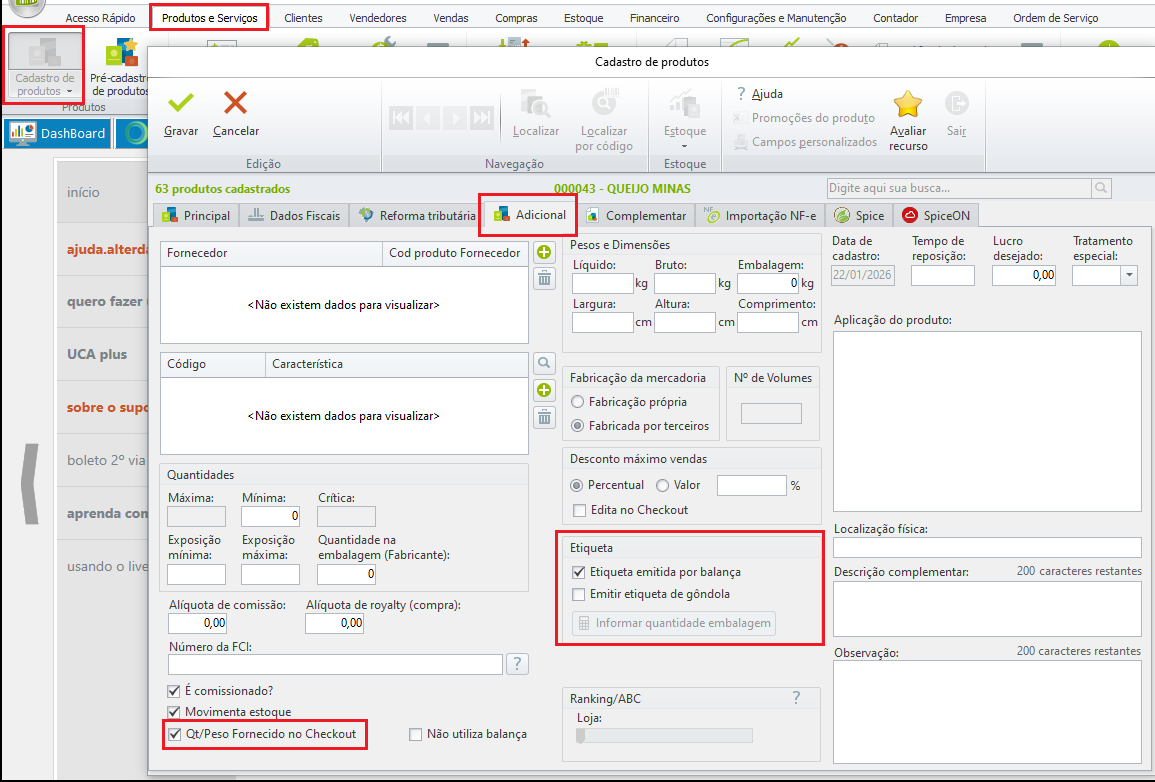
Acesse o Cadastro de Produtos e localize o item desejado.
-
Vá até a aba Adicional.
-
No campo Etiqueta, marque a opção "Etiqueta emitida por balança".
-
Certifique-se também de que o produto esteja marcado como pesado/fracionado para permitir a venda em quantidades não inteiras.
2. Configuração do PDV e Layout da Etiqueta
Acesse em Configurações e Manutenção / PDV / Configurações da Balança. Marque o check box "Usa balança emissora de etiqueta de código de barras". Em seguida verifique o tipo de precificação da etiqueta (Código e preço ou código e peso).
Considere o seguinte código de barras: 2 000001 00760 0.
|
Número |
Significado |
|---|---|
|
2 |
Caractere de controle da etiqueta |
|
000001 |
Código do produto |
|
00760 |
Preço da etiqueta |
|
0 |
Digito verificador |
Com base no código de barras acima informado configuraremos conforme a imagem abaixo:
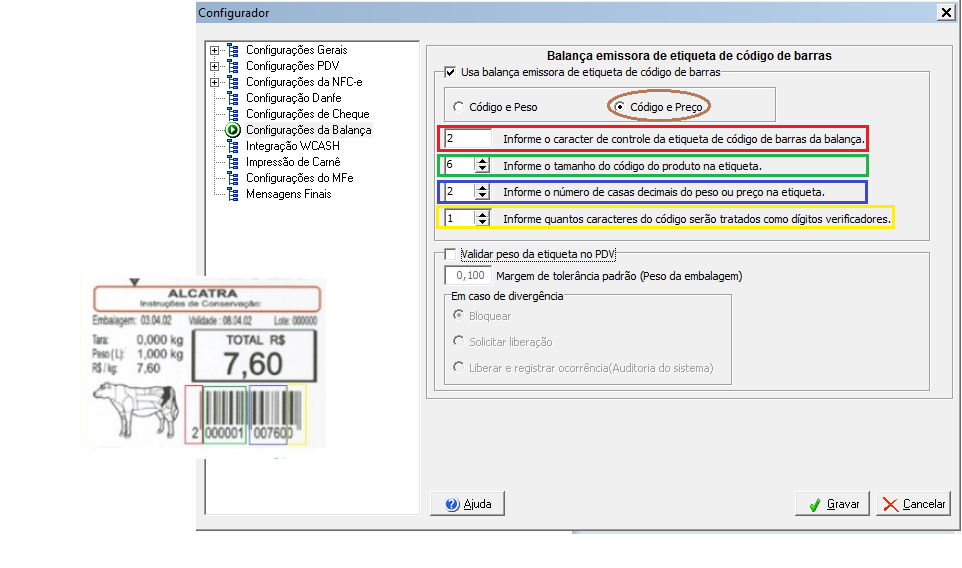
O código do produto deve sempre ser igual no Wshop e na balança para que gere corretamente quantidade de casas na etiqueta.
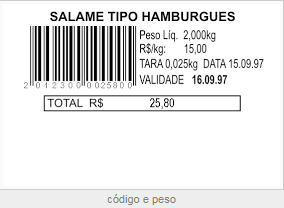
Código e Peso
Esta configuração será para balanças que precificam o produto de acordo com seu peso. Deverá informar no campo "número de casas decimais" a quantidade de dígitos após a vírgula, que no caso de etiquetas de Código e Peso são utilizadas 3 casas decimais.
Exemplo de etiqueta configurada na balança como Código e Peso:
Após configurar no Shop, faça a exportação no servidor off line e uma carga no PDV ALTERDATA para que as informações sejam atualizadas para a leitura da etiqueta.