
Cadastrar Convênio
-
No Shop clique na aba Clientes.
-
Clique em Cadastro de Clientes.
-
Clique no botão Incluir (Ins).
-
No campo Nome / Razão Social, informe o nome do convênio que está sendo cadastrado.
-
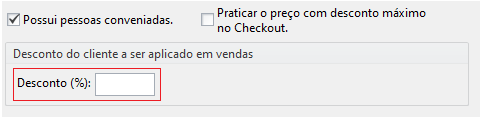
Ainda na aba Dados principais, marque a opção Possui pessoas conveniadas.
Marcando esta opção, estará configurando este cadastro como um convênio. Caso não esteja marcado, este cadastro não será identificado como convênio. Esta opção deverá ser marcada se este cliente tiver pessoas conveniadas, pois ela define que cadastro é responsável pelo convênio, identificando que esta pessoa, será responsável por diversos outros clientes cadastrados.
-
No campo 'Desconto do cliente a ser aplicado em vendas', insira a alíquota de desconto do convênio.
-
Informe os demais dados, tais como endereço.
-
Clique na opção Dados Complementares para colocar as informações do cliente.
-
Clique em Gravar.
Após cadastrar o convênio principal, você poderá vincular este a todos os seus clientes ou funcionários.
Cadastrar Pessoas Conveniadas
-
No Shop clique na aba Clientes.
-
Clique em Cadastro de Clientes.
-
Clique no botão Incluir (Ins).
-
No campo Nome / Razão Social, informe o nome do convênio que está sendo cadastrado.
-
No campo Convênio, informe o convênio do qual este cliente que está sendo cadastrado, está associado.
Não selecione a opção Possui pessoas conveniadas. Esta opção só será marcada quando o cadastro que está sendo feito é o cadastro do próprio convênio.
-
Informe as demais informações, tais como endereço.
-
Clique na opção Dados Complementares para informar os demais dados do cliente.
-
Clique em Gravar.
Efetuando Vendas Para cliente Conveniado
-
No Shop, clique na aba Vendas.
-
Clique em Venda.
-
Clique em Nova NF-e.
-
Informe os dados do documento, inclusive o cliente conveniado.
-
Clique em Sim para confirmar a utilização do convênio deste cliente.
-
Informe os itens do documento.
-
Clique em Gravar para confirmar a inclusão dos itens no documento.
-
Informe a forma de pagamento.
-
Clique em Sim para vincular os títulos ao convênio.
-
Caso trabalhe com a integração Cash (Livro Caixa), informe a conta.
O desconto do convênio será aplicado na aba pagamento, campo 'Desconto/Acréscimo global (sobre o valor de todos os itens).
Consultar Relatório de Convênio
-
No Shop, clique na aba Vendas.
-
Clique no menu Mais.
-
Selecione a opção Por Convênio.
-
Selecione o modelo de relatório e clique em Avançar.
-
Informe os parâmetros de emissão do relatório.
-
Informe as opções de filtro do relatório.
-
Clique em Concluir.