Esse artigo mostra como configurar o e-mail de sua empresa para o envio de dados por dentro do sistema.
Configurar e-mail:
-
Acesse a aba "Configurações e Manutenção".
-
Selecione a aba Opções.

-
Em seguida, na aba geral, selecione a opção "Configurar Envio de e-mail".
-
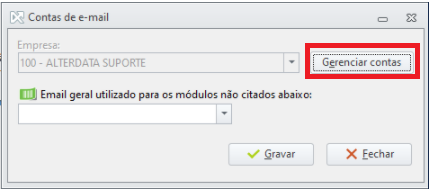
Selecione a opção "Gerenciar contas"
-
Após isto, acesse a opção "Novo" e será exibida a tela para preencher os dados do e-mail:
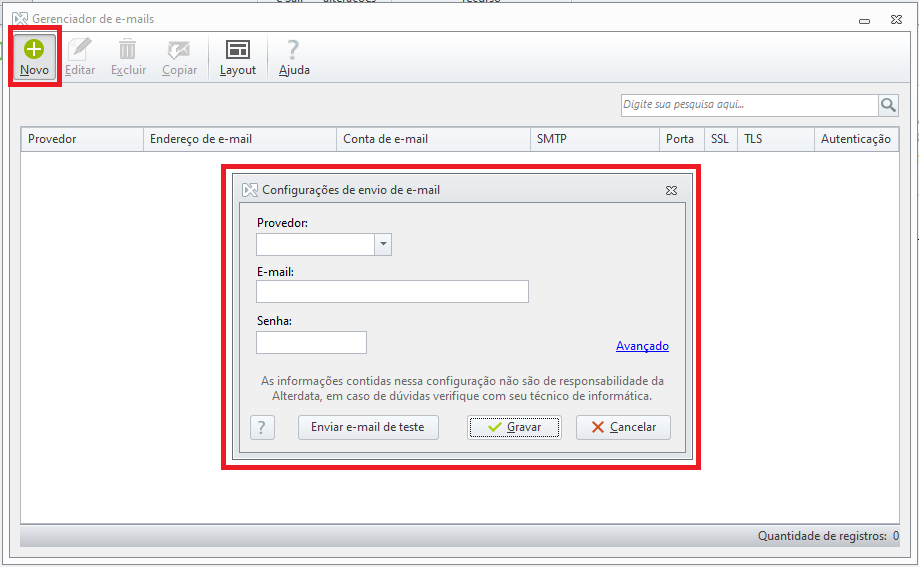
Selecione o provedor e informe o e-mail e senha utilizada para acesso ao mesmo.
Ao selecionar o provedor de seu e-mail, o sistema preenche de forma automática os dados de SMTP, que podem ser consultados ou editados na aba "avançado", conforme imagem abaixo: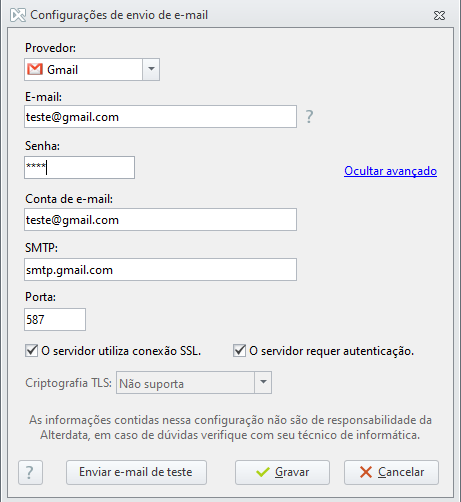
Observação: Caso seu provedor não esteja listado, selecione a opção "outros" e preencha os dados junto ao seu técnico de informática.
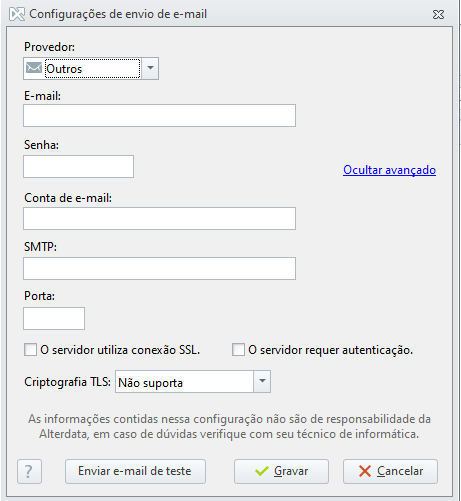
-
Finalizado o preenchimento, realize o envio do e-mail de teste.
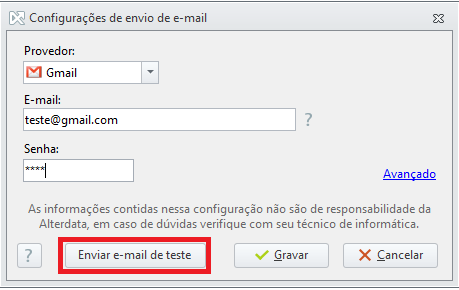
Atenção: As informações de SMTP não são de responsabilidade da Alterdata.
Em caso de dúvidas, erro no envio do e-mail de teste (ou caso utilize algum provedor que não esteja listado no sistema), consulte seu técnico de informática.
-
Se o sistema apresentar a mensagem de "E-mail de teste enviado com sucesso", clique em "gravar".
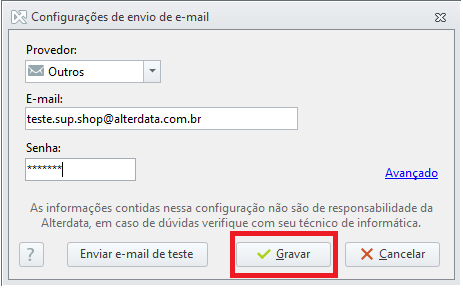
-
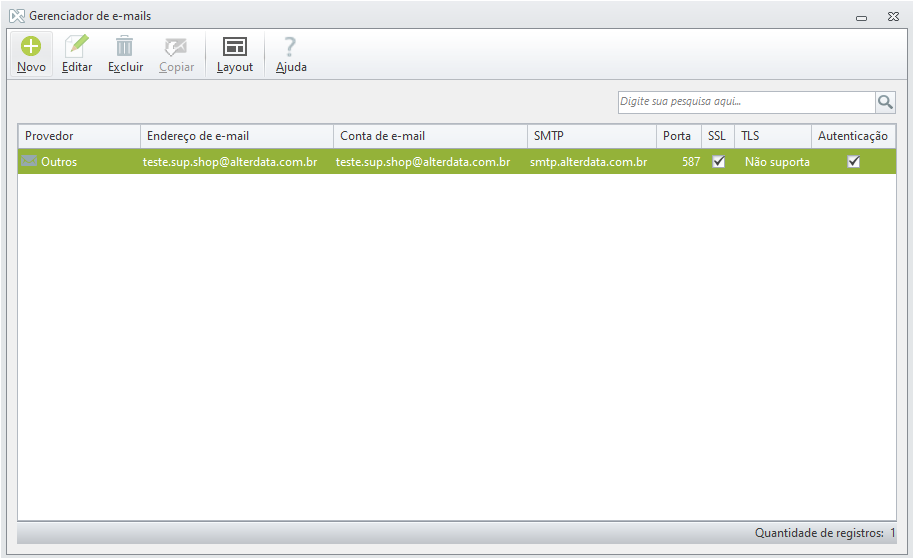
Em seguida, será exibida a tela com os dados. Basta fechar.
-
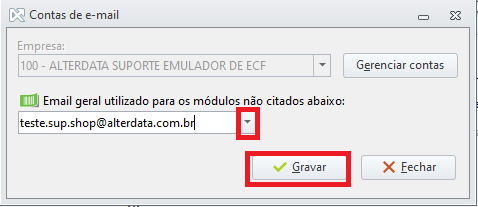
Será exibida a tela de contas de e-mail. Selecione o e-mail cadastrado e clique em gravar.
-
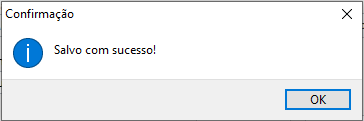
Após ser exibida a confirmação, seu sistema estará configurado para o envio de e-mails.