Esse artigo mostra como extrair o XML das notas emitidas em seu sistema para envio ao contador.
Extrair XML:
-
Acesse a aba 'Contador', na tela principal do Shop.
-
Selecione a opção Gerenciador de XML.

-
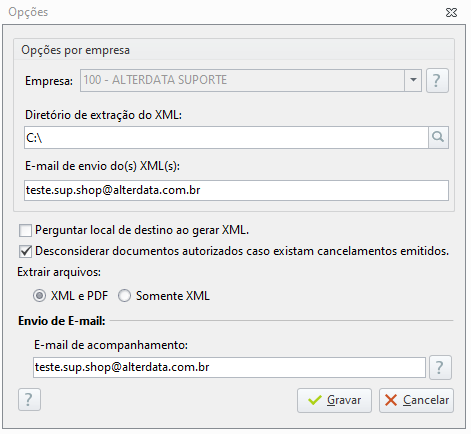
Caso seja a primeira vez que está utilizando o módulo, preencha os dados solicitados na tela:
-
Preencha os filtros de acordo com os dados que precisa enviar à contabilidade.

-
Em seguida, serão exibidos na tela os XMLs filtrados e habilitados os botões para: extrair XML, Enviar por E-mail e Exportar Excel.
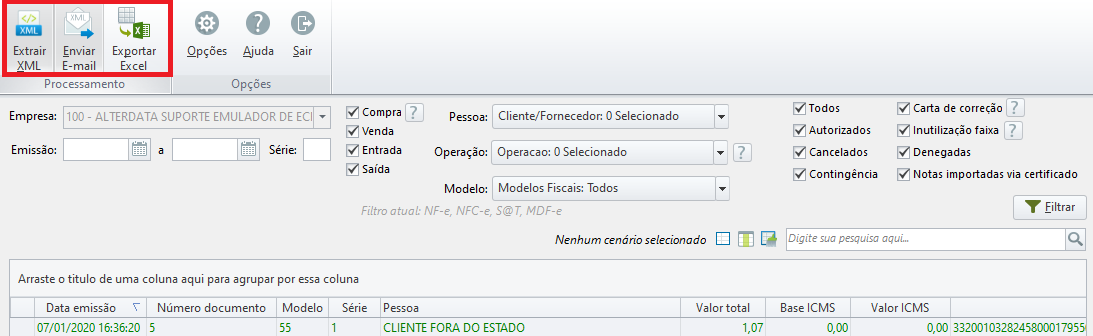
- Extrair XML:
Ao clicar nessa opção, o sistema gera os XMLs na pasta definida em configurações e apresenta a opção de abrir o local do arquivo.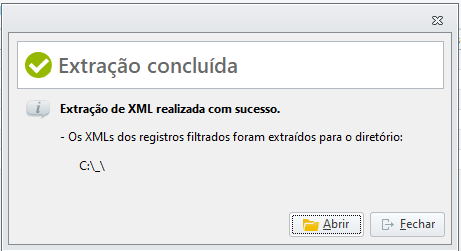
-Enviar por E-mail:
Selecionando essa opção, o sistema apresenta a tela para confirmar o e-mail, assunto, corpo do e-mail e XMLs filtrados. Basta conferir, editando alguma informação se necessário, e clicar no botão 'Enviar'.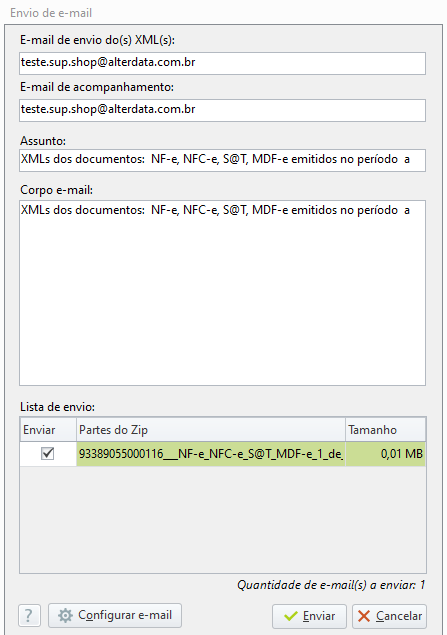
Atenção: Caso ainda não tenha configurado o e-mail em seu sistema, selecione na tela (conforme imagem acima) a opção 'Configurar e-mail' e preencha os dados solicitados.
Para mais informações, acesse o artigo: https://ajuda.alterdata.com.br/x/jkQjBg
-Exportar Excel:
Apertando nesse botão, o sistema abre uma tela para escolher o local que deseja salvar o Excel dos XMLs filtrados e informar o nome do arquivo.
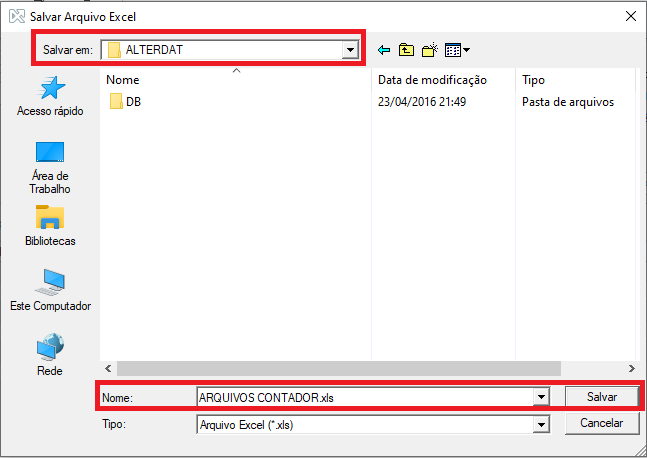
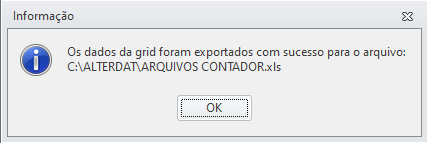
Após isto, clique em 'salvar' e o sistema apresentará uma mensagem informando que o arquivo foi gerado com sucesso no diretório escolhido: