
Após acessar o seu sistema e realizar o cadastro dos seus funcionários, veja como você terá acesso às informações da empresa do seu cliente pelo erp4me.one contador.
Para que você consiga ter acesso aos lançamentos e movimentações do erp4me.one Financeiro e/ou Movimento do seu cliente, é necessário que seja feito um convite de acesso. Esse convite pode ser feito através do seu erp4me.one contador ou através do erp4me.one Financeiro/Movimento do seu cliente.
Veja abaixo como realizar o convite e o aceite:
Realizar o Convite
Veja como você fazer o envio do convite para o seu cliente.
-
No seu erp4me.one contador, clique no menu Clientes;
-
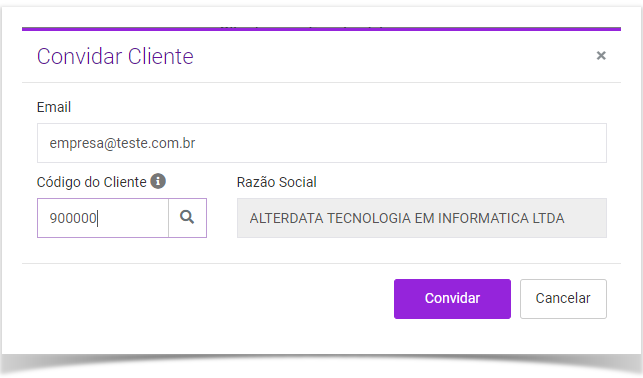
Em seguida, clique em Convidar Cliente;
Quando o seu cliente, adquiri o ERP for Me Financeiro e/ou Movimento aqui na Alterdata, ele recebe um código, que será relacionado ao cadastro dele. Entre em contato com o seu cliente e pergunte qual é o código para que você possa preencher corretamente.
Informe o e-mail do seu cliente, código do seu cliente aqui na Alterdata e aperte enter, para que o sistema faça a validação do código;
-
Por fim, clique em Convidar.
Aceitar Convite
O seu cliente receberá um e-mail com o convite, então será necessário copiar o token recebido e acessar o ERP for Me Financeiro e/ou Movimento.
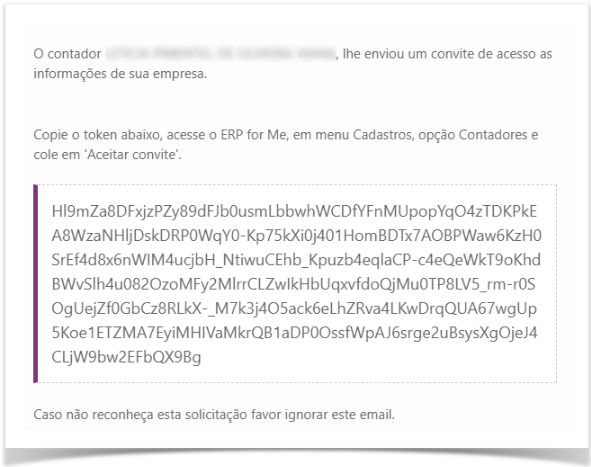
Após copiar o token, o seu cliente deverá realizar os passos abaixo no ERP for Me Financeiro/Movimento.
-
No ERP for Me Financeiro/Movimento, deverá acessar as configurações, através do ícone

-
Em seguida, clicar em Convites → Contadores;
-
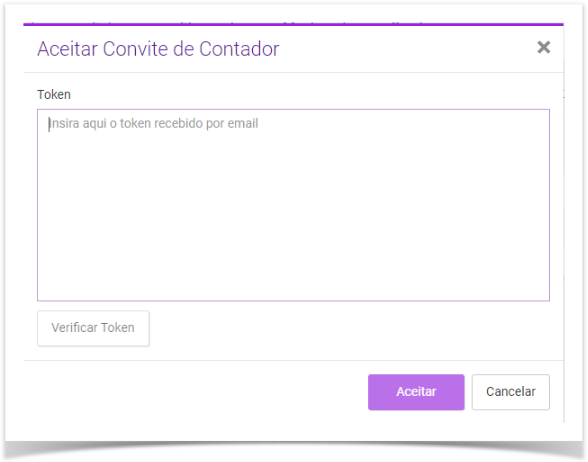
Selecionar a opção Aceitar Convite e colar o Token;
-
Após colar o token, clicar em Verificar Token e confirmar os dados;
-
Por fim, clicar em Aceitar.
A partir desse momento você passará a ter acesso às informações do sistema do seu cliente, através do seu erp4me.one contador.
Prontinho! Agora, você pode ver como configurar as permissões de acesso!