
.png?cb=79127849376bf1b3075345434823024e)
Veja como extrair os arquivos mais comuns solicitados pelos contadores.




Outros Links:
Arquivo XML
SPED
Sintegra
TDM
MFD
Arquivo XML da NFe e NFC-e
-
Acesse o Alterdata SHOP.
-
Na aba Contador, acesse Gerenciador de XML.

-
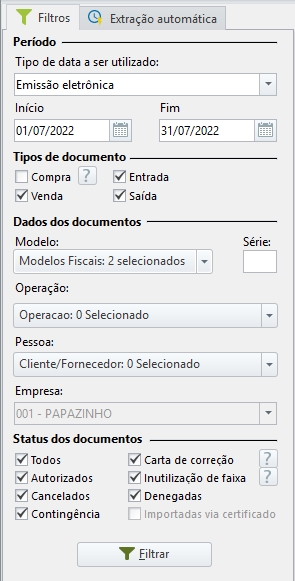
Na aba Filtros:
-
Informe o período que deseja extrair o XML das notas.
-
Marque o tipo de nota que deseja enviar : Compra, Entrada, Venda e Saída.
-
Selecione o modelo das notas NF-e, NFC-e, MDF-e e SAT.
-
Depois, clique em Filtrar para listar os arquivos.
-
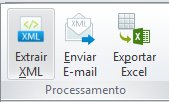
O arquivo XML pode ser extraído na sua máquina no diretório configurado pela opção 'Extrair XML'.
-
Pode ser enviado por e-mail para os e-mails vinculados ao módulo pela opção 'Enviar E-mail'.
-
Pode ser salvo no computador em formato Excel file (.xls) 'Exportar Excel'.
-
Para configurar o diretório de armazenamento e o e-mail clique em Opções.
-
Diretório de extração do XML: Informe a pasta em que será armazenado o XML.
-
Extrair arquivos: Selecione o tipo de arquivo desejado, se XML e PDF ou somente XML.
-
Envio de E-mail: Insira o e-mail do contador para o envio dos arquivos em XML e um e-mail para acompanhamento dos envios dos e-mails.
Se desejar, agora é possível agendar para que o sistema faça a extração e o envio automático dos XML para o contador.
Basta em "opções", preencher a hora e o período em que as extrações devem ser feitas.
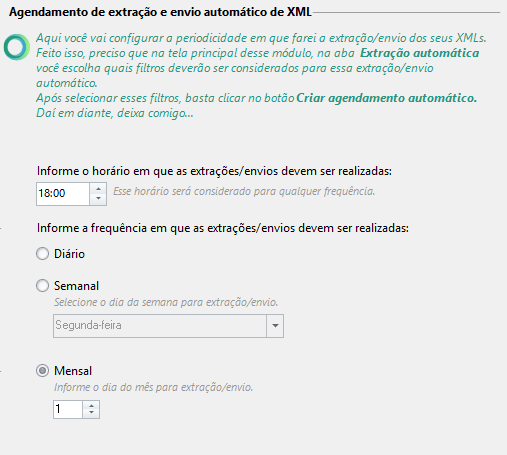
Depois na aba de "extração automática" preencha o tipo de data, tipos de documentos, modelo e status das notas que serão extraídas.
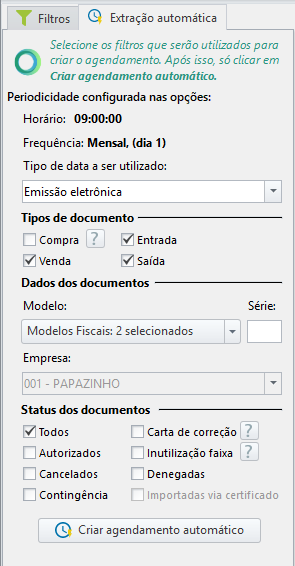
Por fim, clique em "Criar agendamento automático" e pronto, você não precisa mais se preocupar com o envio dos XML's.
SPED
-
Acesse o Alterdata SHOP.
-
Na aba Contador, clique em SPED Fiscal.

-
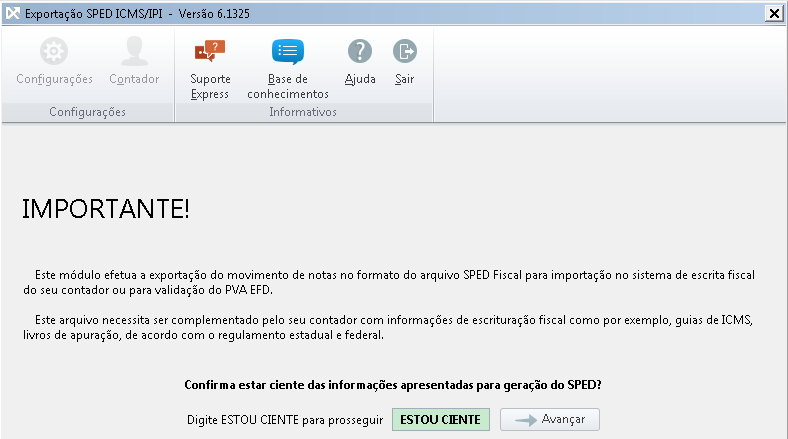
Na primeira tela digite 'Estou Ciente' e clique em avançar.
-
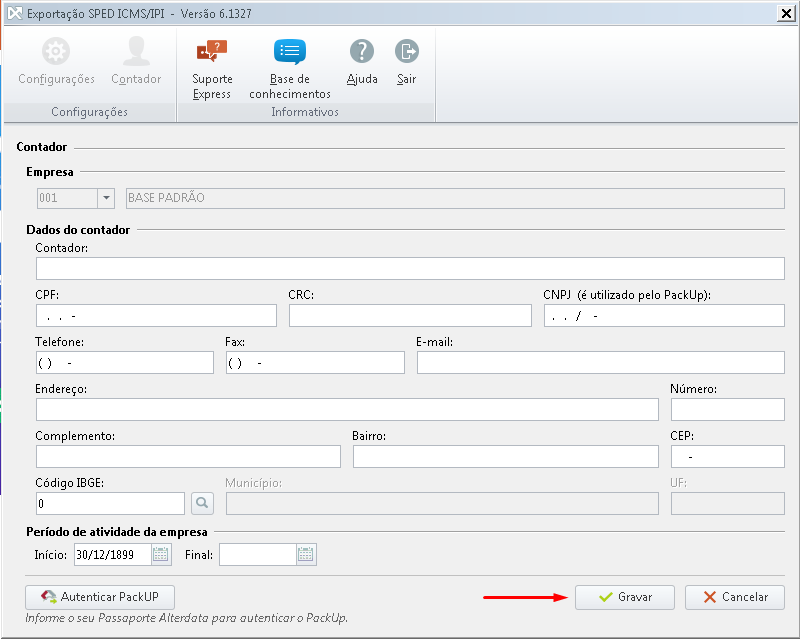
Clique no botão "Contador".

-
Insira os dados do seu contador e ao finalizar, clique em gravar.
-
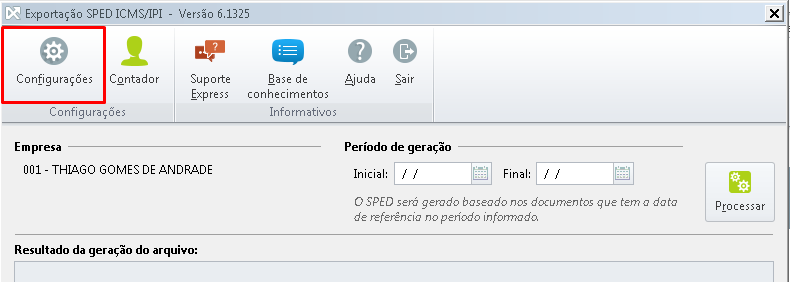
Na tela seguinte, clique em configurações.
-
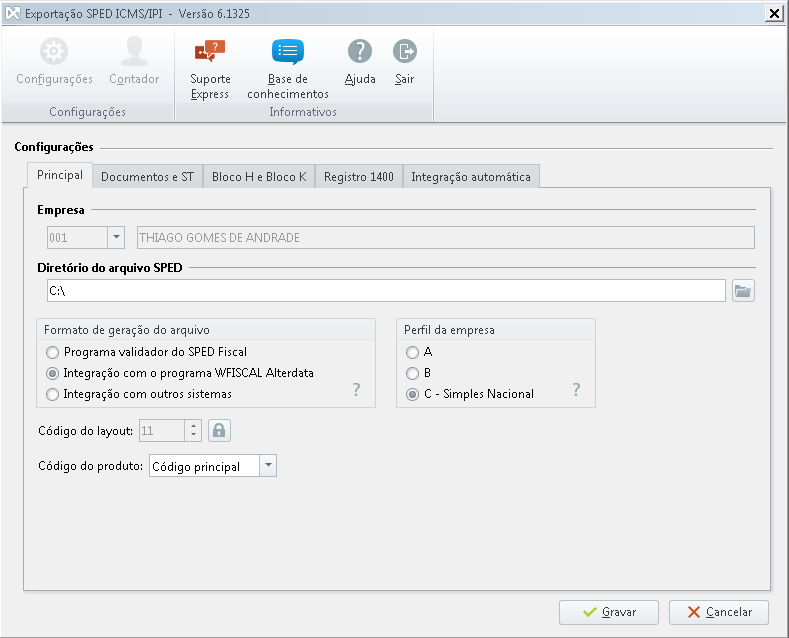
As informações desta tela irão definir como será gerado o SPED. Somente seu contador pode passar essas informações.
-
Após seu contador passar as informações, volte nesta tela e realize a configuração.
Recomendamos que tire prints das telas de configuração e envie para o seu contador para que o mesmo indique como deve ser gerado seu sped.
-
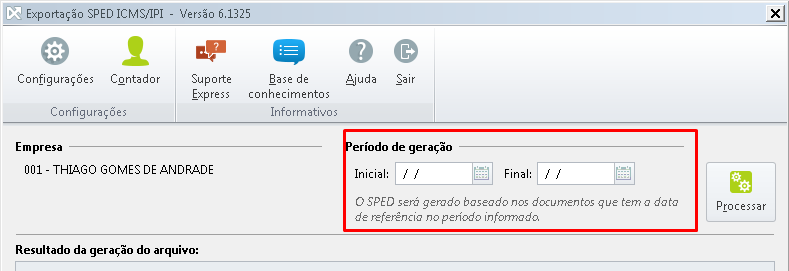
Insira o período que deseja gerar e clique em processar.
-
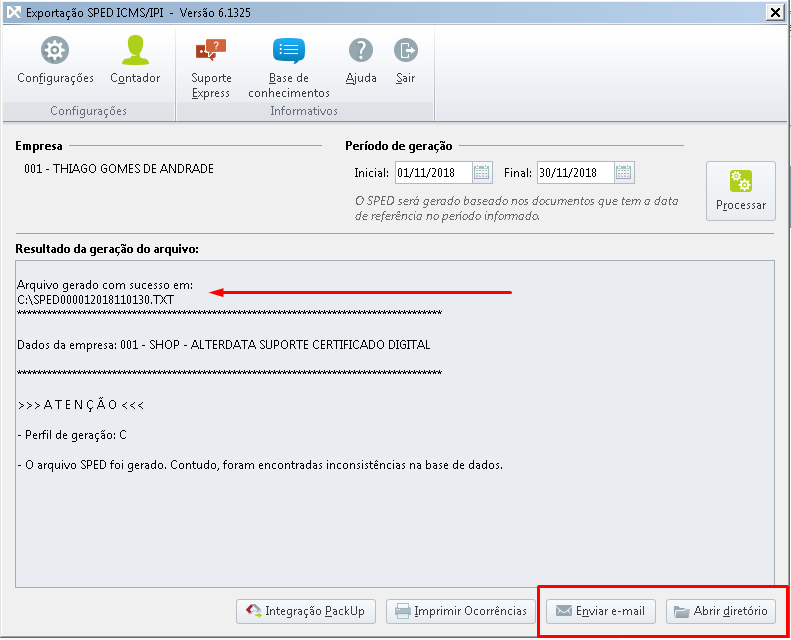
Após processar as informações o sistema irá mostrar o resultado da geração. Será possível abrir o local onde foi salvo o arquivo ou enviar por e-mail.
Sintegra
-
Acesse o Alterdata SHOP.
-
Acesse a aba Contador e clique em SINTEGRA.

-
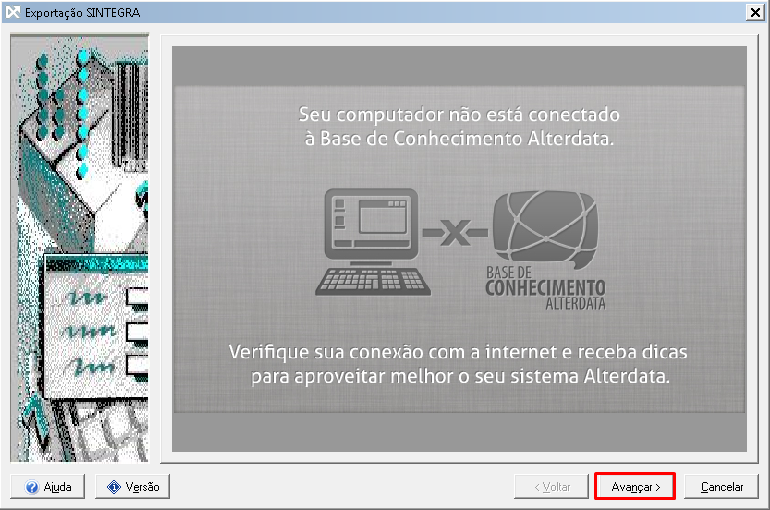
Na tela inicial, clique em Avançar.
-
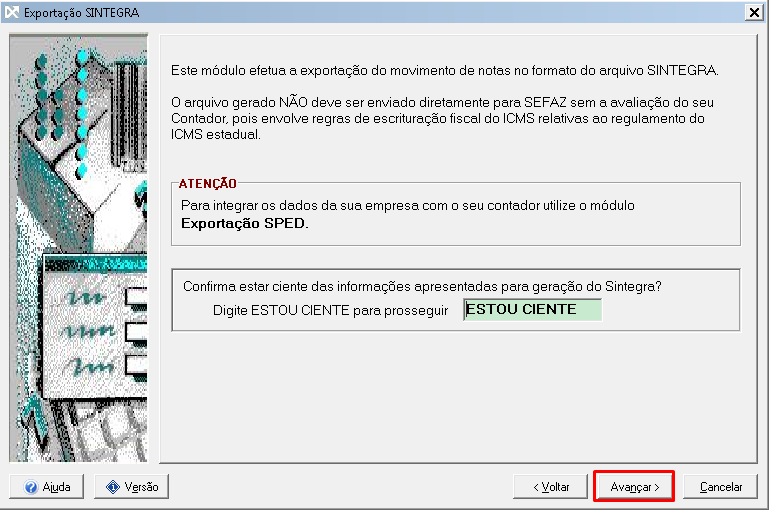
Digite 'Estou Ciente' e clique em Avançar.
-
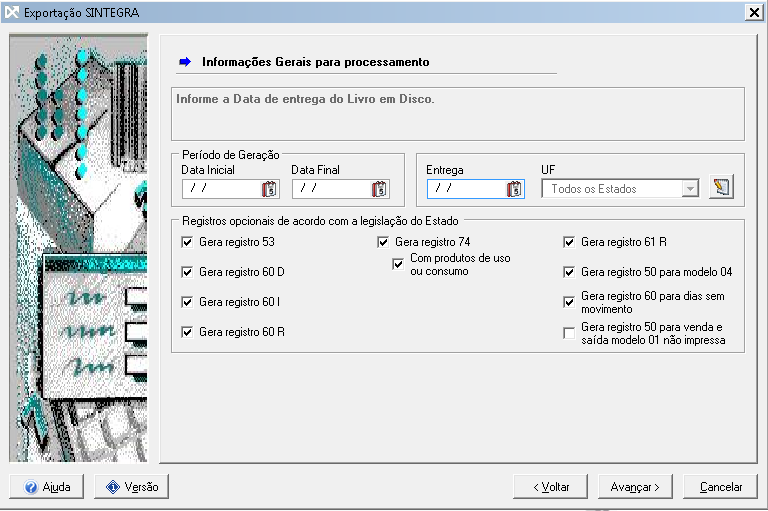
Insira o período de geração e a data de entrega. Será necessário marcar também quais registros serão gerados. Eles definem quais informações serão levados para o sintegra.
Somente o contador deve definir quais registros devem ser gerados. Consulte seu contador, para a correta geração do arquivo.
-
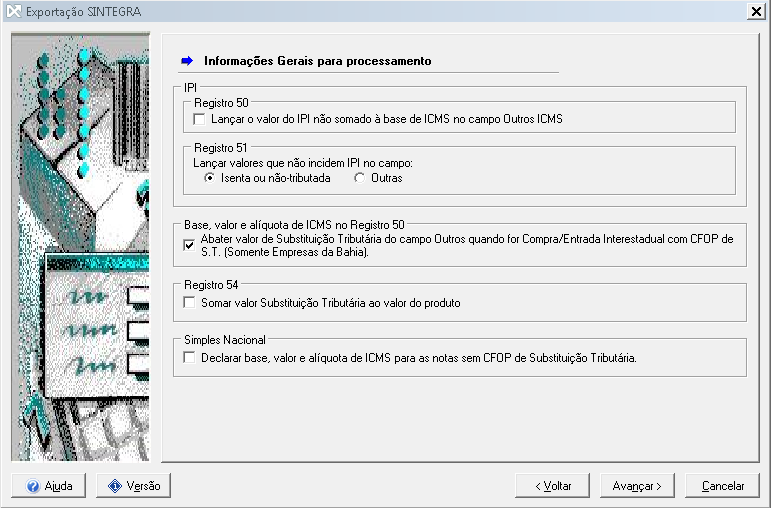
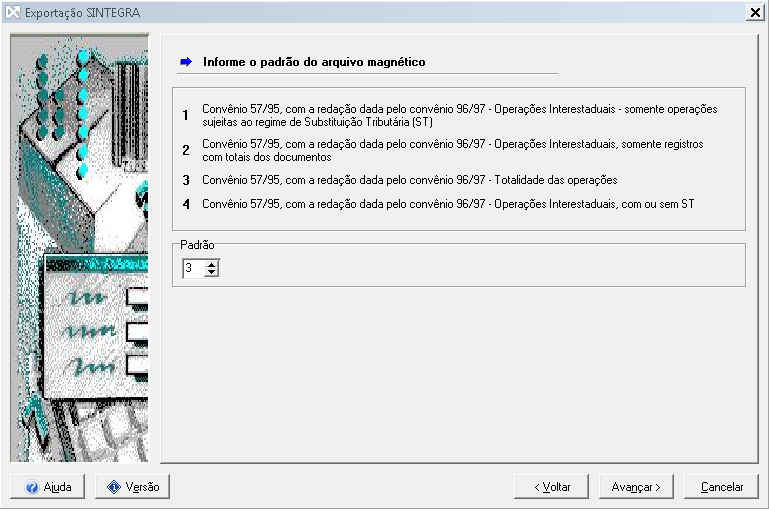
As telas seguintes também deve ser verificada com seu contador, pois são demais configurações do seu arquivo.
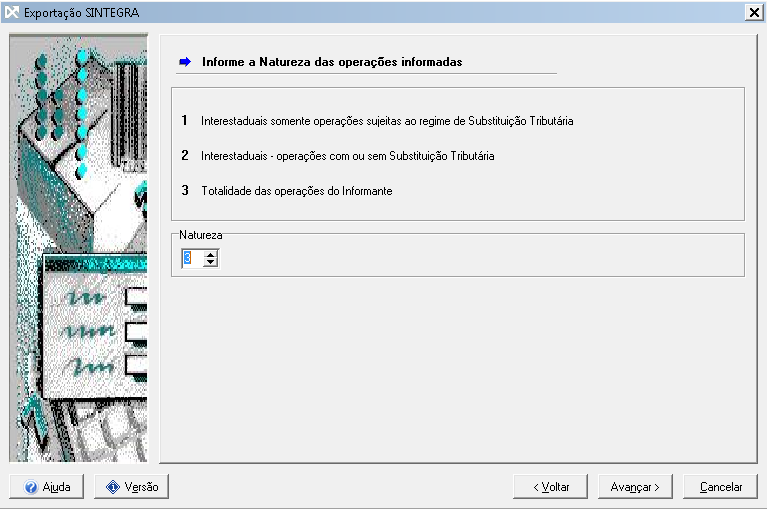
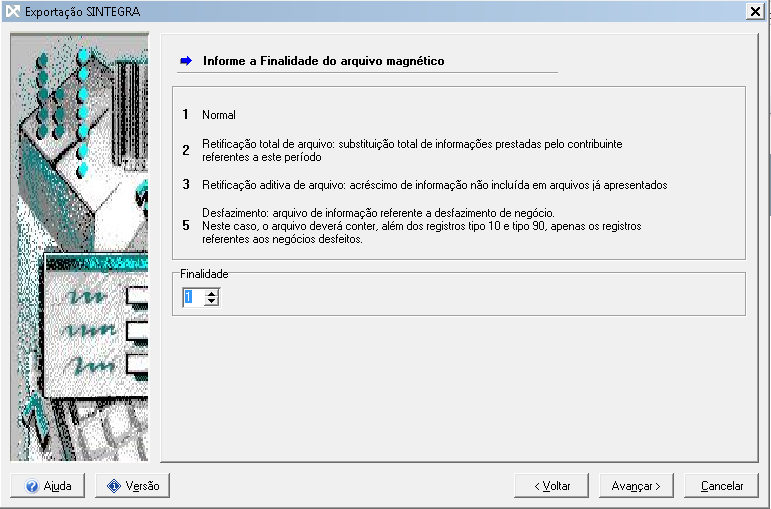
-
Ao fim das configurações, será necessário selecionar onde será salvo o arquivo e a data do inventário.
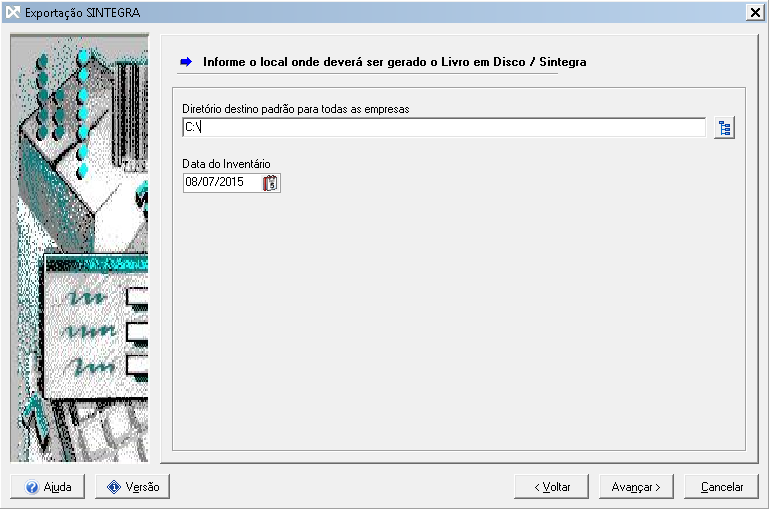
-
Selecione a empresa que deseja gerar o arquivo, caso seu sistema tenha mais de 1 empresa. Depois basta clicar em concluir.
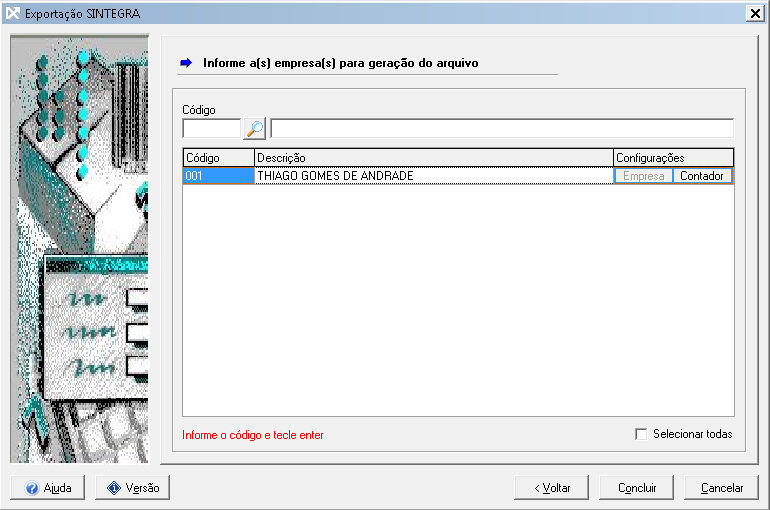
-
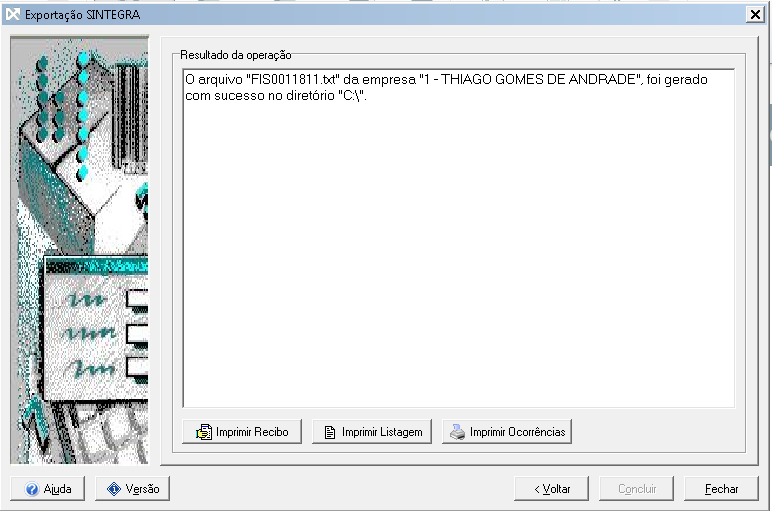
Ao fim da geração, o sistema irá informar sobre a geração do arquivo e o diretório que o mesmo foi salvo.
Arquivo TDM e MFD.
-
Abra o PDV Alterdata
-
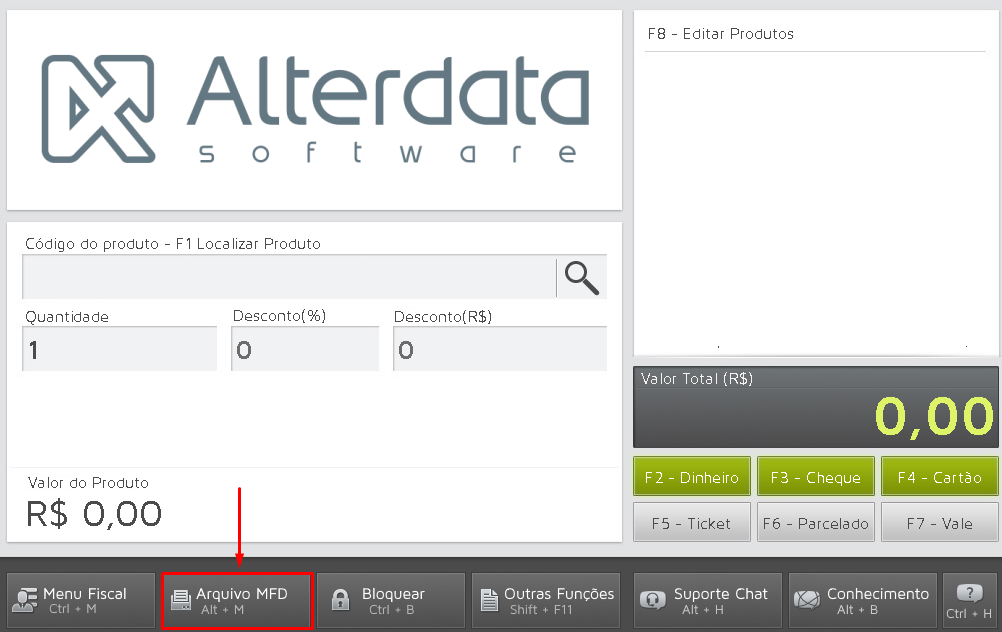
Na tela inicial, clique no botão Arquivo MFD.
-
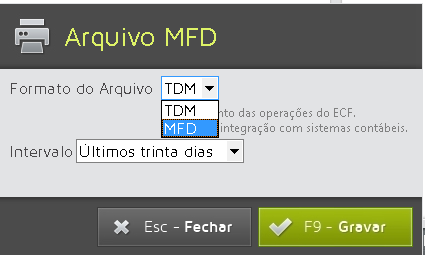
Selecione o tipo de arquivo que deseja gerar, TDM ou MFD e o período no campo Intervalo.
-
Após isso o arquivo será gerado.