
A opção Importação possibilita realizar lançamentos em lote a partir de um arquivo externo. A extensão desse arquivo deverá ser dos tipos xls, xlsx, ods ou csv.
Como importar
Para isso, acesse:
-
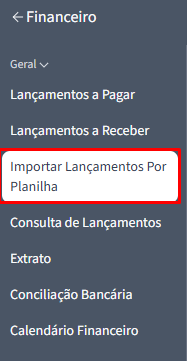
A aba Financeiro → Lançamentos → Importar Lançamentos por Planilha;
-
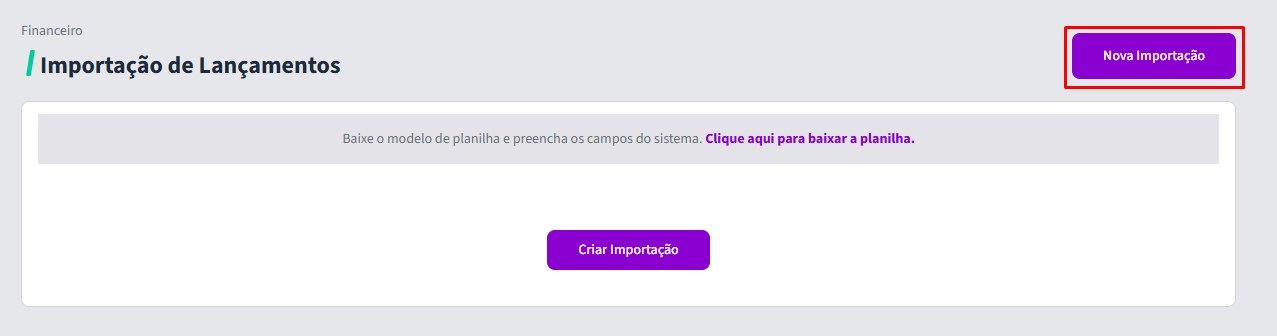
Clique em Nova importação;
-
O sistema trará a informação sobre o formato dos arquivos, clique então em Selecionar arquivo (e localize o arquivo em sua máquina);
-
Em seguida, clique em Importar;
-
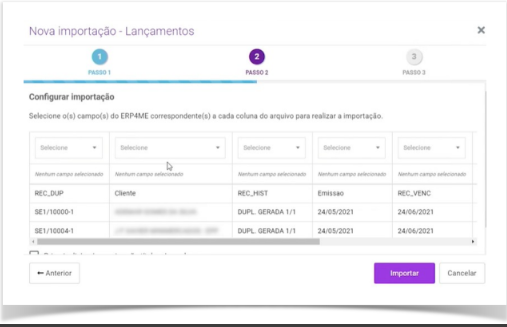
Na etapa seguinte, vincule as informações do arquivo com as do sistema.
Para isso identifique sobre qual informação se trata a coluna e no campo Selecione faça o vínculo;
-
Ao terminar a etapa anterior, clique em Importar;
-
Na última etapa, você vai correlacionar a pessoa, a categoria e a conta do pagamento, ao contido no sistema, ou até mesmo cadastrar um novo e clique em Importar;
Enquanto o sistema estiver processando as informações, você pode continuar usando sem problemas.
Ao concluir o processamento, deverá ficar na cor verde indicando que o processamento foi concluído com sucesso. Caso fique em laranja, verifique quais registros não foram importados, clicando no ícone de olho.
Pronto! Agora, você pode avançar para a última categoria: Funções Financeiras!
Autor do artigo: atualizado por wani.imp.shop
Instruções:
-
Mantenha o título da página no Imperativo, por exemplo, "Instalar..., Configurar..." (Referência)
-
Utilize um texto introdutório condizente com a etapa do fluxo, exemplo:
"Agora que você realizou a instalação do NFeasy Emissor, você verá como configurar a empresa do seu cliente!"
-
Na macro "Videovimeo" substitua o link em "Video URL" para a url do vídeo correspondente a dica;
-
Faça o link para próxima etapa tanto no quadro superior do canto direito, quanto no final da dica;
-
Caso não haja artigos relacionados, basta remover do quadro superior no canto direito.

