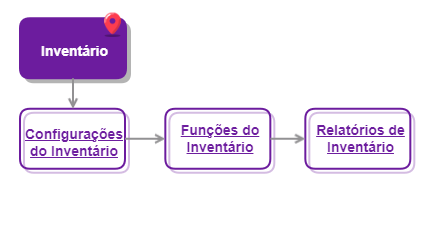
Utilize este recurso para lançar Inventario no ERP4ME.
Configurar Inventário
-
Clique em Estoque.
-
Clique em Inventário.
-
Clique em Configurações.
-
Marque a opção Permitir editar o valor do produto para habilitar a edição do valor dos itens inventariados.
-
Marque a opção Preencher quantidade apurada com a quantidade atual do estoque.
Assim, a quantidade de estoque atualmente informada no sistema é automaticamente informada como quantidade apurada, ou seja, a quantidade da contagem.
-
Informe o custo do produto que será utilizado.
Você pode escolher o custo Médio, Preço de Venda ou Preço de Custo.
-
-
Clique em Gravar.
As configurações serão aplicadas apenas para os novos lançamentos de inventário!
Lançar Inventário
-
Clique em Estoque.
-
Clique em Inventário.
-
Clique em Novo.
-
Escolha a forma de inclusão dos produtos no inventário.
Você pode localizar produto por qualquer um dos códigos vinculados ao item, seja este o tipo de código definido como o principal nas Configurações do ERP4ME ou não.
-
Clique em Finalizar Inventário.
Cancelar Lançamento de Inventário em Aberto
-
Clique em Estoque.
-
Clique em Inventário.
-
Clique no menu de Ações
.
-
Seleciona a opção Cancelar.
-
Confirme o cancelamento.
Concluir Lançamento de Inventário em Aberto
-
Clique em Estoque.
-
Clique em Inventário.
-
Clique em Continuar.
Você também pode acessar esta opção pelo menu de Ações Unknown Attachment.
-
Escolha a forma de inclusão dos produtos no inventário.
-
Clique em Finalizar Inventário.
-
Confirme a finalização do inventário.
-
Clique em Sim.
Visualizar Lançamento de Inventário
Esta opção de visualização estará habilitada somente para os lançamentos de inventário finalizados.
-
Clique em Estoque.
-
Clique em Inventário.
-
Clique no menu de Ações
.
-
Clique em Visualizar.
Imprimir Lançamento de Inventário
Esta opção de impressão estará habilitada somente para os lançamentos de inventário finalizados.
-
Clique em Estoque.
-
Clique em Inventário.
-
Clique no menu de Ações
.
-
Clique em Imprimir.