
Acesso ao site
O Shop Community da Alterdata proporciona um software de automação comercial gratuito com o objetivo de auxiliar na capacitação de estudantes e profissionais para o mercado de trabalho.
Podendo utilizar as ferramentas líderes no mercado brasileiro de tecnologia. Para isso basta;
-
Acessar o site https://community.alterdata.com.br/sistemas/shop
-
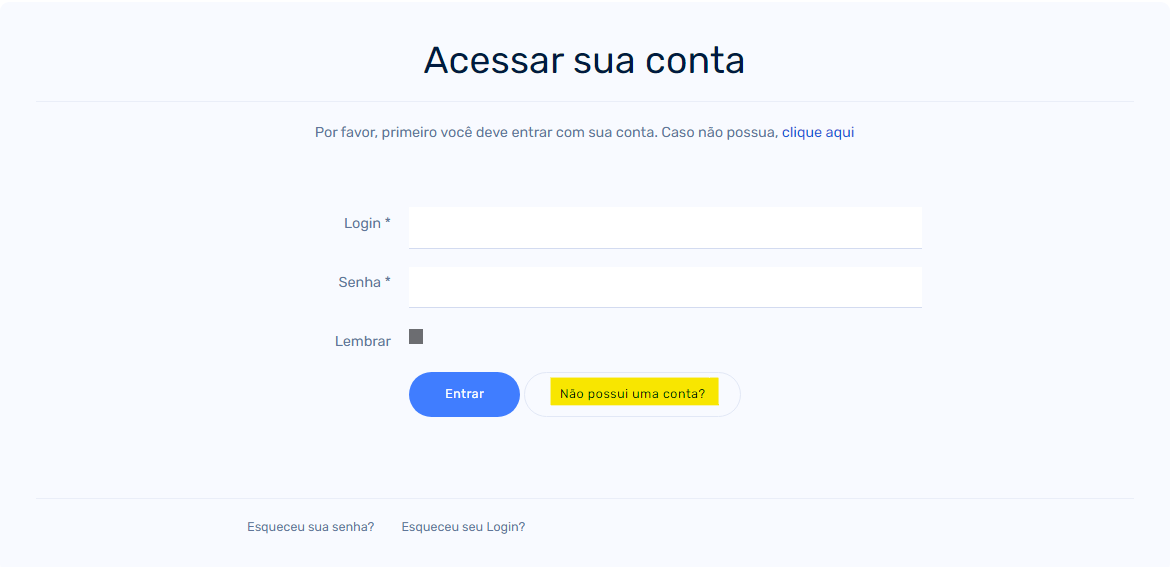
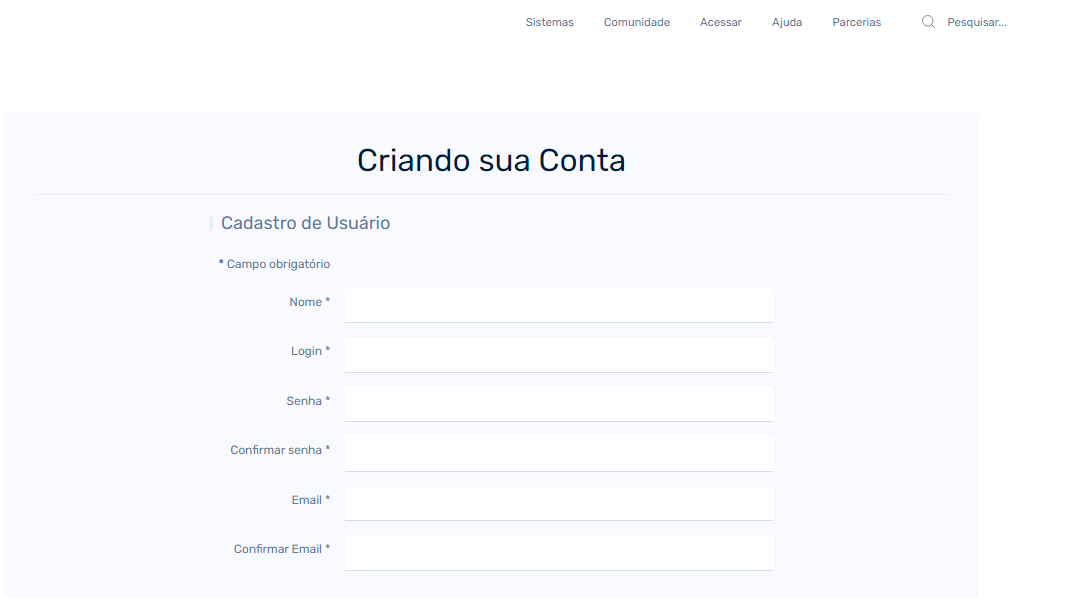
Caso não possua uma conta cadastrada no site será necessário efetuar o cadastramento da sua conta de acesso, para isso basta acessar o início da tela e clicar em Versão Community ou no final da tela clicar na opção Criar Conta.
Criando sua conta
-
Ao clicar na opção acima, será direcionado para uma tela cadastral, preencha as informações e clique em Cadastrar.
-
Após o cadastramento, você será direcionado a tela de login e senha para acessar sua conta.
-
Insira os dados e clique em Entrar
Acesso ao Community
-
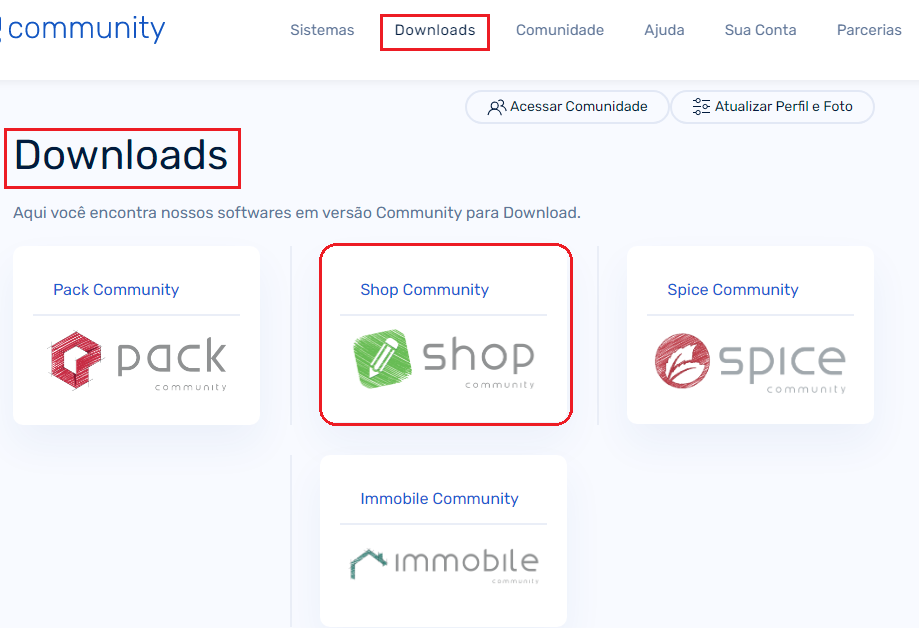
Assim que acessar o site, você poderá iniciar o download das ferramentas para treinamento.
-
Clique sobre o software desejado para iniciar o download.
No menu clicando em Comunidade você poderá visualizar as dúvidas mais dos usuários que utilizam o Shop Community e também poderá postar as suas, estas serão respondidas pelos técnicos do Suporte da Alterdata.
Instalação do Sistema Parte 1
-
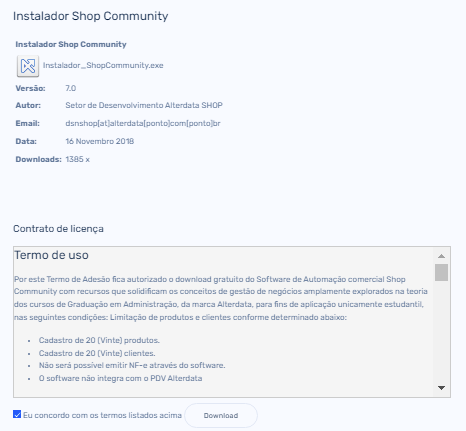
Após clicar sobre o software, você será direcionado a tela de arquivo executável dos sistema.
-
Clique em Download.
-
Após, leia o Contrato de Licença do instalador que irá baixar, em seguida marque a opção Eu concordo com os termos listados acima e clique em Download.
Sobre o contrato de licença
É de extrema importância analisar todos os termos do contrato e verificar as limitações da versão community.
-
Cadastro de 20 (Vinte) produtos.
-
Cadastro de 20 (Vinte) clientes.
-
Não será possível emitir NF-e através do software.
-
O software não integra com o PDV Alterdata
Requisitos:
-
Intel I3 4° geração ou Superior, no mínimo, 8Gb de memória RAM;
-
HD de 500 Gb com, no mínimo, 50% de espaço livre;
-
Monitor com resolução maior ou igual a 1024 X 768.
-
Windows 10 Pro Enterprise, Windows 11
Instalação do Sistema Parte 2
Criar o banco de dados e restaurar backup
-
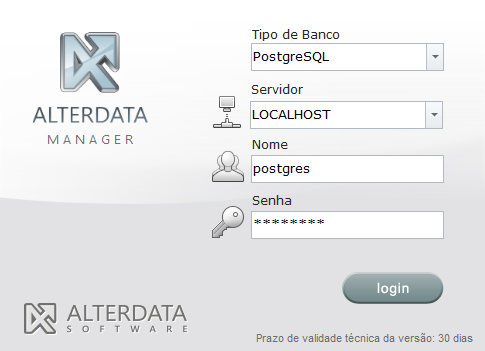
Acesse a pasta C:\Program Files (x86)\Alterdata\Shop e abra o programa AlterdataManager
-
Acesse com as informações abaixo. Utilize a senha #abc123#
-
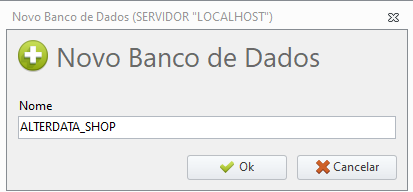
Clique em Database→ Criar database e escolha um nome para o banco de dados:
-
Selecione o banco criado e clique em

-
Clique na


-
A base será restaurada, quando finalizar será apresentada a mensagem de backup concluído
Como configurar o cliente BD para acessar o sistema
Ao informar o login e senha para acessar o sistema, o mesmo apresenta a mensagem Não foi possível conectar o sistema ao Servidor de Banco de Dados.
Isso pode ocorrer quando o Cliente BD não está configurado corretamente para acessar o Servidor ou Base de dados.
Para verificar as configurações do Cliente BD e realizar os ajustes, acesse:
-
Menu Iniciar - Painel de Controle;
-
Na opção Exibir por: Categoria - Altere para ícones Grandes ou Pequenos;
-
Dê um Duplo clique em: Alterdata config. cliente BD (32bits).

Configurar a conexão com o banco de dados Cliente BD
-
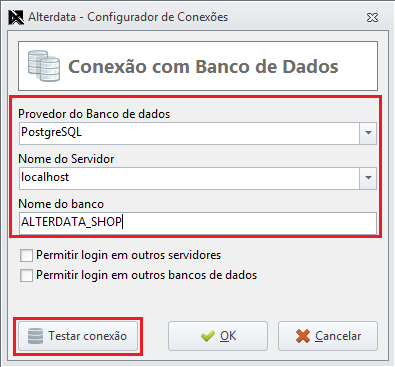
Verifique os dados informados nas configurações de conexões;
-
Provedor do Banco de dados. Selecione o Provedor utilizado para o banco de dados (PostgreSQL).
-
Nome do Servidor. Clique na seta e selecione o servidor que está instalado seu banco de dados, no seu caso digite Localhost.
Saiba identificar o Nome da máquina servidora (onde está o banco de dados) → CLIQUE AQUI
-
Nome do Banco. Por padrão o nome do banco que a Alterdata utiliza é ALTERDATA_SHOP. Caso utilize o banco com outro nome, informe no campo o nome de seu Banco de dados.
-
-
Após realizar as configurações, faça um teste, clicando em Testar conexão;
-
Informe o Login e senha que utiliza para entrar no sistema e clique em OK;
-
Com os dados corretos e rede acessando normalmente, será apresentada a mensagem: Conexão realizada com sucesso. Clique em OK;
-
Para salvar as configurações alteradas, clique novamente em OK;
-
As configurações do Cliente BD foram realizadas. Acesse novamente o sistema e verifique que o erro não será apresentado.
Acesso ao Sistema
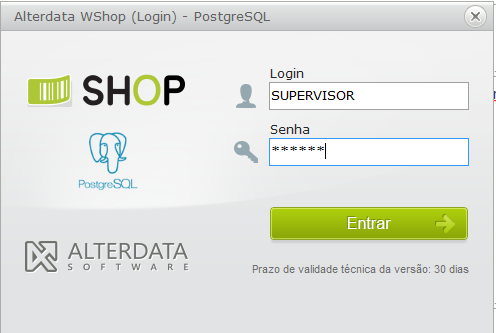
Após a instalação e configuração do banco de dados, será possível acessar o sistema, para isso basta:
-
Abrir o ícone do Sistema instalado.
-
Inserir o login: SUPERVISOR.
-
Senha: 123456.
-
Em seguida clique em Entrar.
Em caso de suporte
Caso necessite de suporte, no site https://ajuda.alterdata.com.br você pode realizar pesquisar e encontrar passo a passo por texto ou vídeos que vão te auxiliar com dúvidas frequentes. E temos um fórum que conta com a participação dos técnicos da Alterdata e de alunos que também utilizam o community.
Basta acessar o site: https://community.alterdata.com.br/comunidade. Lá você encontra dúvidas mais frequente de outros alunos, pode tirar suas dúvidas através de perguntas e participar também respondendo duvidas de outros alunos.