
Como identificar o Nome da máquina servidora (onde está o banco de dados)
-
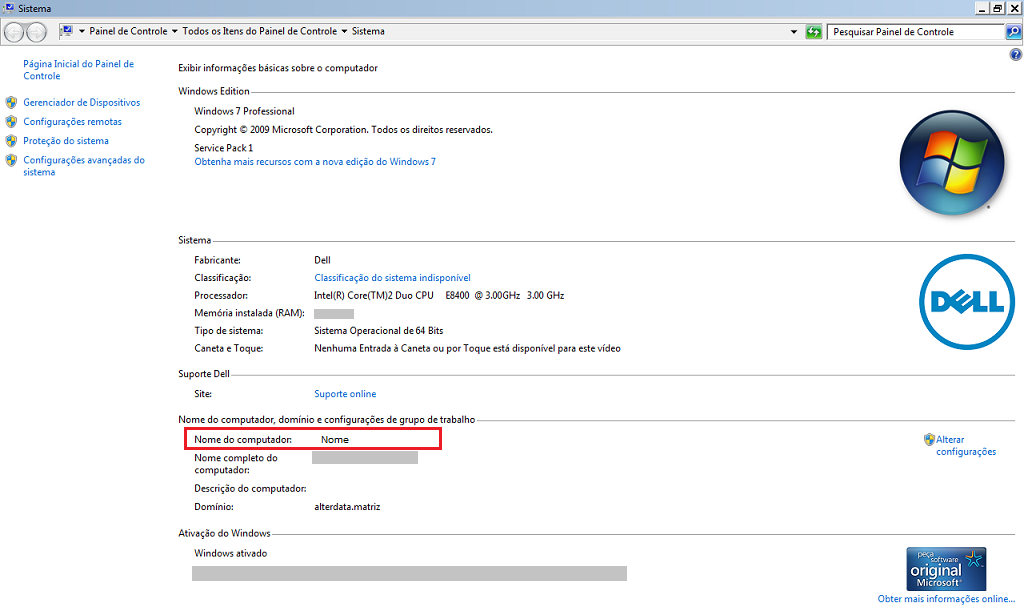
No servidor acesse o Menu Inicial, clique com botão direito em Computador, em seguida clique em Propriedades;
-
Na campo Nome do computador estará o nome que deverá ser configurado nas estações;
-
Anote esses dados que serão úteis para configurar o cliente BD, caso utilize a configuração por Nome da Máquina.
Como verificar o IP ou nome do Servidor (onde está o banco de dados):
-
-
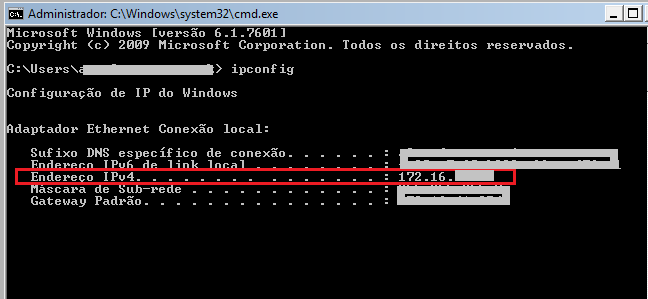
No servidor acesse o Menu Inicial, e pesquise por cmd;
-
Na tela demonstrada coloque o comando ipconfig;
-
Será demonstrado o número da máquina no campo IPv4;
-
Anote esses dados que serão úteis para configurar o cliente BD, caso utilize a configuração por IP.
-
Como configurar o cliente BD para acessar o sistema
Ao informar o login e senha para acessar o sistema, o mesmo apresenta a mensagem Não foi possível conectar o sistema ao Servidor de Banco de Dados.
Isso pode ocorrer quando o Cliente BD não está configurado corretamente para acessar o Servidor ou Base de dados.
Para verificar as configurações do Cliente BD e realizar os ajustes, acesse:
-
Menu Iniciar - Painel de Controle;
-
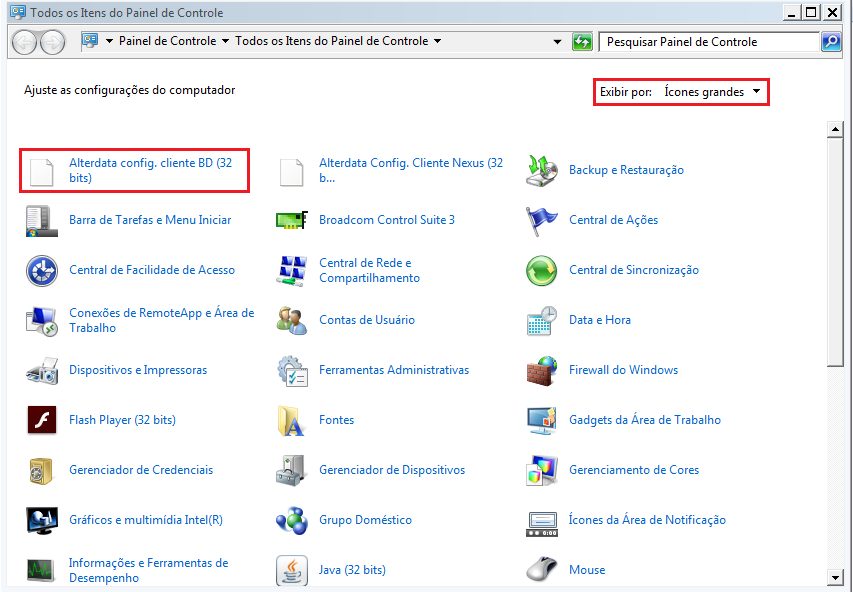
Na opção Exibir por: Categoria - Altere para ícones Grandes ou Pequenos;
-
Dê um Duplo clique em: Alterdata config. cliente BD (32bits).
Configurar a conexão com o banco de dados Cliente BD
-
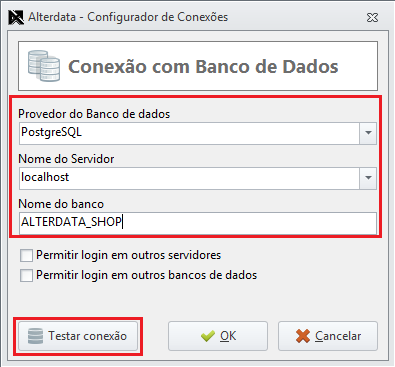
Verifique os dados informados nas configurações de conexões;
-
Provedor do Banco de dados. Selecione o Provedor utilizado para o banco de dados (PostgreSQL ou SQL Server).
-
Nome do Servidor. Clique na seta e selecione o servidor que está instalado seu banco de dados (nome ou IP da máquina)
-
Nome do Banco. Por padrão o nome do banco que a Alterdata utiliza é ALTERDATA_SHOP. Caso utilize o banco com outro nome, informe no campo o nome de seu Banco de dados.
-
-
Após realizar as configurações, faça um teste, clicando em Testar conexão;
-
Informe o Login e senha que utiliza para entrar no sistema e clique em OK;
-
Com os dados corretos e rede acessando normalmente, será apresentada a mensagem: Conexão realizada com sucesso. Clique em OK;
-
Para salvar as configurações alteradas, clique novamente em OK;
-
As configurações do Cliente BD foram realizadas. Acesse novamente o sistema e verifique que o erro não será apresentado.