

Veja como é simples vincular seu certificado digital no sistema!
Tipos de certificado digital:
A1 - É o arquivo digital gerado e armazenado no próprio computador pessoal do usuário, com validade de 1 ano.
A3 e Token - Pode ser utilizado em qualquer computador, com validade de 1 a 3 anos. Alguns serviços que precisam do modelo de Certificado do tipo A3: SPED Contábil (Escrituração Contábil Digital); DOI (Declaração Sobre Operações Imobiliárias); e-CNHsp e e-CRVsp, ambos somente para o Estado de São Paulo; e o Siscomex (Sistema Integrado de Comércio Exterior).
Escolha abaixo o sistema que deseja atualizar o certificado:
Como vincular o Certificado no NFeasy:
No NFeasy.
-
-
Localize o NFeasy na barra de tarefas próximo ao relógio, representado pelo ícone

-
Clique com o botão direito sobre o ícone e clique em Abrir tela principal.
-
Na tela principal do NFeasy clique em Empresa.
-
Selecione a empresa que deseja alterar o certificado e clique em Editar.
-
Será aberto a tela de cadastro da empresa. Na parte de baixo, clique em Selecionar Certificado, selecione o correto e clique em Gravar.
-
Efetue o teste de comunicação com o certificado, para identificar se o seu novo certificado está em pleno funcionamento, na aba Testes clique em Certificado Digital.
-
Feito o procedimento, o sistema estará apto para continuar o envio das NF-e para a SEFAZ
Como vincular o Certificado no Nota Fácil:
No Nota Fácil
-
-
No Nota fácil, clique em

-
Acesse a aba

-
Clique na aba

-
Clique na aba

-
Clique em

-
Selecione o Certificado Digital e clique em

-
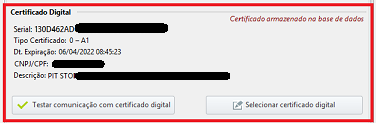
Clique em Testar comunicação com certificado digital, para identificar se o seu novo certificado está em pleno funcionamento.
-
Como vincular o Certificado no PDV:
No PDV
-
-
Abra o terminal do PDV.
-
Para acessar as configurações do PDV Alterdata utilize o atalho Shift + F11. A janela de "Ferramentas Administrativas" será exibida.
-
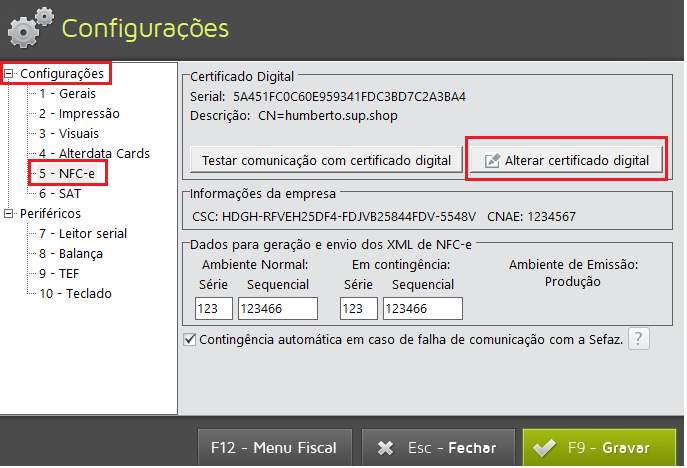
Selecione a opção "9 - Configurações".
-
Na aba NFC-e.
-
Clique em
-
Clique em Testar comunicação com certificado digital, para identificar se o seu novo certificado está em pleno funcionamento.
-
Como vincular o Certificado no Spice:
No Spice
-
-
Na tela principal, clique em

-
Clique em

-
Clique na aba

-
Clique em

-
Selecione o certificado desejado.
-
Clique em

-
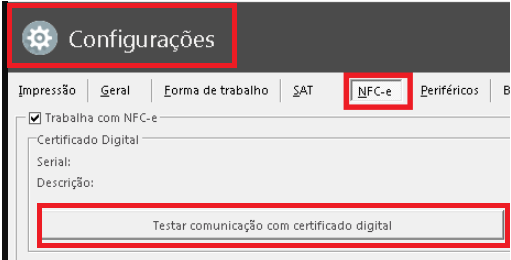
Clique em Testar comunicação com certificado digital, para identificar se o seu novo certificado está em pleno funcionamento.
Caso não localize o certificado, será preciso entrar em contato com o fornecedor (empresa fornecedora do certificado), ou técnico do certificado, visto que pode não estar comunicando corretamente com o seu computador, lembrando que a instalação do certificado digital também pode ser verificado diretamente com a certificadora.