Esse artigo vai te ajudar a verificar se a máquina está em rede, possibilitando que você possa chegar mais facilmente a uma solução, ou seja, uma forma de verificar a rede de um cliente quando ele está com problemas na abertura do Wshop em uma estação.
Saiba como verificar se a estação está conectada a rede:
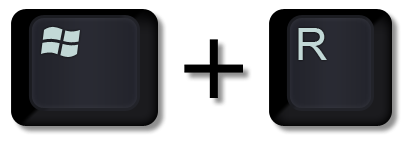
Abra o EXECUTAR com
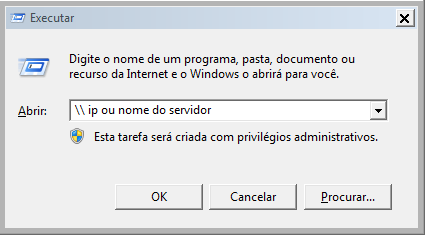
Digite o \\ Ip ou o nome do Servidor.
Como verificar o nome ou o IP da sua máquina servidora. → Clique aqui
Saiba como verificar todos os computadores e dispositivos conectados a rede:
Abra novamente o Executar
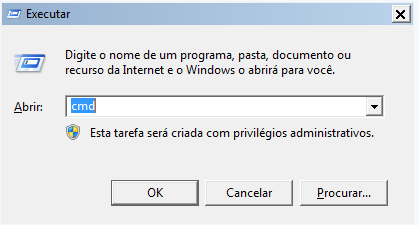
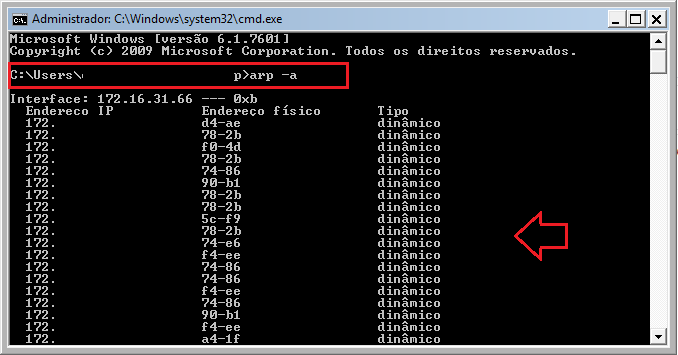
Com o CMD aberto, digite arp -a dessa forma irá aparecer todos os computadores e dispositivos conectados a rede
Faça teste de ping com o IP da máquina servidora. Abra o CMD na máquina em que o sistema não abre e informe o ip da máquina servidora seguido do comando “-t”, conforme imagem.
(ping IP da máquina servidora -t)
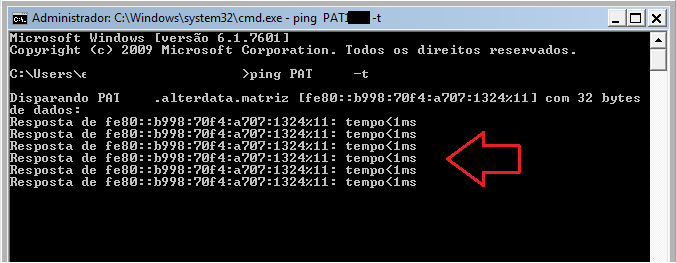
Logo abaixo, será mostrada a resposta da comunicação entre as máquinas na rede, caso esteja com oscilação e tempos muito altos, indica um problema na rede e deve ser visto com o T.I da empresa.
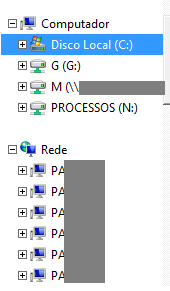
Acessar o C: da máquina, no menu lateral clicar em “Rede”. Todas as máquinas que fazem parte da rede serão listadas, clique em alguma (ou na máquina específica).Tente criar uma pasta nesta máquina que você selecionou, caso não consiga, existe um bloqueio, e deve ser verificado com o T.I
Identificando o Nome do Dispositivo na Rede (Comando NBTSTAT)
Diferente de um simples teste de ping, o comando nbtstat busca informações via NetBIOS. Esta é a forma mais eficaz de descobrir o nome real da máquina (Hostname) e o usuário logado apenas possuindo o endereço IP do dispositivo.
Quando utilizar:
-
Quando você tem o IP de um dispositivo na rede local e precisa confirmar se aquele IP pertence realmente ao computador ou aparelho correto.
-
Para resolver problemas de "Comanda não abre" em apenas um aparelho específico, verificando se há duplicidade de nomes ou IPs.
Como utilizar:
-
No menu Iniciar do Windows, digite CMD e abra o Prompt de Comando.
-
Digite o comando abaixo (respeitando o "A" maiúsculo):
nbtstat -A [Endereço_IP]Exemplo:nbtstat -A 192.168.1.50
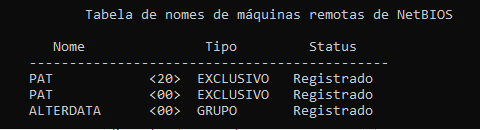
Interpretando o resultado: Ao executar o comando, o sistema retornará a NetBIOS Remote Machine Name Table.
-
Name: Exibe o nome do computador na rede.
-
Type: Indica se o nome é único ou pertence a um grupo de trabalho.
Diferença Técnica : Enquanto o comando arp -a foca no hardware (IP vs. Endereço MAC), o nbtstat -A foca na identidade, permitindo descobrir o nome da máquina através do IP (IP vs. Nome do Computador).