
Se o seu cliente possuir o ERP for Me Movimento, você pode visualizar e exportar as notas emitidas.
Visualizar
Para visualizar as notas emitidas pelo seu cliente, siga os passos abaixo:
-
No seu sistema, clique no menu Clientes;
-
Localize a empresa que deseja exportar os lançamentos;
-
Clique em Funcionalidades → Painel de Notas Fiscais;
-
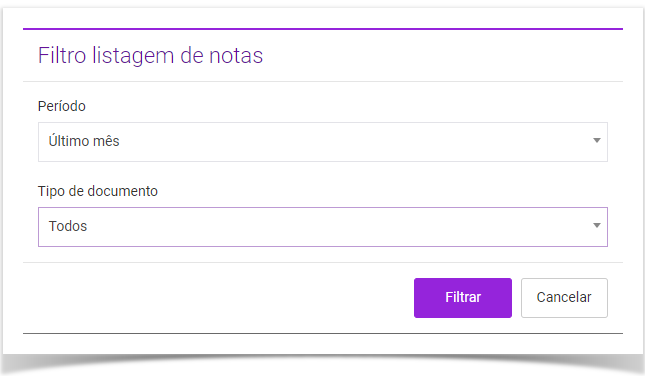
Clique em Filtro;
-
Informe o período e selecione o tipo de documento: Todos, NF-e ou NFC-e;
-
Clique em Filtrar.
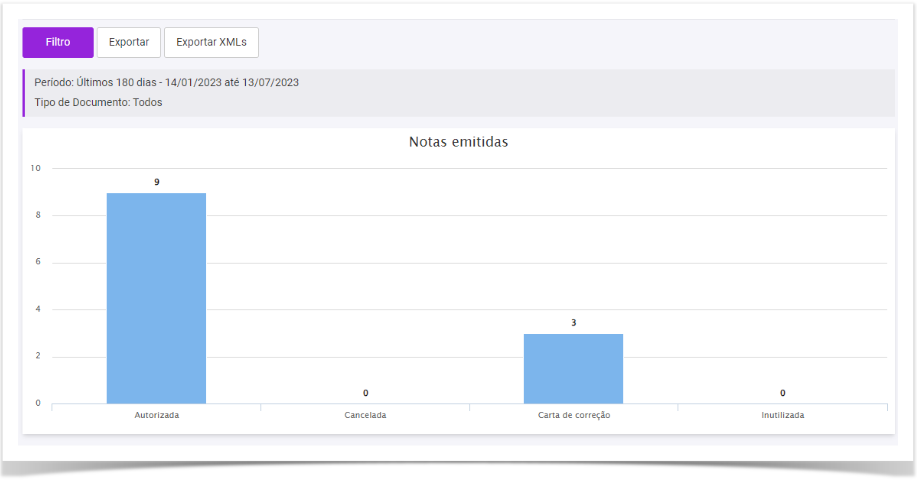
Na tela principal visualize o gráfico com a quantidade de notas autorizadas, canceladas, inutilizadas e cartas de correção.
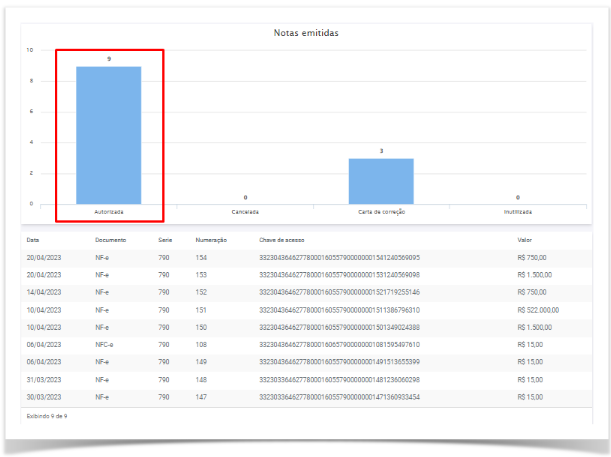
Para visualizar quais são as notas, clique sobre a opção desejada.
Exportar
Você pode exportar as notas do período para um arquivo excel:
-
No seu sistema, clique no menu Clientes;
-
Localize a empresa que deseja exportar os lançamentos;
-
Clique em Funcionalidades → Painel de Notas Fiscais;
-
Clique em Filtro;
-
Informe o período e selecione o tipo de documento: Todos, NF-e ou NFC-e;
-
Clique em Filtrar;
-
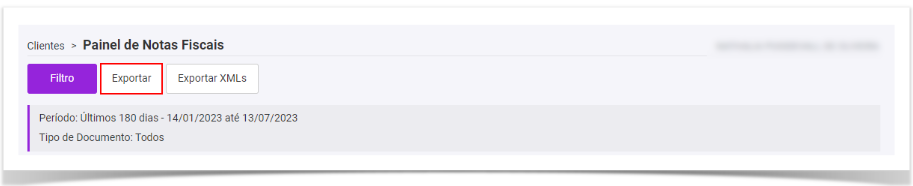
Em seguida, clique em Exportar.

Exportar XML
Você pode, também, exportar os XMLs das notas emitidas no período:
-
No seu sistema, clique no menu Clientes;
-
Localize a empresa que deseja exportar os lançamentos;
-
Clique em Funcionalidades → Painel de Notas Fiscais;
-
Clique em Filtro;
-
Informe o período e selecione o tipo de documento: Todos, NF-e ou NFC-e;
-
Clique em Filtrar;
-
Em seguida, clique em Exportar XMLs.
Agora você pode explorar os demais Recursos do ERP for Me Contador.
Ficou com alguma dúvida? Clique aqui para acionar o nosso suporte!
Artigos Relacionados
 Primeiros Passos ERP For Me - Financeiro
Primeiros Passos ERP for Me - Movimento
 Jornada de Implantação