Skip to main content
erp4me
Universidade Alterdata
Blog
Central do Cliente
Contato
Main navigation
erp4me
Close navigation
Main
Universidade Alterdata
Blog
Central do Cliente
Contato
Main
erp4me.shop
erp4me.spice
erp4me.one
🔹 Manuais erp4me.one
🔹 Base de Conhecimento erpforme.one
Primeiros Passos erp4me.one contador
Primeiros Passos ERP For Me - Financeiro - ERP4ME
Primeiros Passos ERP for Me - Movimento - ERP4ME
Acessar ERP for Me - ERP4ME
Realizar Cadastros 1 - ERP4ME
Configurar Certificado Digital - ERP4ME
Configurar Emissao de Notas - ERP4ME
Cadastros Gerais - ERP4ME
Pessoas - ERP4ME
Pagamentos - ERP4ME
Dados Fiscais - ERP4ME
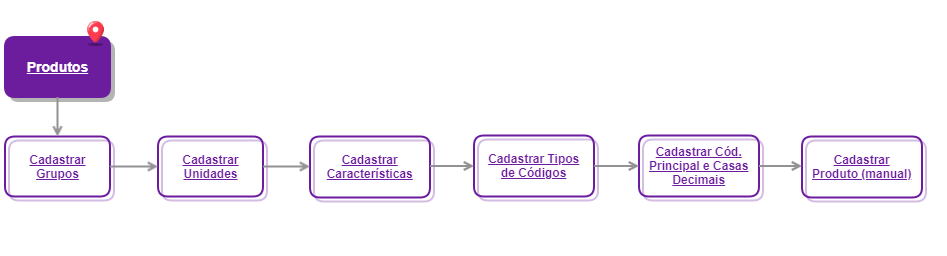
Produtos - ERP4ME.
Cadastrar Grupos - ERP4ME
Cadastrar Unidades - ERP4ME
Cadastrar Caracteristicas - ERP4ME
Cadastrar Tipos de Codigo - ERP4ME
Cadastrar Cod. Principal e Casas Decimais - ERP4ME
Cadastrar Produto (manual) - ERP4ME
Servicos - ERP4ME
Lancar Notas - ERP4ME
Emitir Notas - ERP4ME
Controle seu Estoque - ERP4ME
Movimento- NFe e NFCe - ERP4ME
NFS-e - ERP4ME
ERP4ME- CONTADOR - ERP4ME
Cadastros - ERP4ME.
Como cadastrar Produto - ERP4ME
Cadastro de Serviços - ERP4ME.
Configurações - Código Principal e Casas decimais - ERP4ME
Cálculo da desoneração de ICMS RJ - ERP4ME
Código de Benefício Fiscal - ERP4ME
Como localizar lançamentos no financeiro - ERP4ME
Como excluir movimentos - ERP4ME
Conciliação Bancária - ERP4ME
Mensagem: Negociação não foi informada - ERP4ME
Como consultar movimentações - ERP4ME
Como incluir ICMS por uf - ERP4ME
Instalar Host - ERP4ME
Saiba como acessar os tutoriais do ERP4ME - ERP4ME
Saiba quais foram as mudanças no FCP no cálculo de ICMS - ERP4ME
Saiba quais são os novos grupos na forma de pagamento - ERP4ME
Saiba quais são os novos tipos de frete no lançamento de movimento - ERP4ME
Tipos de lançamentos para o campo Exporta Provisão - ERP4ME
Como emitir nota com produtos com código ANP - ERP4ME
Cadastro de Conta na Gerencianet - ERP4ME
Como emitir carta de correção - ERP4ME
Imprimir e salvar Danfe - ERP4ME
Pendência Administrativa - ERP4ME
Funcionamento com Certificado Digital A3/Token - ERP4ME
Como exportar xml - ERP4ME
Como realizar conciliação bancária - ERP4ME
Importar produtos através de planilha excel - ERP4ME
Como cancelar NF-e ou NFCe - ERP4ME
Emitir nota para cliente sem Inscrição Estadual - ERP4ME
Utilizar Erp for Me em outra máquina - ERP4ME
Emitir NFe para fora do estado - ERP4ME
NF-e de devolução - ERP4ME
Inutilização de faixa - ERP4ME
Alterar alíquota de ICMS - ERP4ME
O campo unidade comercial Produto deve ser preenchido - ERP4ME
Trocar ambiente de emissão para produção - ERP4ME
CNPJ da administradora de cartão é invalido - ERP4ME
Configurar E-mail - ERP4ME
Como acessar outra empresa no Erp For Me - ERP4ME
Não é possível calcular ICMS com CST 90 para consumidor final, verifique a configuração na aba NFe, ou no cálculo de icms. - ERP4ME
Incluir forma de pagamento na venda - ERP4ME
Incluir observação na Nota - ERP4ME
Atualizar host - ERP4ME
Produto sem o CSOSN informado - ERP4ME
Implantação ERP for Me - ERP4ME
Configuração para Emissão de boletos - ERP4ME
Como extrair XML - ERP4ME
Houve um problema no processo de envio do movimento para a sefaz - ERP4ME
Código de Enquadramento de IPI não configurado - ERP4ME
Inutilizar faixa de Nf-e/NFC-e - ERP4ME
ERP for me não abre - 400 Bad Request - ERP4ME
É necessário inicializar a DLL antes de acessar esse método - ERP4ME
Impressão de carta de correção - ERP4ME
Relatório movimentos emitidos. - ERP4ME
Calcular ICMS no documento - ERP4ME
Como alimentar o estoque de produtos - ERP4ME
Sem comunicação com o Módulo gerador de Notas - ERP4ME
Movimento deve ser para consumidor final quando a pessoa não for contribuinte de ICMS - ERP4ME
Diferimento de ICMS - ERP4ME
Nota em contingência - ERP4ME
Falha na comunicação da Extensão com o Módulo gerador de Notas - ERP4ME
Alterar sequencial de NF-e e NFC-e - ERP4ME
Criar título a Receber ou a Pagar - ERP4ME
Como dar baixa em título - ERP4ME
Como dar baixa parcial - ERP4ME
Como exportar contas a receber/pagar - ERP4ME
Cadastro de Centro de Custo - ERP4ME
Cadastro de Categorias - ERP4ME
Cadastrar conta bancária - ERP4ME
Como editar ou excluir um título baixado - ERP4ME
Como importar dados do financeiro - ERP4ME
Primeiro acesso ERP For Me - ERP4ME
Como cadastrar subcategorias - ERP4ME
Como fazer transferência entre contas - ERP4ME
Fazer baixa com data retroativa - ERP4ME
Certificado Expirado - ERP4ME
Importar NF-e de compra via XML. - ERP4ME
Emissão de nota sem gerar título no financeiro - ERP4ME
Validação - Dados do destinatário incompletos - ERP4ME
Gerar nota de compra ou entrada. - ERP4ME
O campo Pessoa é obrigatório quando o modelo é NF-e. - ERP4ME
É necessário adicionar ao menos um Item de Produto no movimento para enviar - ERP4ME
O Cálculo de ICMS para o estado 'XX' ainda não foi cadastrado. - ERP4ME
O campo Valor unitário é obrigatório. - ERP4ME
Não existe o cálculo de ICMS para este produto. - ERP4ME
O campo Unidade é obrigatório. - ERP4ME
Criar nota de remessa de garantia - ERP4ME
Certificado digital sem comunicação - ERP4ME
Validação: É necessário informar ao menos um documento referenciado para movimento de devolução - ERP4ME
Validação: Item (processadores amd ryzen) incompleto - Código de enquadramento IPI não configurado - ERP4ME
Validação: Dados da transportadora incompletos: Inscrição Estadual não preenchida - ERP4ME
O campo descrição e código do município deve ser preenchido - ERP4ME
Validação: Não é possível incluir um serviço inativo na nota. - ERP4ME
Ações em Bloco - ERP4ME
Ajuste de Estoque - Inventário no ERP4ME - ERP4ME
Alertas de Cobrança por E-mail - ERP4ME
Alterar CFOP no Documento - ERP For Me - ERP4ME
Alterar Preço de Venda do Produto - ERP4ME
Baixar o boleto manualmente - ERP4ME
Cadastrar serviço - ERP4ME
Cadastro da Empresa - ERP4ME
Cadastro de Cálculo de ICMS - ERP4ME
Cadastro de Característica - ERP4ME
Cadastro de Formas de Pagamento - ERP4ME
Cadastro de Intermediadores - ERP4ME
Cadastro de Natureza de operação - ERP4ME
Cadastro de Pessoas - Manualmente - ERP4ME
Cadastro de Pessoas - Por Arquivo - ERP4ME
Cadastro de Unidades - ERP4ME
Cálculo de PIS/COFINS para Venda de Veículos - ERP4ME
Certificado Digital A1 - Como adquirir? - ERP4ME
Certificados Digitais Compatíveis - ERP4ME
Como ajustar o EAN13 dos produtos. - ERP4ME
Como ajustar o NCM dentro do cadastro de produtos - ERP4ME
Como cadastrar um e-mail o cliente ? - ERP4ME
Como configurar CST de PIS/COFINS - ERP4ME
Como criar Atalho do ERP For Me na Área de Trabalho - ERP4ME
Como dar desconto em produto - ERP4ME
Como emitir uma NF-e simples de remessa - ERP4ME
Como Exportar a Lista de Produtos Cadastrados no ERP4ME.ONE - ERP4ME
Como Inativar Clientes no ERP4ME - ERP4ME
Como inserir ou editar Logo no Erp for Me - ERP4ME
Como realizar a emissão de NF-e sendo MEI? - ERP4ME
Como vincular o certificado digital A1 no sistema - ERP4ME
Configurações de Tributação da Empresa - ERP4ME
Configurações - Emissão NFC-e - ERP4ME
Configurando aplicação no Efí Bank - ERP4ME
Configurando Mensagens Adicionais no DANFE do ERP4ME.One para Crédito de ICMS - ERP4ME
Consultas de Lançamentos - ERP4ME
CST para GLP - ERP4ME - ERP4ME
Curva ABC de produtos - ERP4ME.
Definir o número de casas decimais - ERP4ME
Edição de Baixas em Lançamentos (Receber e Pagar) - ERP4ME
Exportação do Financeiro para o excel (CSV) saindo desconfigurado - ERP4ME
Exportar Movimentos - ERP4ME
FECOP CE - ERP4ME
Funcionamento com Certificado Digital A1 - ERP4ME
Geração de NF-e - ERP4ME
Histórico de Edições em Lote - ERP4ME
Houve um problema ao gravar as configurações de danfe de NFe - ERP4ME
Importação automática do arquivo OFX - ERP4ME
Importação de Nota de Compra - NF-Stock - ERP4ME
Impressora não imprime - O que verificar? - ERP4ME
Imprimir de carta de correção de NF-e - ERP4ME
Informar alíquota de PIS e Cofins da empresa - ERP4ME
Informar dados bancários em conta - ERP4ME
Integração PJ Bank - ERP4ME
Integrando seu Sistema ERP4ME com os Terminais POS (Stone e Banrisul) - ERP4ME
Juros e Multa na Geração de Boletos - ERP4ME
Manual de integração PIX Itaú. - ERP4ME
Não sei a senha do certificado, o que fazer? - ERP4ME
O perfil dos usuários no Erp for Me. - ERP4ME
O que muda no ERP4ME One com a Nova Reforma Tributária? - ERP4ME
Pendência NFCe: Configurações de documento inconsistentes. Verifique a série do documento e se existem configurações de documento para o ambiente selecionado, nas configurações de empresa. - ERP4ME
Rejeições ERP4ME - ERP4ME
Resumo do dia - ERP4ME.
S.O.S ERP4ME - ERP4ME
Tags <xPed> e <nItemPed> na NF-e - ERP4ME
Validação: Não é possível incluir um produto inativo na nota - ERP4ME
Juros e Multa Automáticos
Desconto Sugerido
Como fazer Backup do WShop para formatar o computador v1.0 - ERP4ME
Como emitir NFS-e de Construção Civil no ERP4me.one
🔹 Novidades das Versões erp4me.one
🔹 Vídeos erp4me.one
🔹 Área de Treinamento - erp4me.one
erp4me.contador
erp4me.moda
erp4me.bimer
erp4me.smart
erp4me.íntero
erp4me.start
Breeze reports
Breadcrumbs
Home
Erp4Me
erp4me.one
🔹 Base de Conhecimento erpforme.one
Primeiros Passos ERP for Me - Movimento - ERP4ME
Cadastros Gerais - ERP4ME
On this Page
Produtos - ERP4ME.
Nesta etapa, você vai saber como...
Clique sobre o...