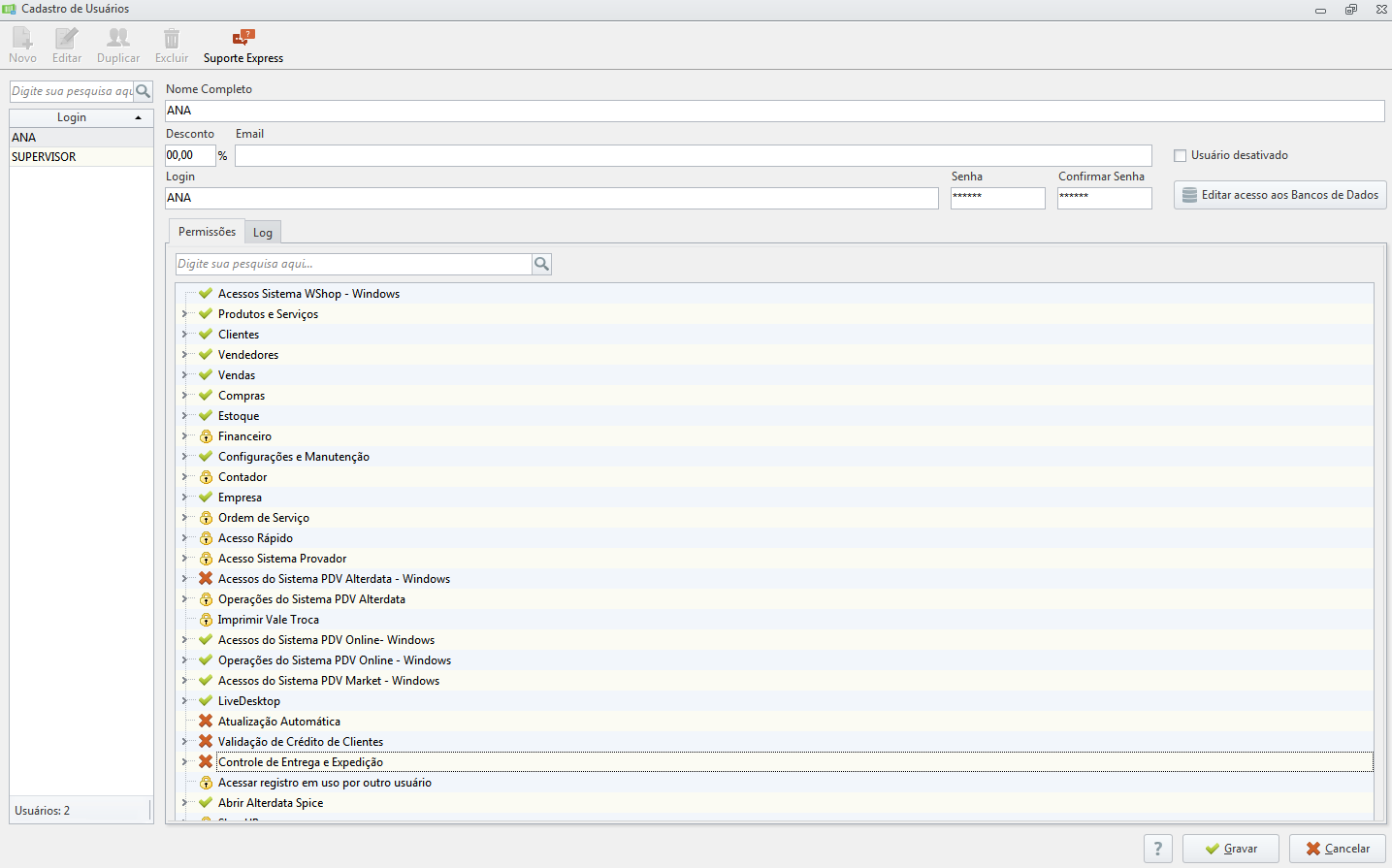
Este guia rápido e prático irá orientá-lo em todo o processo de Cadastro de Usuário no sistema ERP4ME.
O cadastro é realizado em duas etapas simples: primeiro, você enviará um Convite para o email do colaborador e, em seguida, ele concluirá o registro ao Aceitar o Convite e configurar seus dados de acesso (Passaporte Alterdata).
Siga o passo a passo abaixo para que o novo usuário possa começar a utilizar o ERP For Me o mais rápido possível!
Cadastrar Usuários
1- Acesse Configurações / Usuários do sistema:
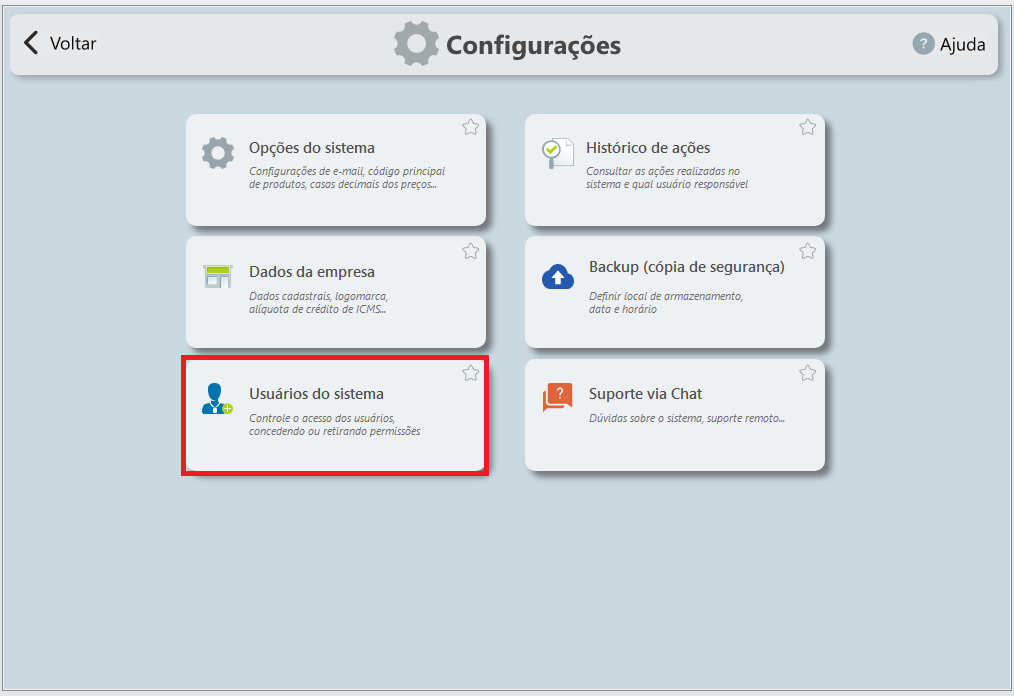
2- Clique em Novo e preencha os campos conforme segue:
-
Nome completo → informe o nome do usuário que está cadastrando;
-
Desconto → cadastre o percentual máximo de desconto que o usuário poderá conceder ao lançar uma venda no sistema;
-
Email → preencha o email do usuário (opcional);
-
Login → aqui deve ser informado o nome que o usuário vai utilizar para acessar o sistema;
-
Senha e Confirmar Senha → informe a senha do usuário para acesso ao sistema;
-
Usuário desativado → marque esta opção para que o usuário seja desativado e assim não consiga mais acessar o sistema com seu login.
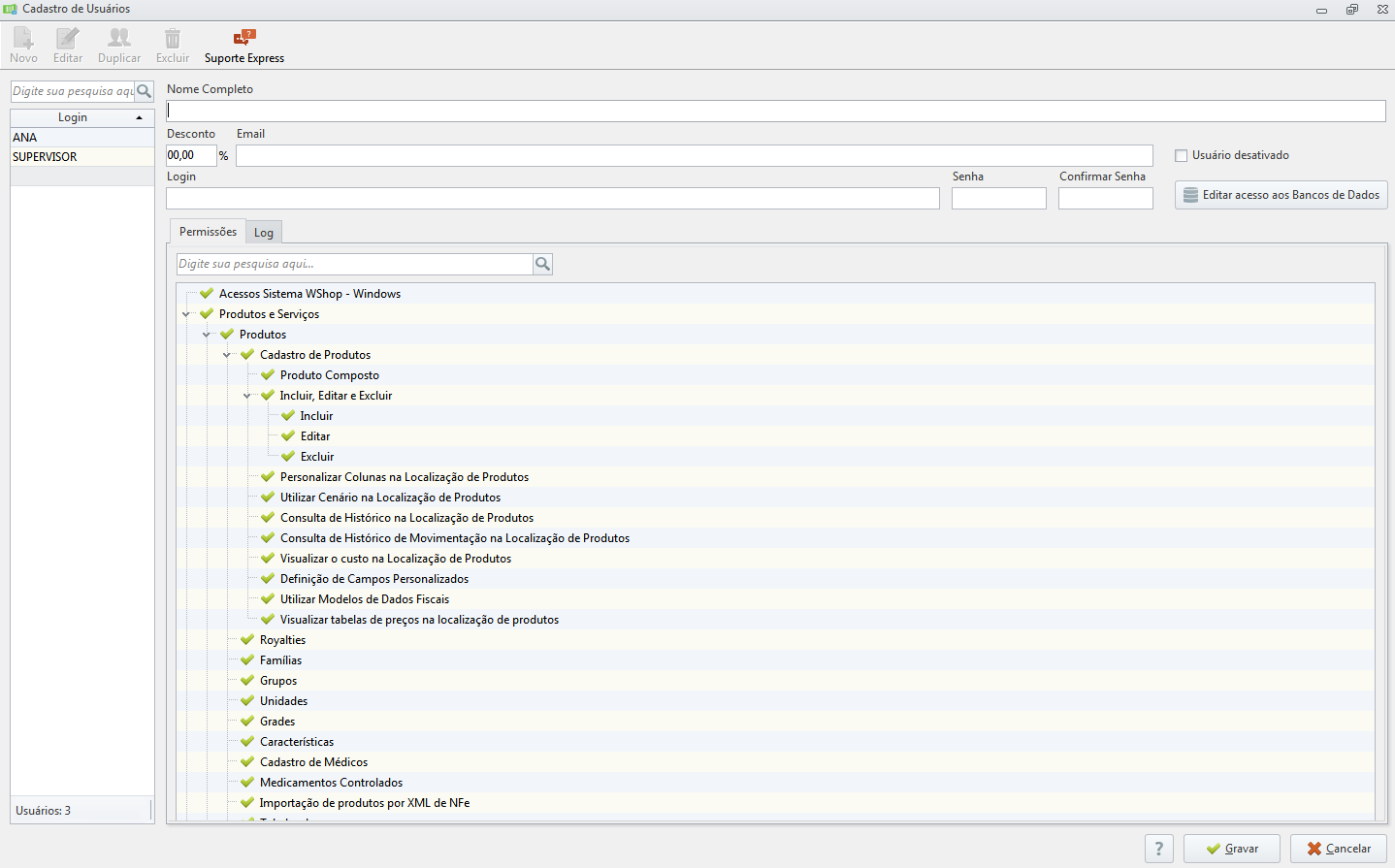
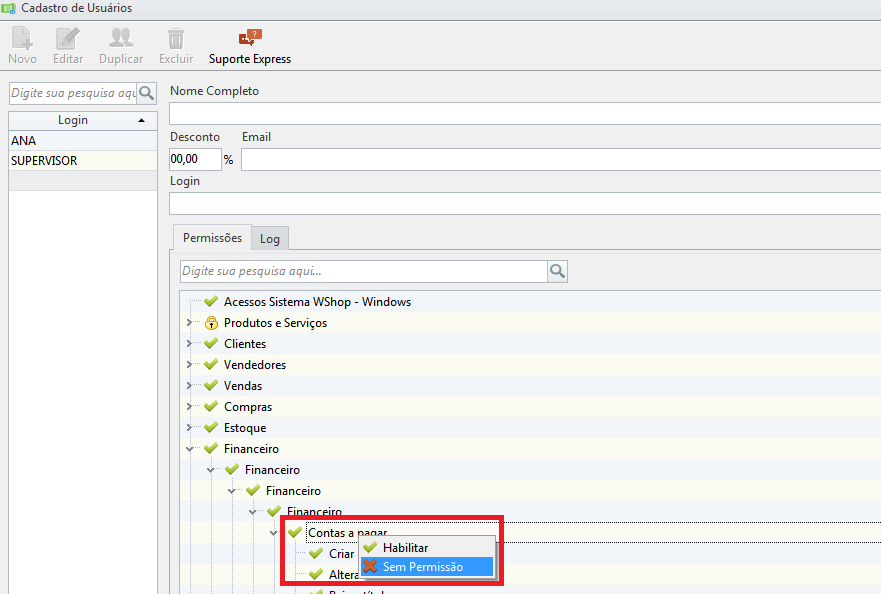
3- Defina as permissões do usuário no sistema, usando o quadro Permissões. Para bloquear o acesso a algum recurso, clique sobre o nome com o botão direito e depois em Desabilitar:
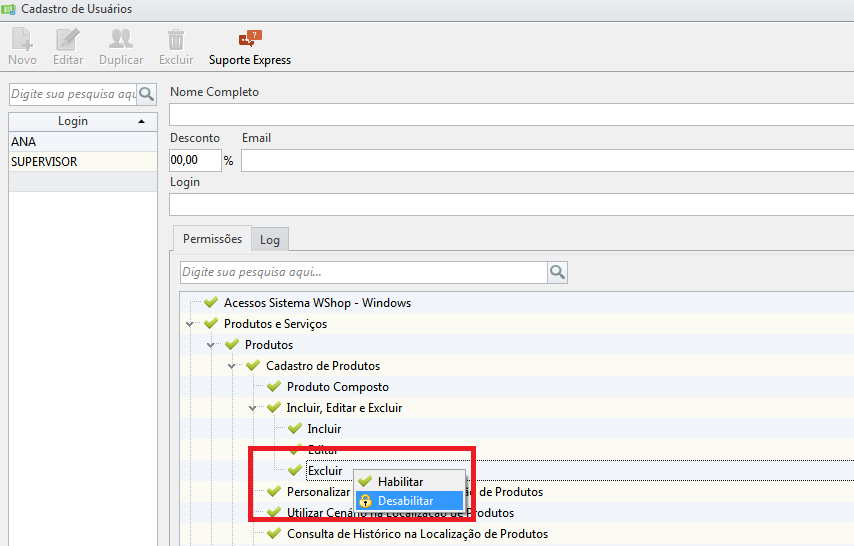
Em alguns módulos, poderá ser apresentada a opção Sem permissão em vez de Desabilitar:
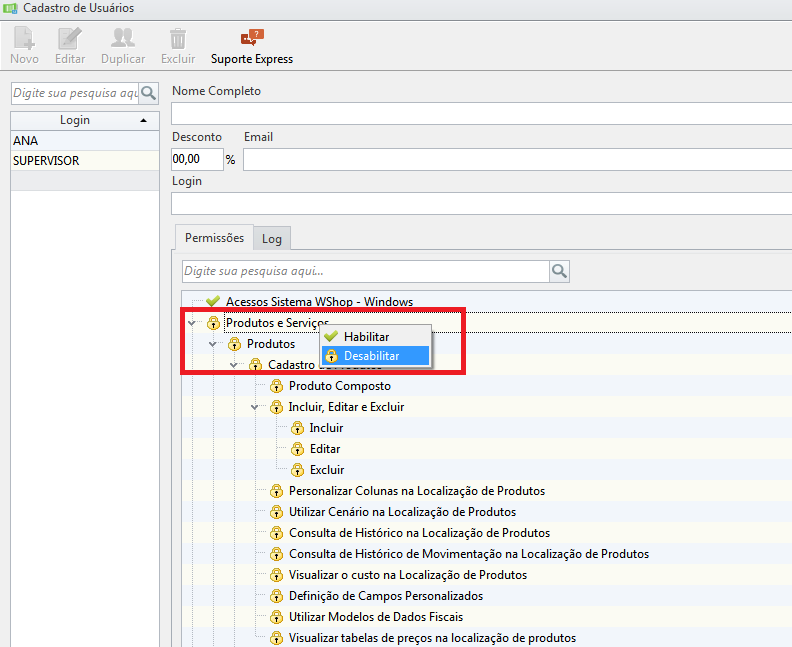
4- Se for necessário bloquear o acesso a todos os recursos de um determinado recurso, clique no nome principal deste e, em seguida, clique em Desabilitar:
5- Para concluir, clique em Gravar. Caso o campo email não tenha sido preenchido, o sistema irá exibir um alerta informando que ele está em branco. Para preencher, clique em Sim, mas, se preferir gravar sem informar o email, basta clicar em Não: