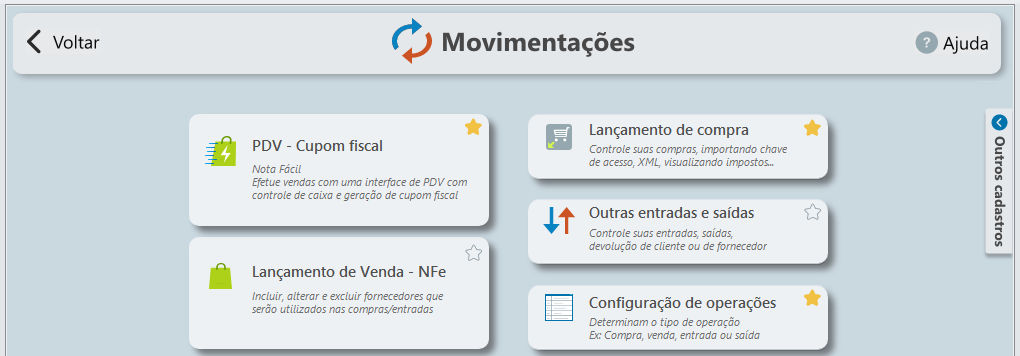
1- Para acessar o PDV - Cupom Fiscal, clique em Movimentações / PDV - Cupom Fiscal;
2- Clique em Opções (F11):
3- A tela que será aberta contém algumas abas de configurações. Neste momento, vamos falar apenas daquelas que são essenciais para o seu processo de venda:
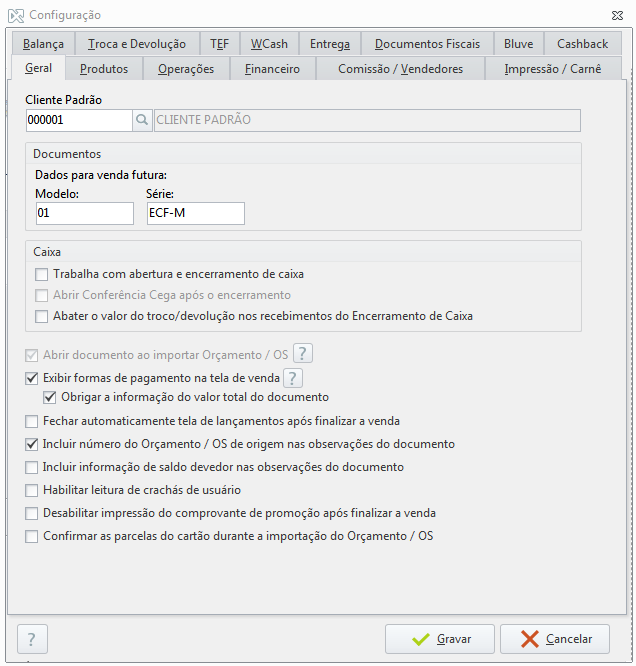
Geral
Nesta aba, você informará:
Cliente padrão → selecione um cliente que será incluído na venda, sempre que nela não for selecionado um cliente específico. Esta opção é importante porque, no caso de documentos como o Cupom Fiscal Eletrônico, por exemplo, a nota não pode ser emitida sem um nome de cliente;
Dados para venda futura → informe o modelo e a série que serão usados pelo sistema para os documentos gerados para emissão futura de Nota Fiscal. Exemplo: para geração futura de Nota Fiscal Eletrônica, o modelo será 55 e a série será a mesma que você utiliza para geração deste tipo de documento;
Caixa → neste quadro, você pode marcar opções para definir como será o padrão de funcionamento do PDV - Cupom Fiscal. É possível definir, por exemplo, que ele trabalhará com abertura e encerramento de caixa;
Demais opções → abaixo do quadro Caixa, há outras opções para configuração que você pode marcar/desmarcar conforme sua necessidade.
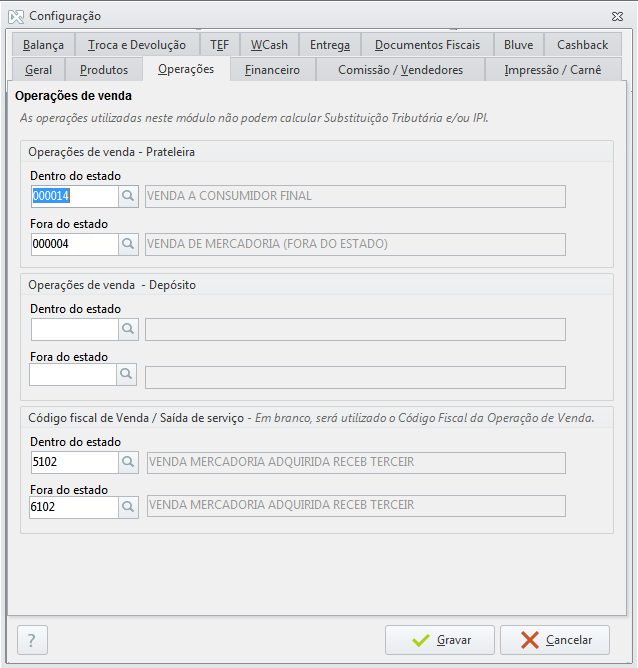
Operações
Em passos anteriores, vimos como fazer o cadastro de operações.
Agora, nesta tela, você seleciona as operações que o sistema vai utilizar nas movimentações que fizer no PDV - Cupom Fiscal.
Para localizar, basta usar a lupa ao lado de cada campo.
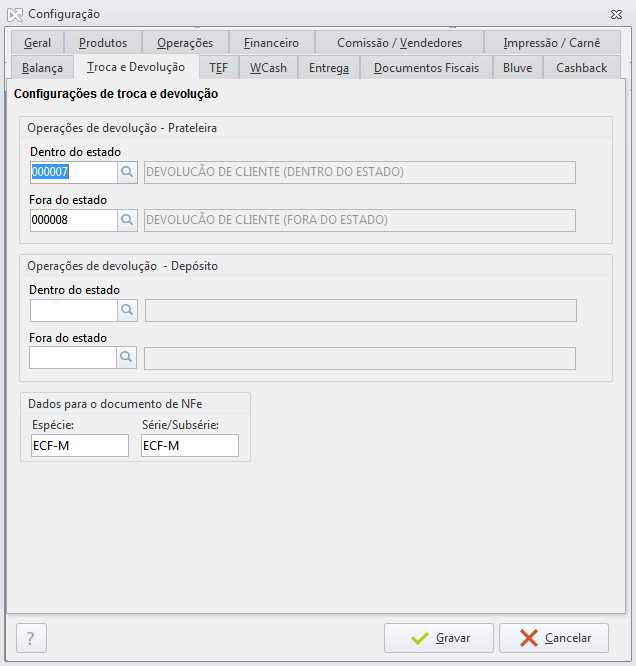
Troca e Devolução
Semelhante ao que vimos no quadro anterior, aqui você seleciona as operações que devem ser usadas pelo sistema quando for lançada uma troca ou devolução no seu PDV - Cupom Fiscal.
Documentos Fiscais
Esta é uma das abas mais importantes, porque é nela que você vai configurar seu sistema para fazer vendas ao consumidor final e emitir outros documentos fiscais.
Veja abaixo como configurar:
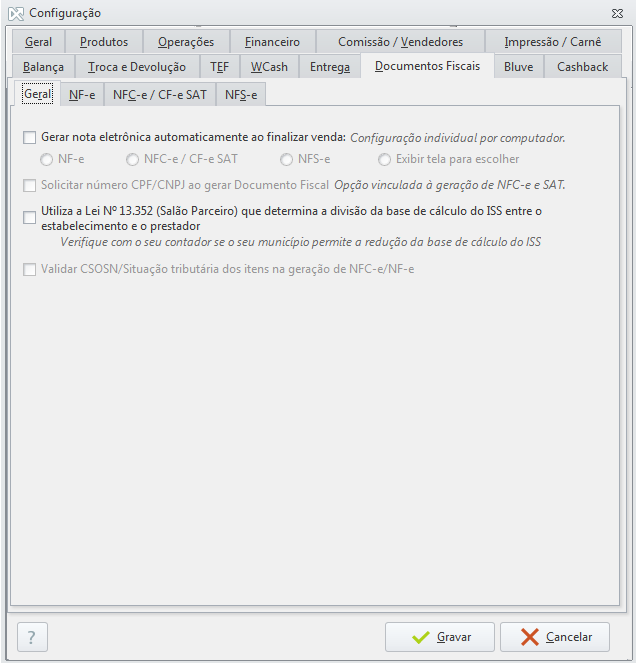
Geral
Algumas opções desta aba só serão habilitadas se o sistema for configurado para emitir NFC-e pois estão diretamente relacionadas com este tipo de documento.
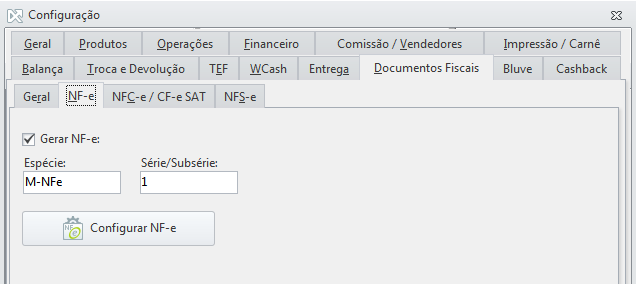
NF-e
Se sua empresa trabalhar com emissão de Nota Fiscal Eletrônica, marque a opção Gerar NF-e, informe a Espécie para geração do documento e também a Série.
Em seguida, clique em Configurar NF-e. Nesta tela, temos duas abas principais para a emissão de NF-e. São elas:
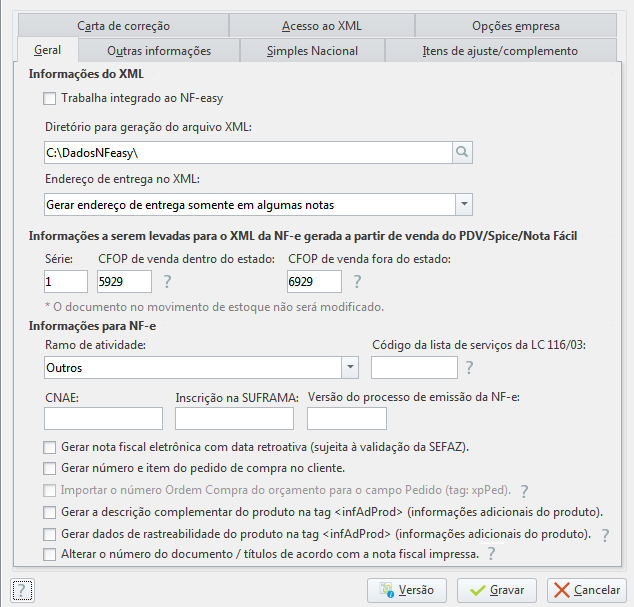
Aba Geral:
Trabalha integrado ao NF-easy → se a empresa usa o NF-easy(1) Alterdata para o envio da NF-e para a SEFAZ, marque esta opção;
Trabalha integrado à DLL do NF-easy → marque esta opção se o sistema trabalha com o NF-easy dll;
Diretório para geração do arquivo XML → este campo só precisa ser preenchido se a opção anterior não estiver marcada. Este é o local onde o sistema vai gravar os arquivos (xml) das Notas Fiscais Eletrônicas;
Endereço de entrega no XML → se a sua empresa trabalha com entrega de mercadorias, selecione neste campo se o endereço de entrega deverá ser gerado no arquivo da NF-e;
Série → informe a série para geração da NF-e;
Ramo de atividade → selecione o ramo de atividade da sua empresa.
Código da lista de serviços da LC116/03 → esta configuração é necessária apenas para empresas que trabalham com prestação de serviços. Se este for o seu caso, informe o código correspondente;
CNAE → informe o CNAE (Código Nacional de Atividades Econômicas) da sua empresa;
Inscrição na SUFRAMA → informe o código de inscrição de sua empresa na SUFRAMA, se este for o caso.
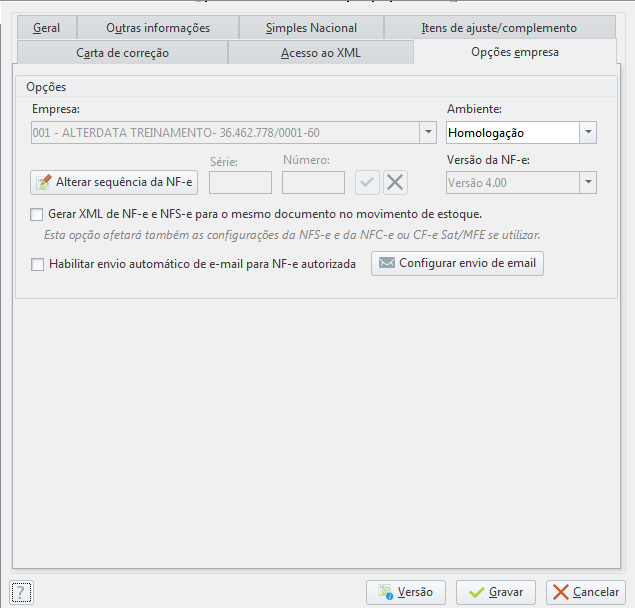
Opções empresa:
Empresa → o sistema preenche de forma automática com os dados do cadastro da sua empresa junto à Alterdata;
Ambiente → aqui você seleciona em qual ambiente de emissão das NF-e a sua empresa está credenciada junto à SEFAZ:
Homologação → este é um ambiente de testes e as notas emitidas nele, não têm validade jurídica;
Produção → este é o ambiente real de emissão e autorização das notas, onde elas passam a ter validade.
Em caso de dúvidas sobre o ambiente no qual a sua empresa está credenciada, verifique junto ao seu contador antes de fazer a configuração. Uma vez que o sistema é configurado para o ambiente de Produção, não será possível alterar a configuração!
Alterar sequência da NF-e: esta opção permite que a numeração sequencial de NF-e seja alterada no sistema. Então, se sua empresa já emitiu Notas Fiscais Eletrônicas por meio de outro software em algum momento e agora vai passar a emitir pelo Shop Simples, é importante que neste campo você informe a série que usa e o número da última nota autorizada.
NFC-e
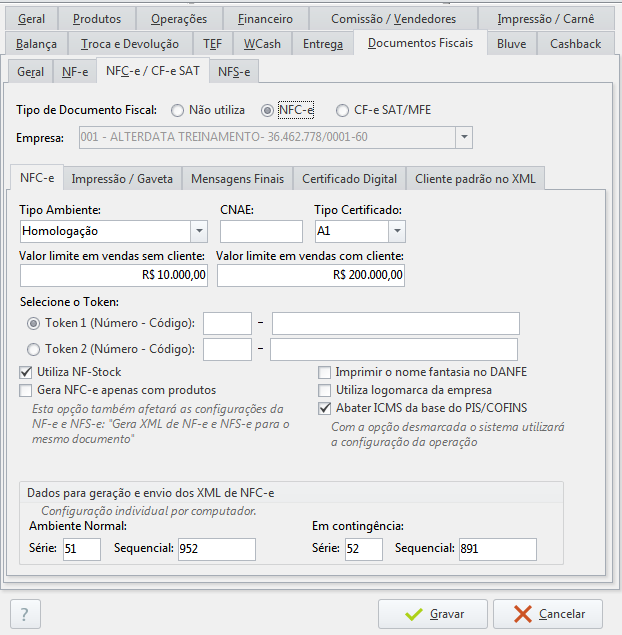
Para emitir a NFC-e (Nota Fiscal ao Consumidor Eletrônica), marque esta opção e informe os dados:
Aba NFC-e
Tipo Ambiente → selecione se suas NFC-es serão emitidas em ambiente de homologação ou produção;
CNAE → informe o CNAE da sua empresa;
Tipo certificado → selecione o tipo do certificado A1;
Valor limite em vendas sem cliente → informe o valor máximo de uma venda realizada sem a informação do cliente. Este valor é definido pela SEFAZ do seu Estado. Em caso de dúvidas, o contador deverá ser consultado;
Valor limite em vendas com cliente → por padrão, o sistema traz o valor de R$ 200.000,00, porém a legislação permite que o valor seja definido pela SEFAZ de cada estado, não podendo ser superior a este. Verifique qual o valor máximo permitido pela SEFAZ do seu Estado e informe neste campo.
Token 1 (número - código) → este é um código alfanumérico, obrigatório para a emissão de NFC-e e pode ser gerado pela contabilidade da empresa no site da SEFAZ. Quando gerado, ele apresentará um número e o código Token;
Token 2 (número - código) → use este campo para informar o segundo código Token (CSC) gerado na SEFAZ;
Ambiente Normal → informe a série e o número sequencial para geração da NFC-e no ambiente normal de emissão;
Em contingência → informe a série e o número sequencial para geração da NFC-e no ambiente de contingência.
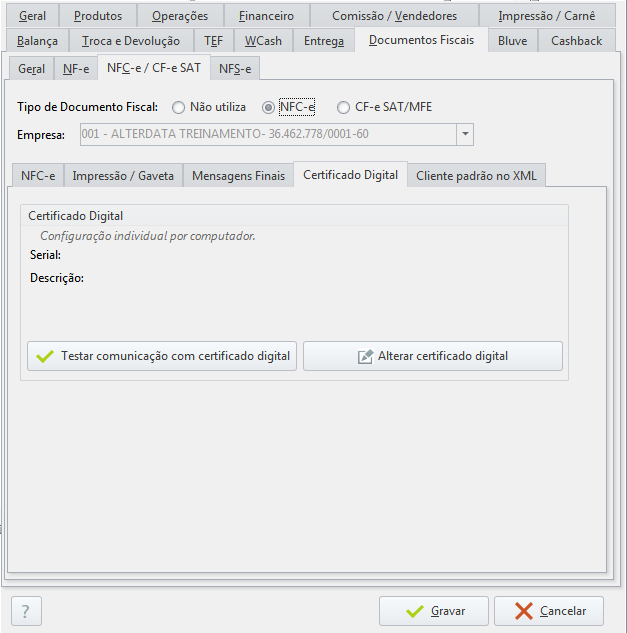
Aba Certificado Digital
Testar comunicação com Certificado Digital → realiza um teste para identificar se o seu certificado está válido e se comunicando com o sistema;
Alterar Certificado Digital → caso seu certificado digital seja trocado por algum motivo, você precisará clicar neste botão para substituí-lo no sistema, pelo novo certificado.
CF-e SAT / MF-e
CF-e SAT é o Cupom Fiscal Eletrônico emitido no Estado de São Paulo.
MF-e é o Cupom Fiscal Eletrônico emitido no Estado do Ceará.
Para emissão destes dois modelos de cupom nos Estados em questão, é usado um equipamento que faz a geração do número e autorização da Nota, além do envio para a SEFAZ.
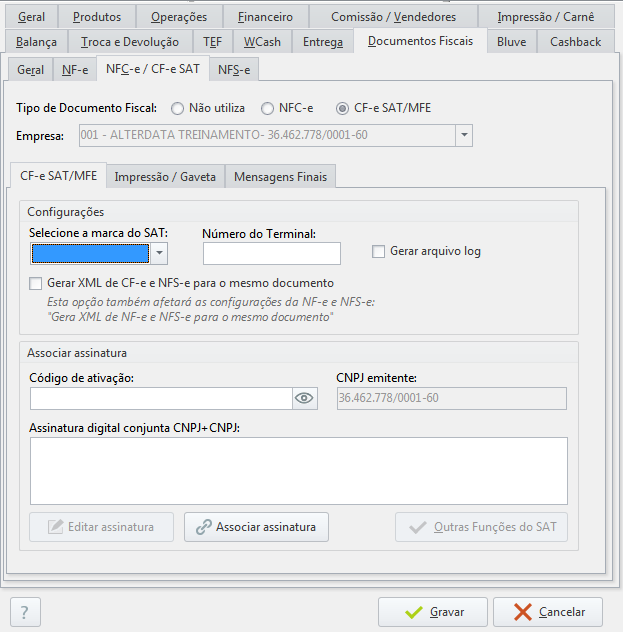
Se a sua empresa está localizada em um destes dois Estados, marque a opção CF-e Sat / MF-e nas configurações e preencha os dados conforme segue:
Selecione a marca do SAT → neste campo são mostradas as marcas dos aparelhos SAT e MF-e que podem ser usados com o sistema Shop Simples. Selecione a marca que corresponde ao seu;
Número do terminal → informe o número do terminal caixa onde o SAT está conectado;
Código de ativação → o aparelho SAT, para funcionamento, precisa de um código de ativação. Ele geralmente é informado pela equipe de suporte que faz a instalação do aparelho na sua empresa, pois é um código específico deste tipo de equipamento;
CNPJ emitente → campo preenchido automaticamente com o CNPJ da sua empresa;
Assinatura digital conjunta CNPJ + CNPJ → este código é gerado pela Alterdata. Para obtê-lo, você pode entrar em contato com o suporte Alterdata via chat, clicando aqui.
Associar assinatura → depois que preencher o campo de Assinatura digital conjunta, clique neste botão para associá-la ao equipamento SAT/MF-e de sua empresa