Entenda o novo fluxo de emissão.
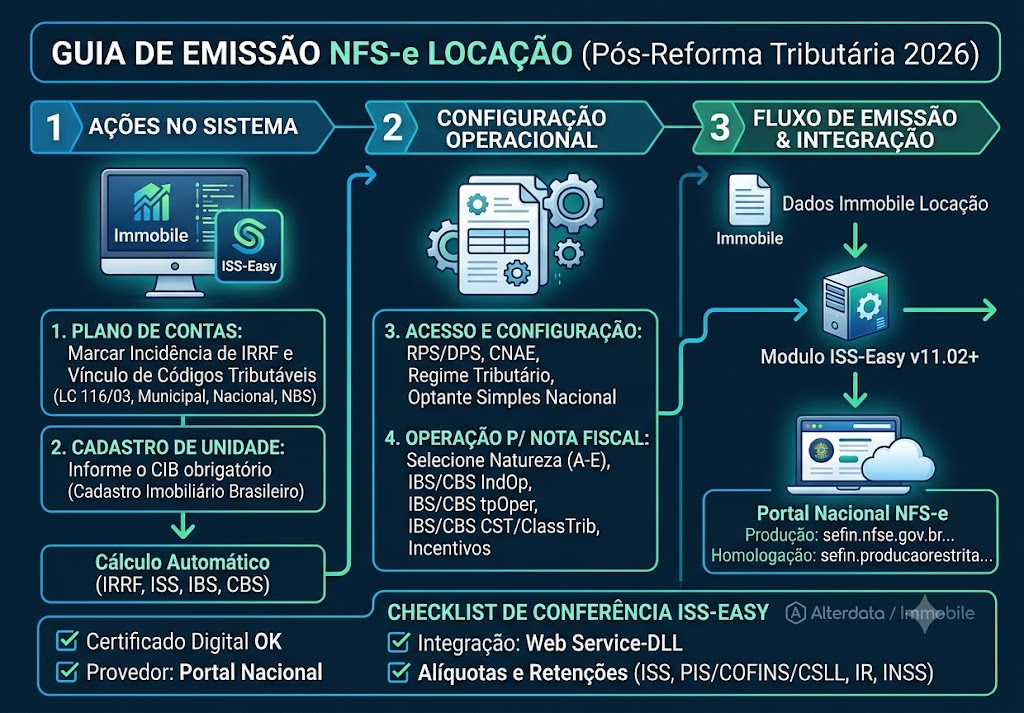
Entenda o novo fluxo de emissão: Com a implementação da Reforma Tributária, o sistema Immobile Locação foi atualizado para permitir a emissão de Notas Fiscais de Serviço eletrônicas (NFSe) já adequadas ao novo modelo de tributação.
A novidade: Com a Nota Técnica 05/2025, o padrão nacional de NFS-e passou a contemplar a locação. Por isso, o Immobile Locação agora está apto a transmitir corretamente essas informações via ISS-Easy.
-
Immobile Locação: atua como retaguarda, organizando os dados e enviando tudo corretamente para o ISS-Easy.
-
ISS-Easy: continua sendo o responsável pela emissão oficial das notas.
-
Novos Campos: O guia orienta a parametrização dos novos campos de IBS (Imposto sobre Bens e Serviços) e CBS (Contribuição sobre Bens e Serviços) e configuração do CIB (Cadastro Imobiliário Brasileiro), sendo o identificador nacional único do imóvel, obrigatório para a identificação do local da prestação do serviço conforme as novas diretrizes.
Importante:
Para utilizar este recurso, certifique-se de cumprir os seguintes requisitos:
-
Sistema ISS-Easy: Instalado e atualizado na versão 11.02.03.14 ou superior.
-
Certificado Digital: devidamente parametrizado no sistema.
🛠️ Precisa de ajuda?
🚀 Ainda não possui esse módulo? Solicite uma demonstração com nossos consultores.
Configuração do Plano de Contas (Incidência de IRRF).
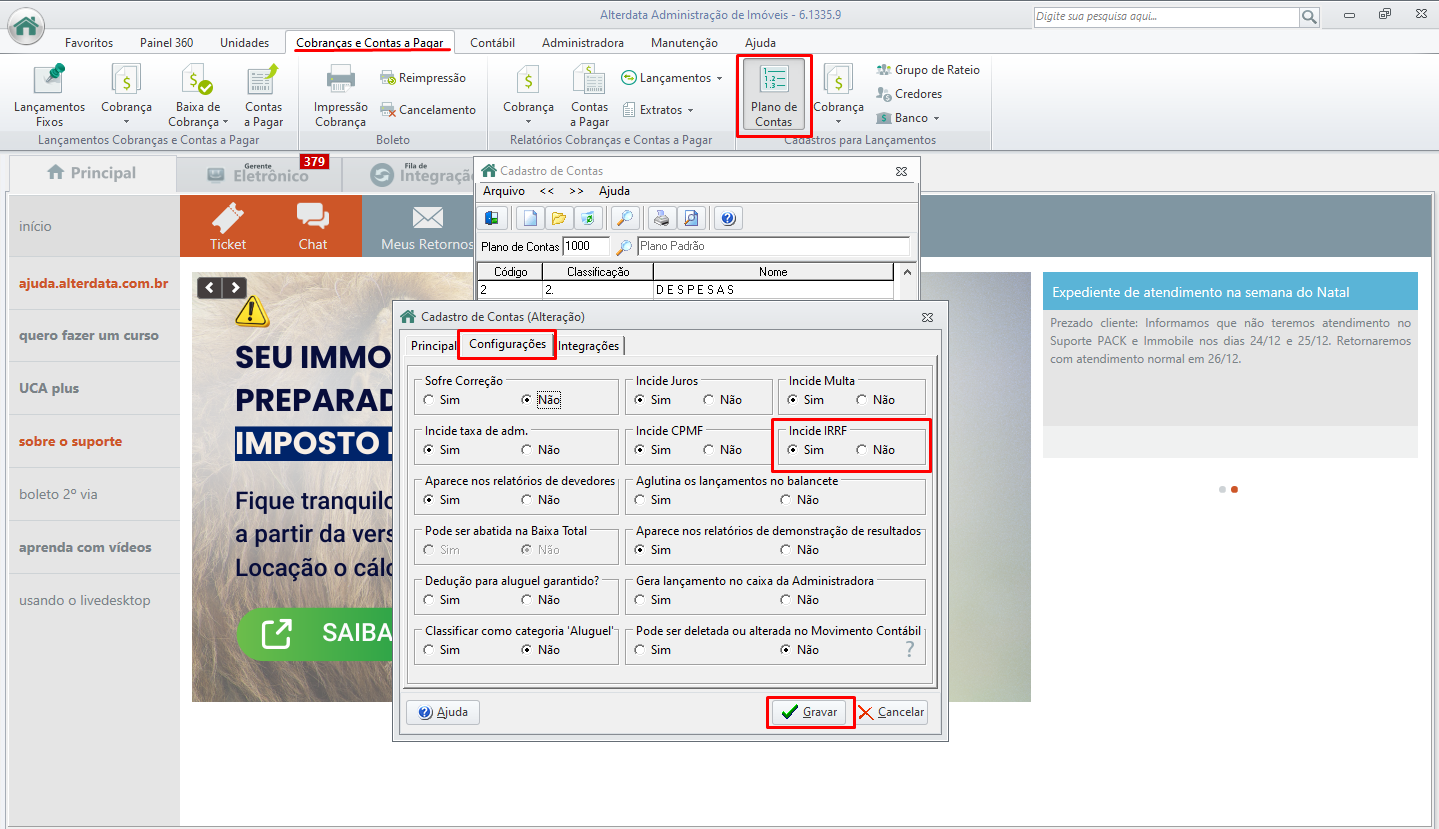
O primeiro passo para o sistema identificar corretamente as despesas que devem sofrer retenção na fonte é parametrizar a conta de despesa correspondente:
-
Acesse a aba Cobranças e contas a pagar → Cadastro para lançamentos → Plano de contas → Contas.
-
Na tela de consulta, localize e selecione a conta de DESPESA desejada.
-
Dê um duplo clique sobre a conta e clique em “Sim” para confirmar a edição do registro.
-
Vá até a aba Configurações.
-
Marque a opção Incidir IRRF.
-
Clique em Gravar.
Dica: Esta configuração é essencial para que, no momento do lançamento da despesa, o sistema valide as alíquotas configuradas anteriormente e realize o cálculo automático da retenção de Imposto de Renda.
Configuração de como vincular código tributável à conta.
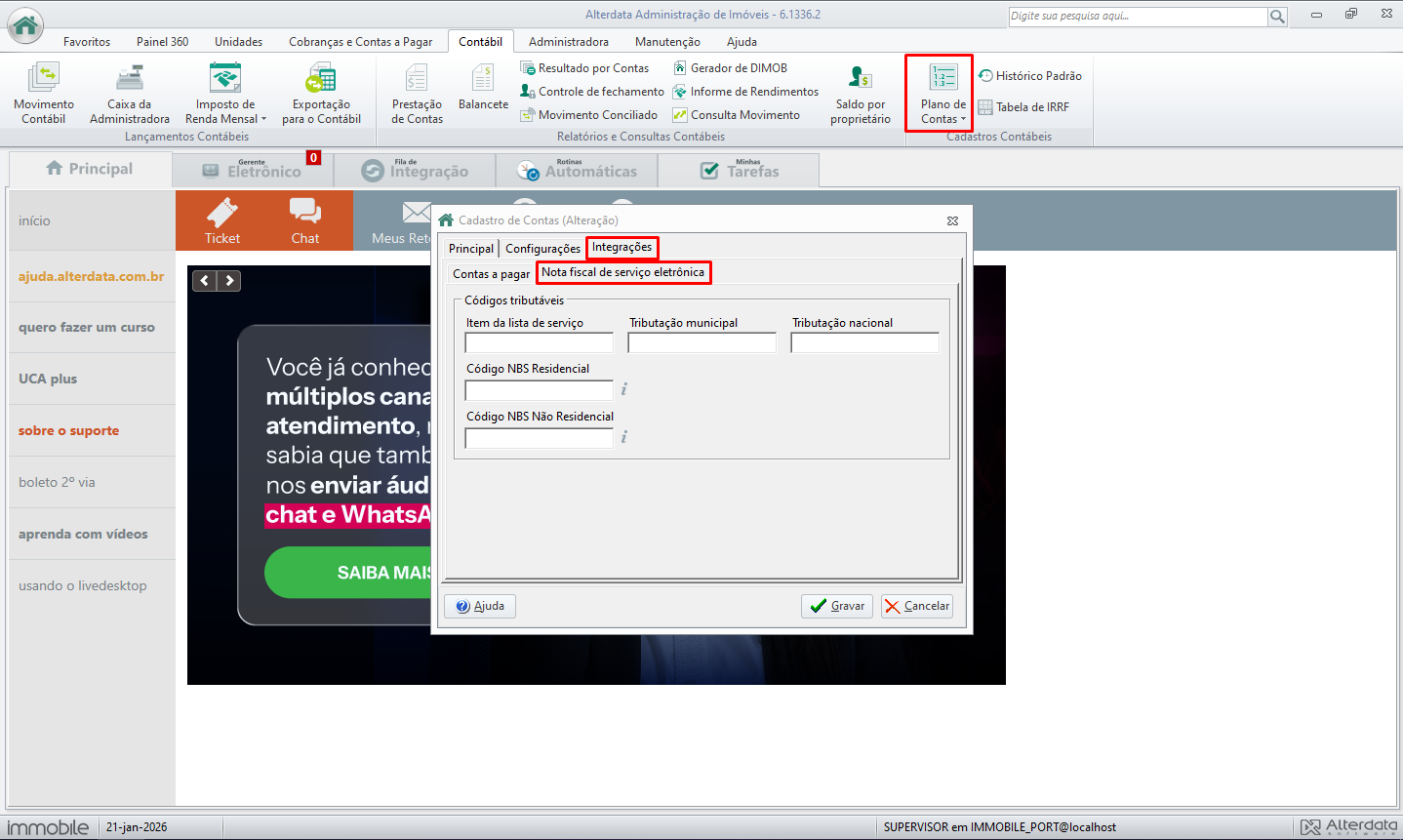
Para que a integração das Notas Fiscais de Serviço Eletrônicas ocorra corretamente, é fundamental preencher os códigos tributáveis vinculados à conta.
-
Acesse a aba Cobranças e contas a pagar → Cadastro para lançamentos → Plano de contas → Contas.
-
Na tela de consulta, localize e selecione a conta de DESPESA desejada.
-
Dê um duplo clique sobre a conta e clique em “Sim” para confirmar a edição do registro.
-
Vá até a aba Integrações.
-
Na sub-aba Nota fiscal de serviço eletrônica.
-
No quadro Códigos tributáveis, preencha os seguintes campos conforme a legislação vigente e a orientação da sua contabilidade:
-
Item da lista de serviço: Informe o código do serviço correspondente à conta (conforme Lei Complementar 116/03).
-
Tributação municipal: Informe o código de tributação específico do seu município.
-
Tributação nacional: Informe o código de tributação padronizado nacionalmente.
-
Código NBS: Certifique-se de que o código NBS esteja corretamente preenchido para o sistema poder filtrar a regra de tributação vinculada a ele.
-
-
Após preencher, clique em Gravar.
Atenção! O preenchimento incorreto desses campos pode gerar erros na exportação ou importação de dados para a prefeitura e sistemas integrados.
Para saber como cadastrar ou editar uma conta no plano de contas, clicando aqui.
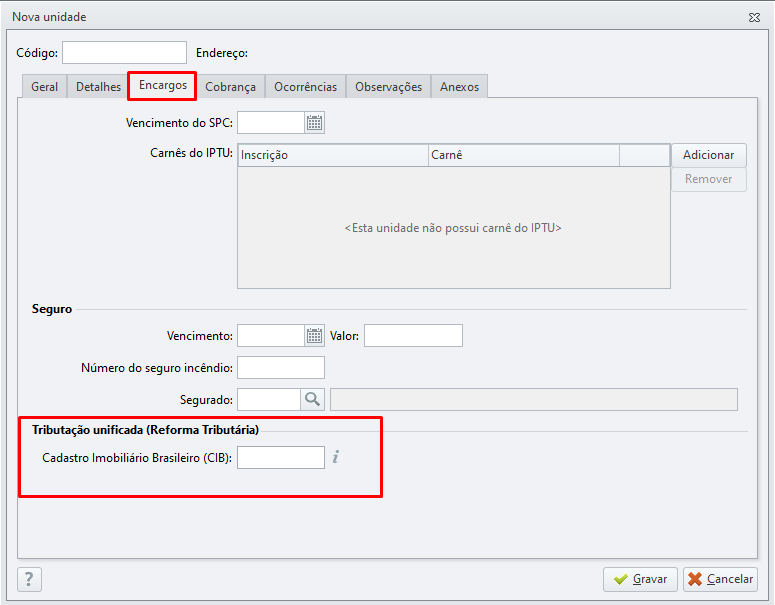
Configuração da Unidade (Cadastro Imobiliário Brasileiro - CIB)
É fundamental realizar o preenchimento do identificador único do imóvel no cadastro da unidade para o cumprimento das obrigações da Reforma Tributária:
-
Acesse a aba Unidades → Cadastros → Unidade → Unidades.
-
Dê um duplo clique sobre a unidade desejada e, ao abrir a tela de edição, acesse a aba Encargos.
-
Localize a seção Tributo Unificado (Reforma Tributária).
-
No campo Cadastro Imobiliário Brasileiro (CIB), informe o código identificador nacional único do imóvel. Este campo é obrigatório para a validação do local da prestação do serviço na Reforma Tributária. Clique em Gravar.
O CIB é o código oficial do imóvel conforme o registro no Cadastro Imobiliário Nacional, essencial para a correta identificação nas transmissões de dados da Reforma Tributária de 2026.
-
Quer saber mais sobre o CIB e onde consultá-lo? Acesse nossa documentação. Saiba o que é o CIB e como configurá-lo.
Acesso e Configuração.
-
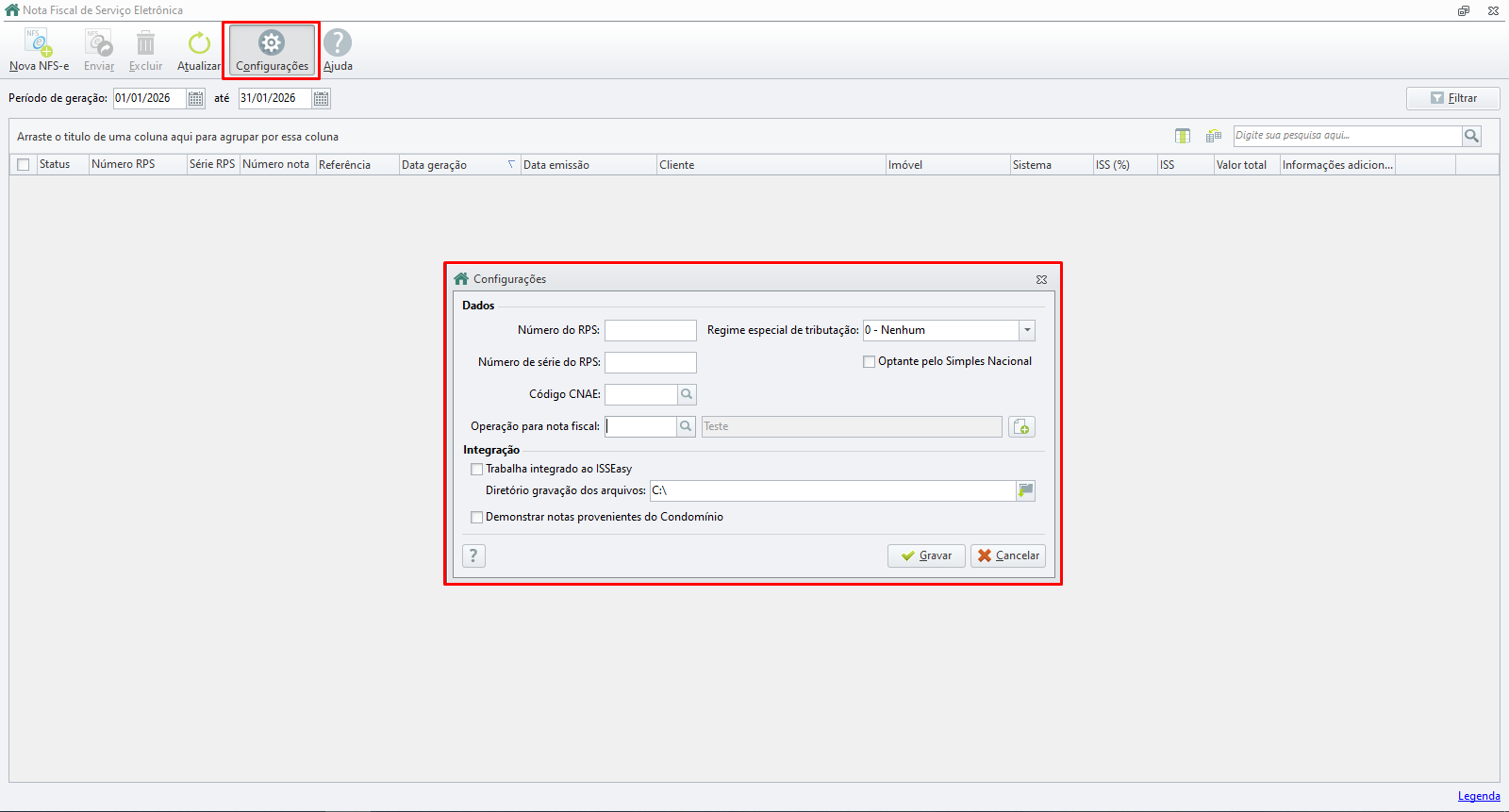
Na tela principal do Locação, acesse a aba Administradora.
-
Localize o bloco “Relatórios Administradora” e clique no ícone Nota Fiscal de Serviço Eletrônica.
-
No primeiro acesso, a tela de Configurações abrirá automaticamente. Se precisar alterar algo depois, basta clicar no botão Configurações no topo da tela.
Preencha os campos fundamentais:
-
Número do RPS: Indica o próximo número sequencial para a emissão do recibo provisório. Deve seguir a contagem do seu sistema anterior ou da prefeitura.
-
Número e Série do DPS (RPS): Essenciais para manter a sequência numérica legal junto à prefeitura, identificam o lote das notas.
-
Código CNAE: Informe o código de atividade correspondente ao serviço prestado.
-
Regime Especial de Tributação: Marque esta opção caso sua empresa possua algum enquadramento diferenciado (0-Nenhum, 1-Microempresa municipal, 2-estimativa, 3-Sociedade profissional, 4-cooperativa, 5-MEI Simples nacional, 6-ME EPP Simples nacional).
-
Optante pelo Simples Nacional: Ao marcar a opção Optante pelo Simples Nacional, o sistema ajustará automaticamente a base de cálculo e as alíquotas conforme a legislação simplificada.
-
(bulb)Certifique-se de que esta opção esteja conforme o regime tributário atual da sua empresa para evitar rejeições no envio da nota.
Operações para nota fiscal.
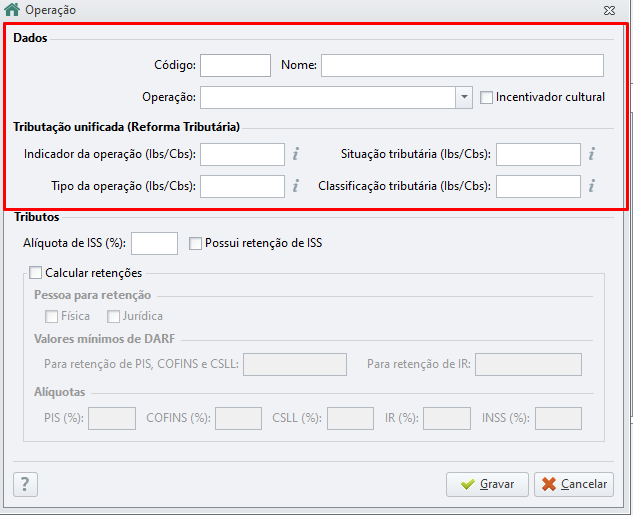
O próximo passo é parametrizar as operações para nota fiscal. Este campo é vital, pois nele você informará a tributação unificada exigida pela nova regra fiscal.
-
Operação para nota fiscal: selecione a operação desejada ou clique no ícone

1.1 Detalhes da Operação e Incentivos
Abaixo das configurações iniciais do cadastro da Operação, existem campos fundamentais que definem como o imposto será tratado pela prefeitura e pelo ISS-Easy
-
Operação: Selecione a natureza da operação que está sendo realizada. As opções comuns incluem:
-
A-Sem dedução: Operação padrão sobre o valor total.
-
B-Com dedução/materiais: Utilizada quando há abatimento de base de cálculo.
-
C-Imune/Isenta de ISSQN: Para serviços que não sofrem tributação municipal.
-
D-Devolução/Simples remessa: Casos específicos de movimentação não tributável.
-
E-Intermediação: Para serviços prestados como mediador.
-
-
Incentivador Cultural: Marque esta opção caso a empresa ou o serviço prestado faça parte de algum programa municipal de incentivo à cultura que gere benefícios fiscais.
Na dúvida sobre qual letra (A a E) selecionar, consulte a última nota fiscal emitida com sucesso ou verifique com seu contador, pois essa configuração impacta diretamente no cálculo do ISSQN.
1.2 Tributação unificada (Reforma Tributária).
Este setor é onde você deve inserir os códigos específicos para o IBS e a CBS:
-
Indicador da operação (Ibs/Cbs)
O campo cIndOp deve ser preenchido com um código válido conforme a tabela IndOp, disponibilizada no portal da reforma tributária. É indispensável consultar esta tabela oficial para identificar o código exato que corresponde à operação que sua administradora está realizando. -
Tipo da operação (Ibs/Cbs)
O campo tpOper (Tipo da operação) deve ser preenchido conforme o momento da prestação do serviço e do pagamento.Selecione o código que corresponde exatamente à operação executada pela sua administradora:
-
Fornecimento com pagamento posterior: Quando o serviço é prestado antes do recebimento.
-
Recebimento do pagamento com fornecimento já realizado: Quando o pagamento ocorre após a conclusão do serviço.
-
Fornecimento com pagamento já realizado: Casos de serviços prestados em que o pagamento foi antecipado.
-
Recebimento do pagamento com fornecimento posterior: Quando o pagamento é recebido antes da prestação do serviço começar.
-
Fornecimento e recebimento do pagamento concomitantes: Quando a prestação e o pagamento ocorrem ao mesmo tempo.
1.3 Situação Tributária (IBS/CBS) e 1.4 Classificação Tributária (IBS/CBS)
Para a emissão da NFS-e no modelo nacional, é obrigatório informar o Código de Situação Tributária (CST) e a Classificação Tributária (cClassTrib) referentes ao IBS e à CBS.
-
Finalidade: Esses campos indicam o enquadramento tributário exato do serviço prestado, sendo utilizados pelo fisco para a apuração correta dos tributos.
-
Consulta Obrigatória: Como esses códigos variam conforme a natureza do serviço e o regime da empresa, consulte a tabela oficial de CST e Classificação Tributária no Portal Nacional da NFS-e.
Você pode acessar a documentação técnica oficial diretamente pelo endereço: https://www.gov.br/nfse/pt-br/biblioteca/documentacao-tecnica .
Tributos.
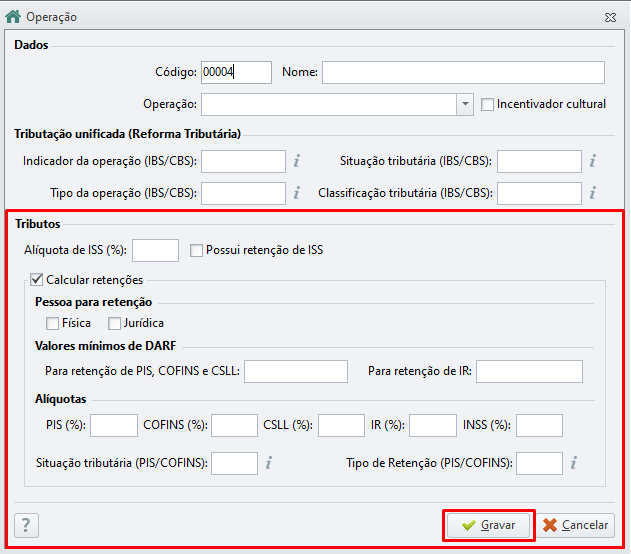
Você deve configurar as alíquotas e retenções que incidirão sobre a operação. Embora estejamos em transição para o novo modelo de Tributação Unificada, o preenchimento dos impostos atuais ainda é necessário para a validade fiscal imediata.
-
Configuração de Alíquotas e Retenções
No bloco Tributos, preencha os campos conforme a orientação contábil da sua empresa:
-
Alíquota de ISS (%): Informe o percentual de ISSQN praticado pelo município para esta operação.
-
Possui retenção de ISS: Marque esta opção caso o imposto deva ser retido pelo tomador do serviço.
-
Calcular retenções: Ao ativar este campo, o sistema habilita os detalhes para retenção de tributos federais.
-
Pessoa para retenção: Defina se a retenção se aplica a pessoas físicas ou jurídicas.
-
Valores mínimos de DARF: Configure os limites mínimos para o sistema gerar a retenção automática de PIS/COFINS/CSLL e IR.
-
Alíquotas Individuais: Preencha os percentuais correspondentes para PIS, COFINS, CSLL, IR e INSS.
-
Situação Tributária (PIS/COFINS): O campo de código da situação tributária deve ser preenchido com um código válido conforme a tabela oficial, conforme a operação
-
Tipo de Retenção (PIS/COFINS): Informe o código correspondente à retenção aplicada na operação, conforme a tabela do Portal Nacional da NFS-e:
-
-
Validação da Reforma Tributária
Antes de finalizar, certifique-se de que informou o Código de Situação Tributária (CST) e a Classificação Tributária (cClassTrib). Estes campos são obrigatórios para a emissão no modelo nacional.
Finalizando o Cadastro: Após revisar todos os campos das abas Tributação Unificada e Tributos:
-
Clique no botão Gravar no canto inferior direito.
-
O sistema confirmará o salvamento, habilitando a operação para uso nas próximas emissões.
Integração.
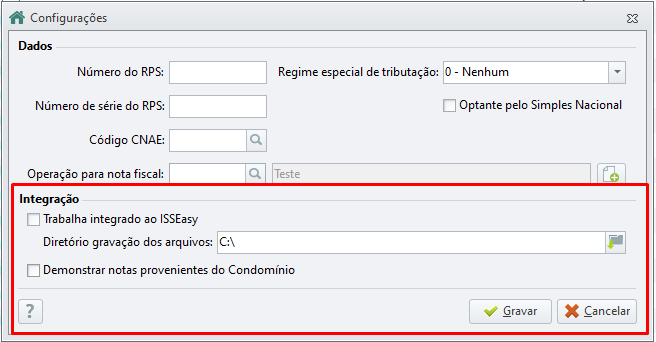
O último passo para habilitar a emissão é configurar como o Immobile enviará as informações. No bloco Integração, defina o modelo de trabalho da sua administradora:
Trabalha integrado ao ISS-Easy:
-
-
Se marcar: O sistema disponibilizará o campo para informar o local do arquivo ISSEasyConfig.Ini. Isso define que o Locação trabalhará com integração direta e automática com o ISS-Easy.

-
Se não marcar: Será disponibilizado o campo Diretório para gravação dos arquivos. Nele, você informa a pasta onde os arquivos XML serão gerados para posterior importação manual, sem a integração direta.

-
Demonstrar notas provenientes do Condomínio: Marque esta opção se desejar visualizar e gerenciar também as notas originadas do sistema de Condomínio dentro desta mesma tela.

Finalizando o processo.
Após concluir todas as parametrizações (Configurações, Operações, Tributos e Integração):
-
Clique em Gravar: Utilize o botão localizado no canto inferior direito para salvar todas as alterações.
-
Pronto! Sua administradora agora está configurada para gerar Notas Fiscais de Serviço eletrônicas seguindo as regras da Reforma Tributária de 2026.
Checklist de Conferência no Iss-Easy (Padrão Nacional).
Após realizar o cadastro no Immobile Locação, certifique-se diretamente no iss-Easy se está na versão. Lembre-se de verificar também as configurações abaixo para garantir o sucesso na transmissão:
-
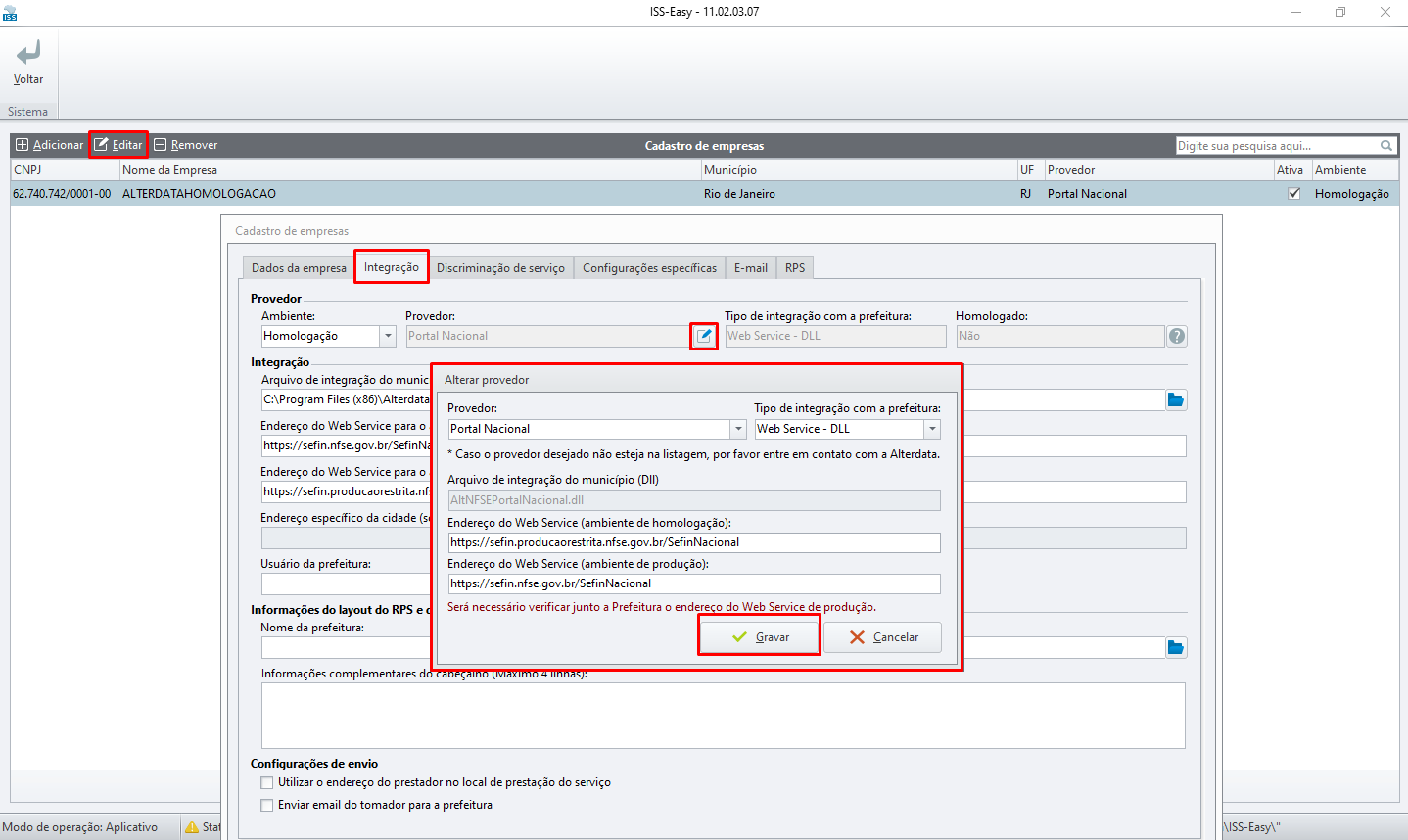
Configurações da Empresa (Aba Integração)
Certifique-se de que os parâmetros de comunicação com a Prefeitura/Receita Federal estão assim:
-
Provedor: Deve estar selecionado como Portal Nacional.
-
Tipo de Integração: Selecione Web Service-DLL.
-
-
Endereços de Transmissão (URLs)
Verifique se os links dos servidores estão preenchidos corretamente para a nota chegar ao destino:
-
Ambiente de Produção (Notas com valor jurídico): https://sefin.nfse.gov.br/SefinNacional
-
Ambiente de Homologação (Testes): https://sefin.producaorestrita.nfse.gov.br/SefinNacional
-
Importante:
Se o endereço estiver incorreto ou o provedor não for o “Portal Nacional”, o sistema apresentará erro de conexão ao tentar transmitir a nota.
Deseja emitir sua primeira nota agora?
Como gerar uma nota fiscal de serviço eletrônica (NFS-e)