Veremos adiante todas as configurações no sistema locação até a geração do contrato:
Como cadastrar uma Reserva
Para saber como cadastrar uma reserva, siga os passos abaixo:
-
Acesse a aba Unidades - Cadastros - Contratos - Reserva para temporada
Será preciso que o usuário cadastre a Unidade a ser alugada, para saber como cadastrar uma unidade clique aqui.
-
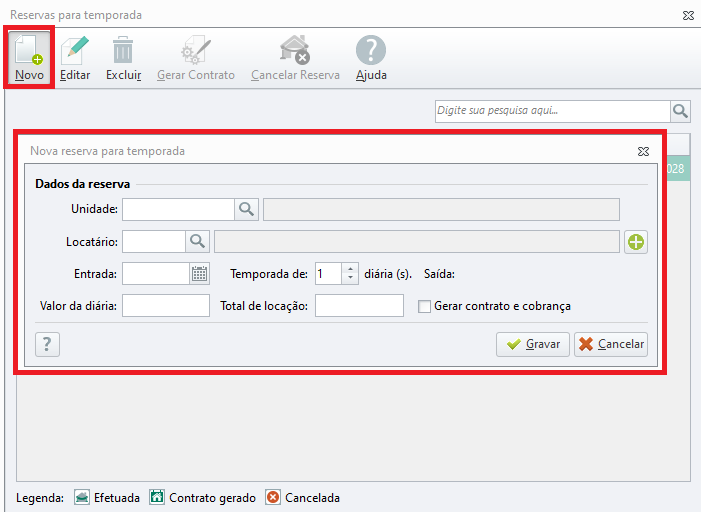
O sistema demostrará a tela de cadastro para reservas, clique em Novo para cadastrar uma nova reserva.
-
Vincule a unidade desejada, o locatário, informe a data de início e a quantidade de dias (só será permitido a inclusão entre 1 a 90 dias), também deverá ser informado o valor da diária ou valor total da locação (ao informar um dos valores, o sistema irá calcular o outro valor automaticamente), se desejar, marque a opção 'Gerar cobrança', ao marcá-la o sistema habilitará os campos de valor de entrada e o vencimento (marcando esta opção, ao clicar em gravar o sistema demonstrará um aviso).
-
Clique em Gravar.
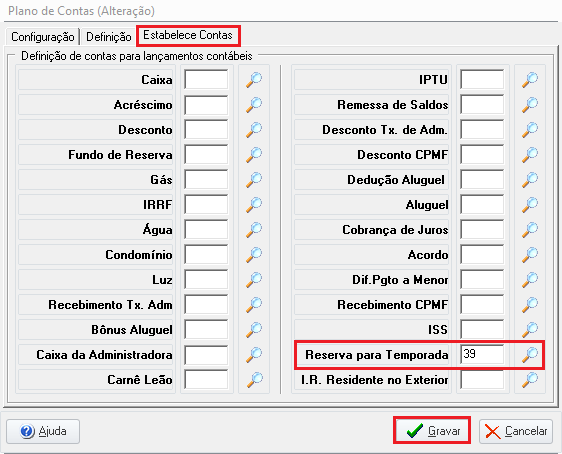
Para que a cobrança e a mensagem apareça corretamente é preciso que no plano de contas seja criada uma conta referente a reserva por temporada e vinculada no campo Estabelece contas no cadastro de plano de contas. Para isso, siga os passos abaixo:
-
-
Criando a conta: Para este procedimento acesse Cobranças e Contas a pagar - Cadastros para lançamentos - Plano de Contas ao selecionar o plano de contas vá na opção de Contas e crie uma nova conta.
-
Vinculando a conta criada: Para este procedimento dê dois cliques sobre o plano de contas e vá na aba Estabelece contas em seguida vincule pela lupa a conta criada anteriormente no campo: Reserva para Temporada. Clique em Gravar.
-
-
Como gerar um contrato
Para saber como gerar um contrato, siga os passos abaixo:
-
Acesse a aba Unidades - Cadastros - Contratos - Reserva para temporada
-
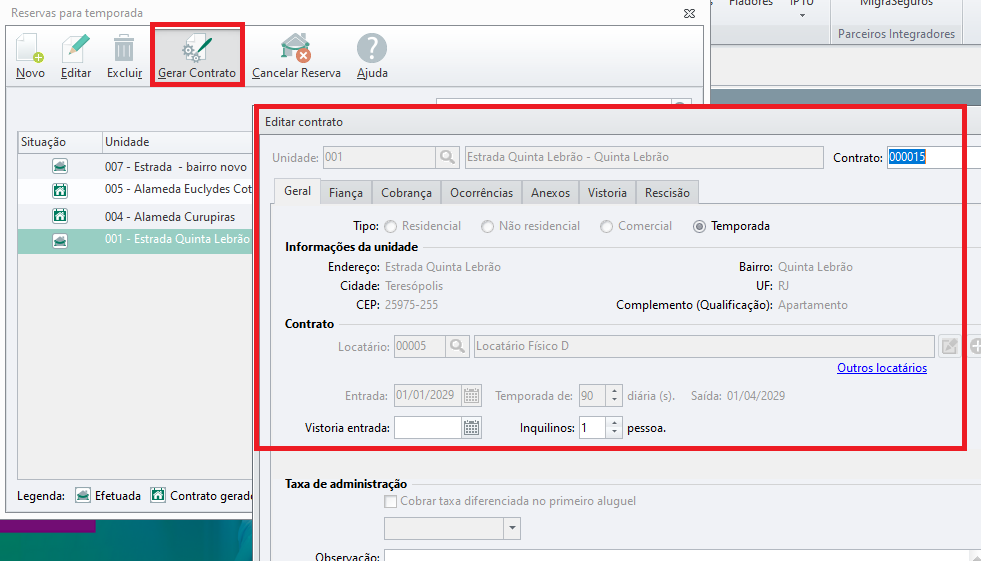
Após cadastrar uma reserva, clique em Gerar Contrato.
-
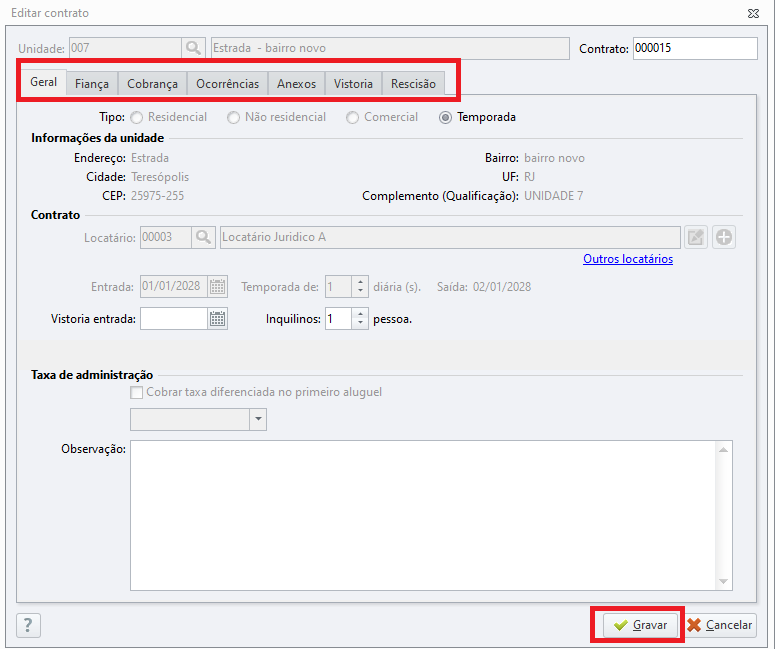
O sistema apresentará uma tela de edição de contrato, nesta tela será possível acrescentar demais informações que não foram informadas na reserva.
-
Navegue pelas abas e preencha as informações necessárias.
-
Clique em Gravar para finalizar.
Como imprimir o contrato
Podemos realizar a impressão do contrato por dentro do módulo de contratos em Relatórios contratuais. Para isso, siga os passos abaixo:
-
Acesse a aba Unidades - Cadastros - Contratos - Contrato
-
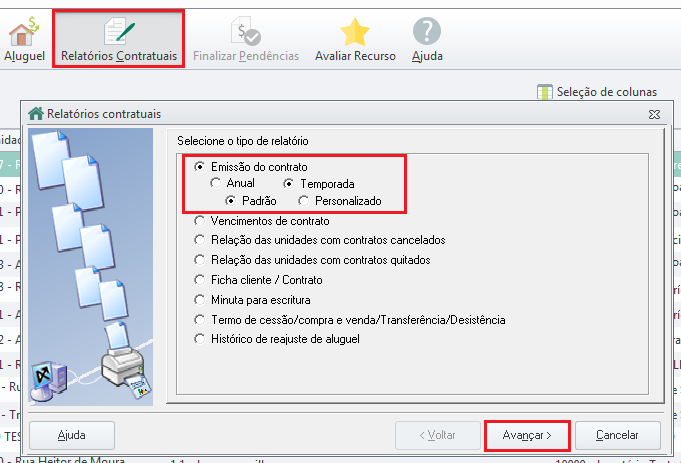
Clique no botão 'Relatórios contratuais'.
-
Marque a opção Emissão de contrato - Temporada e defina se padrão ou personalizado.
-
Clique em avançar, informe as testemunhas, se necessário.
-
Clique em avançar e informe o período do contrato.
-
Clique em avançar e selecione o(s) proprietário(s) ou a unidade (s).
-
Clique em avançar, escolha imprimir ou visualizar.
-
Clique em Concluir.
-
Será gerado o contrato entre as partes.
Novidades a partir da versão 6.1332.0
Veremos a seguir os novos recursos liberados para este módulo a partir da versão 6.1332.0.
Lançamento de cobranças adicionais
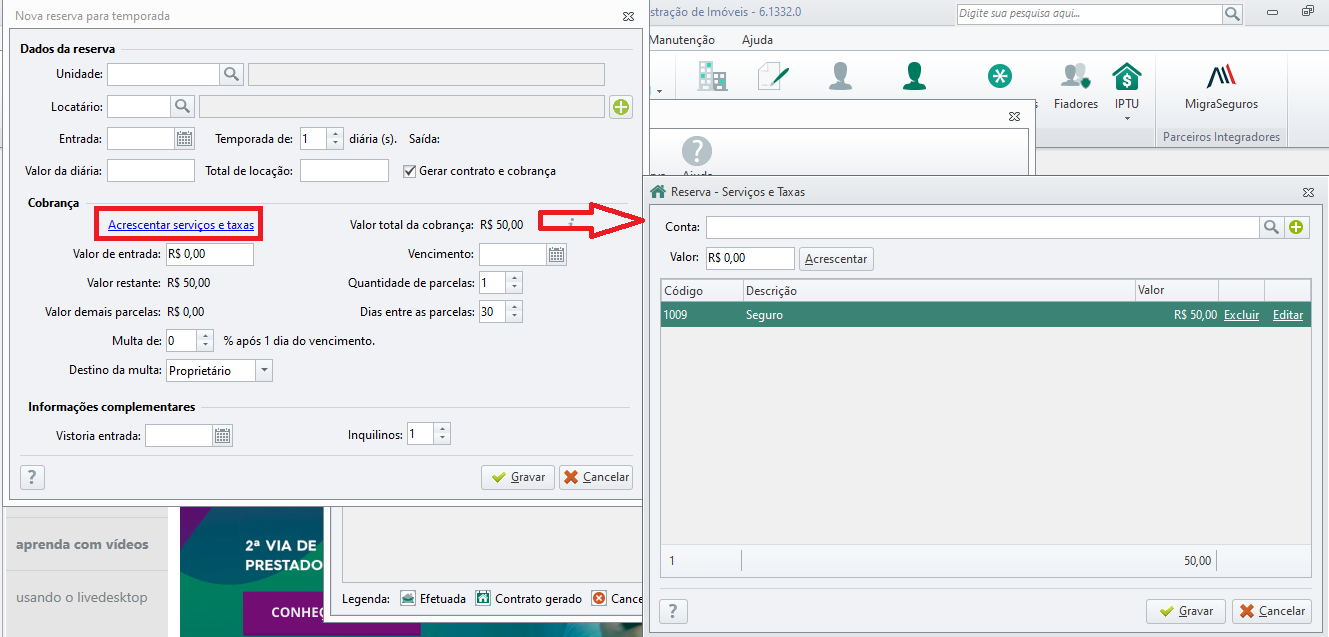
A partir desta versão serão lançados nos movimentos de cobranças os serviços e taxas adicionais referentes a contratos de reserva para temporada.
Geração do contrato e cobranças na mesma tela de cadastro da reserva
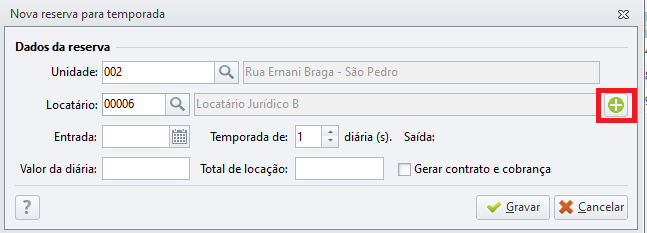
Foi implementada a capacidade de gerar cobranças e contratos no momento da realização da reserva e também a possibilidade de cadastro direto de novos locatários pela tela correspondente.