Configurando a chave Pix na conta bancária.
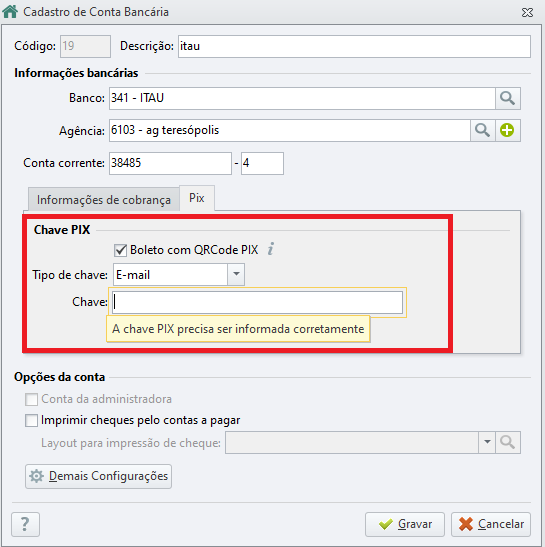
Para que o QR Code seja gerado no boleto, é necessário primeiro configurar a chave no cadastro da conta bancária. Siga o passo a passo:
-
Acesse a aba Administradora - Banco - Contas Bancárias.
-
Abra o cadastro da conta bancária.
-
Acesse a aba Pix e marque a opção “Boleto com QRCode PIX”.
-
Selecione o tipo de chave e digite a chave pix.
-
Clique em Gravar.
O sistema está homologado apenas com o CNAB 400 para a funcionalidade Pix. No campo "Tipo arquivo remessa/retorno", selecione CNAB 400 - QRCODE Pix, e em "Tipo de Cobrança", escolha a carteira 109.
Gerando a cobrança com QR Code Pix
-
Acesse a aba Cobranças e Contas a Pagar - Lançamentos Cobranças e Contas a Pagar - Cobrança.
-
Selecione o período e a unidade.
-
Clique na opção Imprimir/Gerar para efetuar a impressão da cobrança.
-
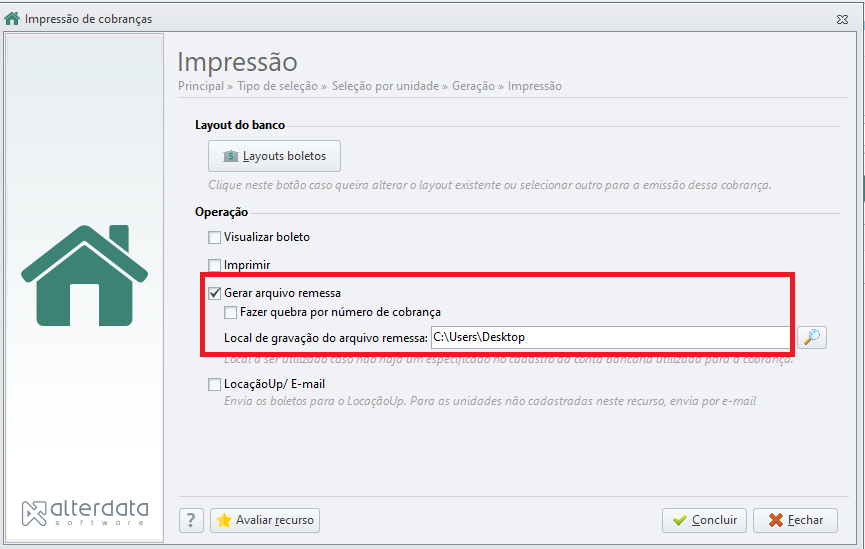
Para que o QR Code seja gerado, é necessário marcar a opção Gerar Arquivo Remessa. Caso não seja marcado, o sistema mostrará um aviso informando que existem cobranças sendo geradas para a conta configurada para geração de QR Code Pix nos boletos.
-
Após a geração da remessa, o boleto ficará com o status “Aguardando geração do QR Code”.
Importando o arquivo retorno.
Após ter enviado o arquivo remessa ao banco, você receberá o arquivo retorno para importar no sistema os dados do QR Code Pix. Siga o passo a passo para realizar a importação:
-
Acesse a aba Cobranças e contas a pagar - Baixa de Cobrança - Importação de Arquivo Retorno.
-
Realize a importação do arquivo enviado pelo banco.
-
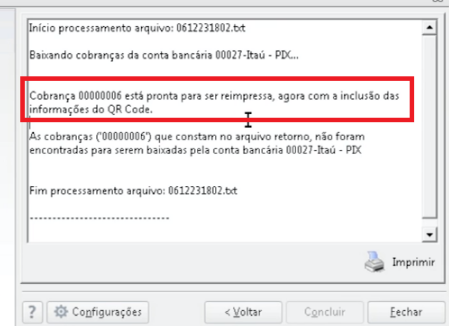
O sistema mostrará uma mensagem informando que a cobrança está pronta para ser reimpressa, agora com a inclusão das informações do QR Code.
-
Após isso, o status mudará para Impresso e poderá ser reimpresso com os dados do QR Code para pagamento.
Para incluir a imagem do QR Code no layout do boleto, entre em contato com o suporte clicando aqui!
A variável a ser utilizada no layout do boleto para carregar a imagem de QR Code é o campo de imagem do BDEMaster QrCodePix