
Pelo módulo de Lançamentos para Cobrança, você consegue realizar a impressão, reimpressão e o cancelamento da impressão de boletos, de forma individual.
Atenção: A emissão através dessa tela é realizada apenas por unidade. Caso precise emitir boletos em lote, siga o passo a passo no artigo: Como emitir um boleto.
Como gerar as cobranças?
Passo a passo.
-
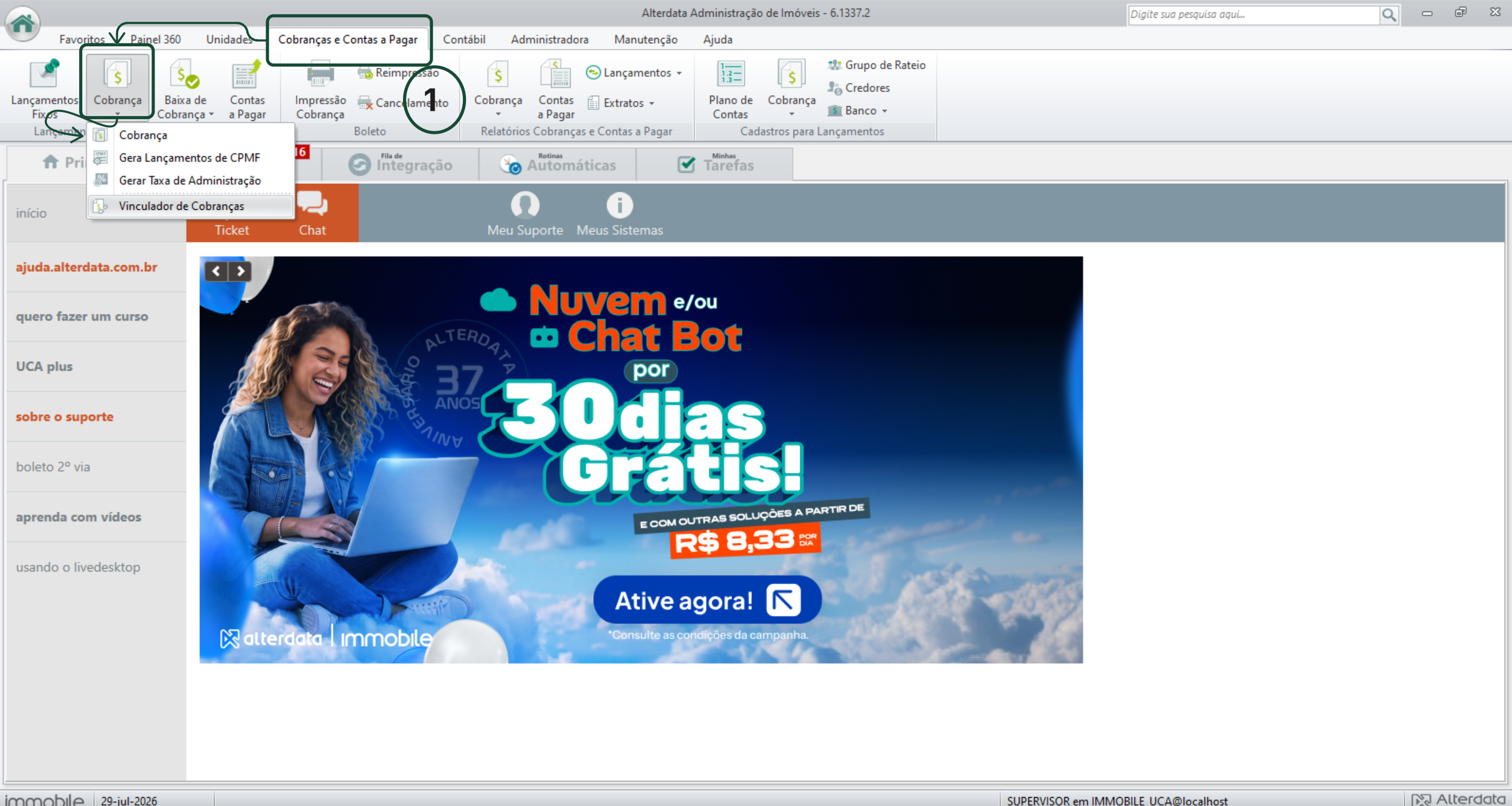
Acessando a tela de lançamentos.
Acesse a aba Cobranças e Contas a Pagar → Lançamentos Cobranças e Contas a Pagar → Cobrança.
-
Filtrando a cobrança.
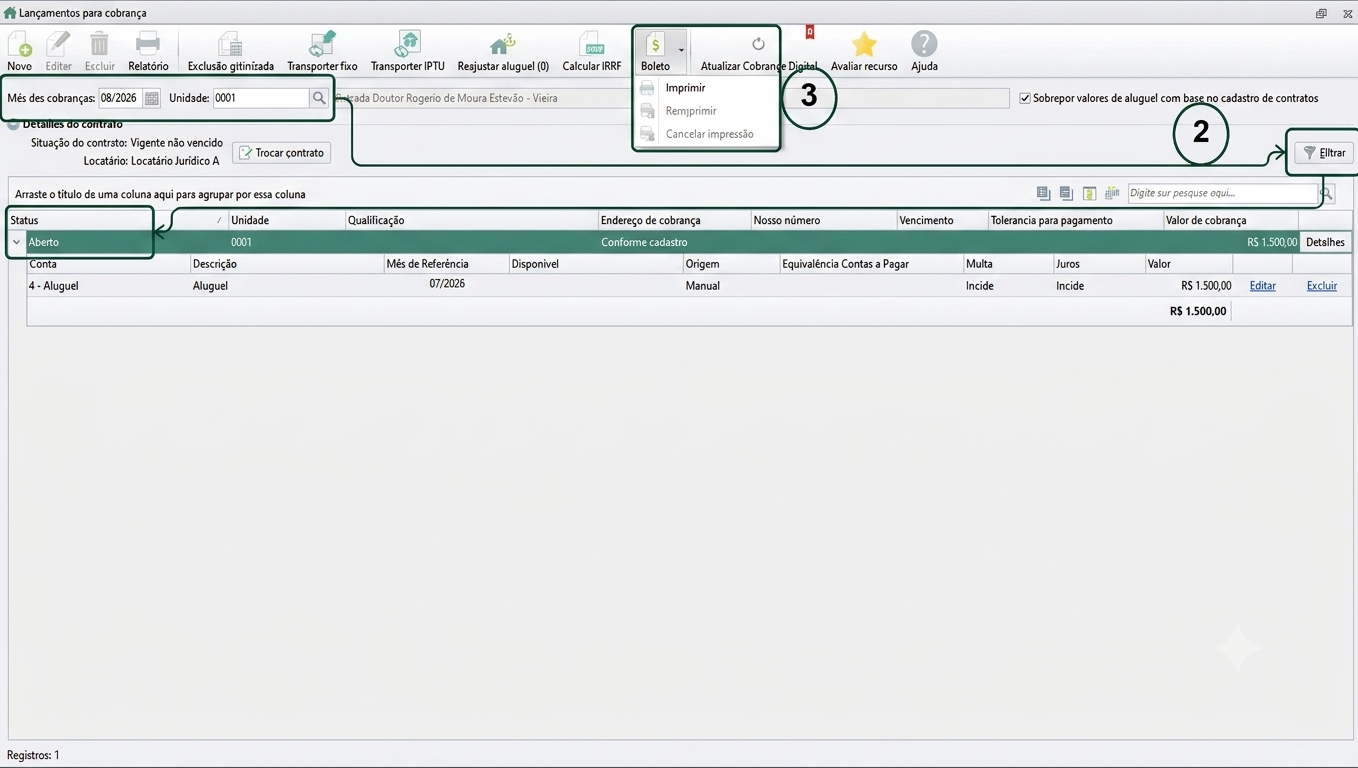
Na tela de Lançamentos para cobrança, informe o Mês das cobranças e a Unidade desejada. Em seguida, clique em Filtrar. -
Selecionando a opção do Boleto
Caso necessário, faça as edições na cobrança. Em seguida, clique sobre a aba de Boleto:
Status da Cobrança:
-
Status "Aberto": Somente a opção de Impressão estará disponível para seleção.
-
Status "Impresso": Ficarão disponíveis as opções de Cancelamento da impressão e Reimpressão.
-
Configurando o painel de impressão
Ao clicar em Imprimir, o painel Impressão de cobranças será exibido. Nela, você poderá:-
Selecionar o tipo de cobrança: Carnê, Boleto bancário ou Boleto banco digital.
-
Marcar Indicar vencimento diferente do informado no Cadastro de Contratos. (Opcional)
-
Marcar Indicar contas para geração da cobrança (a cobrança será emitida apenas com as contas selecionadas) Opcional)
-
Marcar Utilizar conta bancária diferente da definida no cadastro de unidades e selecionar o banco desejado.(Opcional)
Após ajustar as opções, clique em Avançar.
-
.png?cb=26f4186ade6392dfbf66b8892eceed48)
-
Configuração de vencimento (se aplicável)
-
Se você marcou para alterar o vencimento: A tela Alterar vencimento será exibida para configurar a nova data desejada, tolerância, descontos e multas. Preencha conforme necessário e clique em Avançar.
-
Se você não marcou a opção: O sistema direcionará diretamente para a tela de Geração.
-
.png?cb=c99a44bd5a5a57d276b6732565a33c7f)
-
Gerando o boleto.
Na tela de Geração:-
Escolha a ordem dos itens no boleto (Código da Conta, Cota ou Descrição do Lançamento).
-
(Opcional) Marque a opção para Cadastrar mensagem específica para esta cobrança e digite o texto desejado.
-
Clique no botão Gerar.
.png?cb=0f69a9ba3007567fae09b6dd24b81929)
-
O sistema gerará a cobrança e exibirá a mensagem: "Geração efetuada com sucesso! Para visualizar, imprimir os boletos ou gerar o Arquivo Remessa, clique em 'Avançar'".
Após ajustar as opções, clique em Avançar..png?cb=24b549ece2d125f2191260042dc87ace)
-
-
Finalizando a impressão e Remessa
Na tela final de Impressão:-
Layout do banco: É possível selecionar o layout do seu boleto clicando em Layouts boletos.
-
Operação: Selecione as opções desejadas:
-
Visualizar boleto / Imprimir.
-
Gerar arquivo remessa: Marque esta caixa e clique no ícone da lupa para selecionar o local onde o arquivo remessa será gravado (atenção ao local escolhido para não perder o arquivo ou enviar a remessa errada ao banco).
-
LocaçãoUp / E-mail: Envia os boletos para ficarem disponíveis no site LocaçãoUp ou encaminha direto para o e-mail do cliente (caso não utilize a unidade vinculada ao site).
-
-
Clique em Concluir, para visualizar o boletos ou gerar a remessa. Após clique em fechar.
Pronto! Note que o status da cobrança agora será alterado para Impresso. Agora basta encaminhar o arquivo de remessa gerado para o seu banco.
Importante: Se você marcou as opções para visualizar e gerar o arquivo remessa, a remessa só será gerada quando a tela de visualização do boleto for fechada.
.png?cb=86bbe01f97d6ac342f26cedbb8a30990)
.png?cb=79c8d844c82f02a73323003dde2fe122)
Artigos Relacionados.