Dados bancários
Para geração do Boleto será necessário verificar os dados abaixo com o seu Banco.
-
Agência
-
Nº da Conta
-
Dígito Verificador (DV)
-
Carteira
-
Convênio (se houver)
-
Cedente (se houver)
-
Variação Carteira (se houver)
-
Código de Transmissão (se houver)
-
Complemento da Cobrança (se houver)
-
CNAB Arquivo Remessa
-
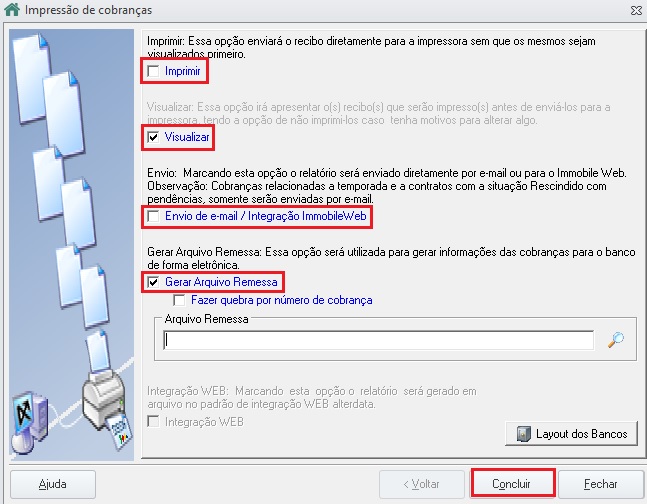
Cadastre essas informações em Cobranças e Contas a pagar - Bancos - Contas Bancárias
-
Após deverá "vincular" a conta bancária criada no cadastro do proprietário ou Administradora.
-
Para vincular a conta ao proprietário, vá em Unidades > Cadastros > Proprietário > Proprietários, selecione o proprietário desejado e acesse a aba "Dados da Cobrança".
-
Para vincular a conta a administradora, vá em Administradora > Cadastros Administradora > Administradora e acesse a aba "Contas Bancárias".
Lançamento de Cobrança
Por meio desta opção, iremos realizar o lançamento das cobranças que irão fazer parte do boleto.
Para informar quais as cobranças que irão compor o Boleto siga os passos abaixo:
-
Acesse a Aba Cobranças e contas a pagar - Lançamentos de Cobranças e Contas a Pagar - Cobrança - Cobrança
-
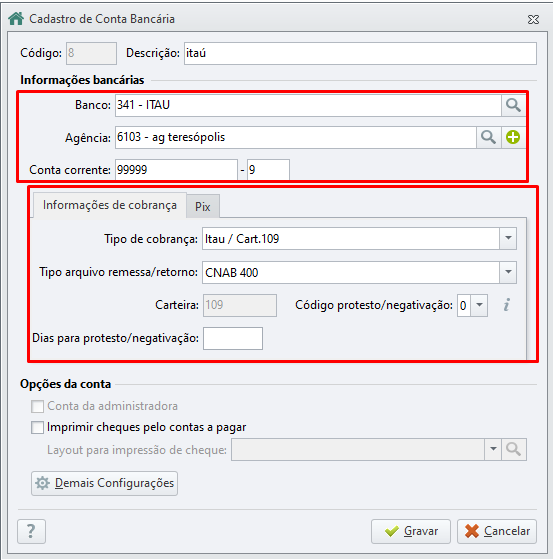
Selecione a Data dos Lançamentos e o Código da unidade
-
Clique em Novo
-
Em 'Tipo', informe unidade ou Agrupamento
-
Em 'dados', Selecione a Unidade, o Código da Conta que deverá aparecer no boleto e a Conta do Disponível.
-
Em 'cobrança', Informe o Valor do Lançamento e a Referência
-
Em 'configurações', informe o se terá multa/desconto
-
Após clique em Gravar
Emissão do Boleto
Após o lançamento das cobranças é necessário a emissão do boleto.
Para emitir um boleto siga os passos abaixo:
-
Podemos Emitir o Boleto de Duas maneiras: Pela tela de lançamento de cobrança na opção Boleto > Imprimir ou Acesse a Aba Cobranças e Contas a Pagar > Boleto > Impressão de Cobrança.
-
Informe o período para a geração do Boleto.
-
Nessa mesma tela, é possível marcar a opção “Indicar vencimento diferente do informado no Cadastro de Contratos”, onde na tela seguinte vai habilitar a opção de alterar o vencimento.
-
Marque o Tipo de Seleção, escolhendo uma das opções: ou por Proprietário ou por unidade.
-
Na tela a seguir, marque a opção de Impressão da Boleta e clique em Gerar cobrança.
-
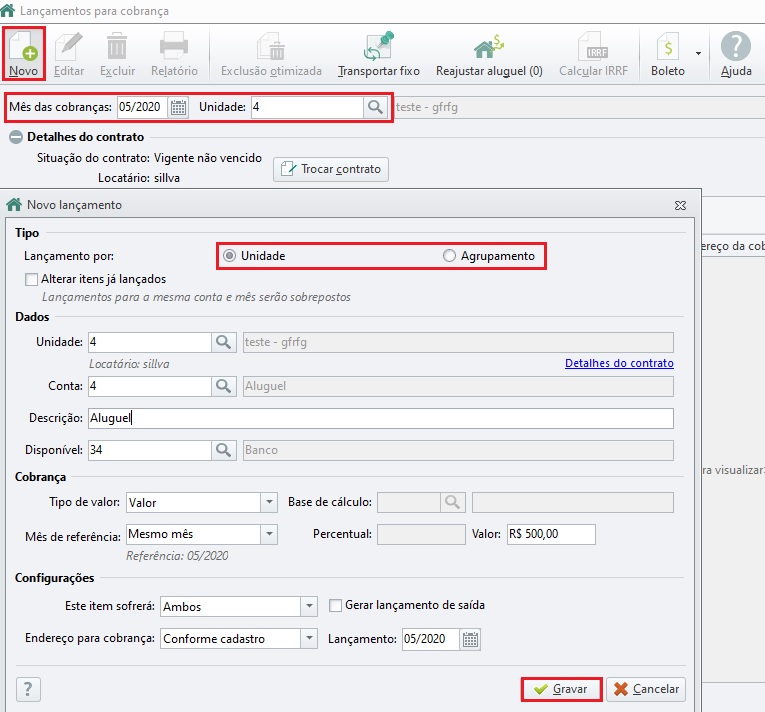
Ao avançar, poderá escolher as opções que deseja ''Visualizar boleto'', ''Imprimir'', "Gerar arquivo remessa" ou "LocaçãoUp/E-mail"
-
Após definir esses campos, clique em "Concluir" para finalizar o processo.
Após a emissão do boleto, é necessário enviar o mesmo para homologação junto ao banco. Para isso verifique com seu Gerente qual o procedimento que deverá ser adotado.