
O produto com grade é destinado ao complemento dos itens de sua empresa que possuem variações como: cores, tamanhos, aromas, etc.
Para que o cadastro do produto seja feito dessa forma, é necessário primeiro cadastrar a grade para sua inclusão nos produtos.
Clique aqui para saber como cadastrar a Grade.
Após o cadastro da grade. Siga os passos abaixo:
-
No Shop vá na aba Produtos e Serviços e clique no botão

-
Clique em

-
Informe a descrição principal do produto. Por exemplo: REGATA, CAMISA e assim por diante.
-
Marque o Checkbox Grade

-
O sistema irá exibir a mensagem "Confirma compor a grade para este produto?" Clique em Sim.
-
Nesse momento será exibida uma janela para escolher as grades (vertical e horizontal) cadastradas anteriormente, podendo escolher apenas uma grade se desejar, e o prefixo padrão:
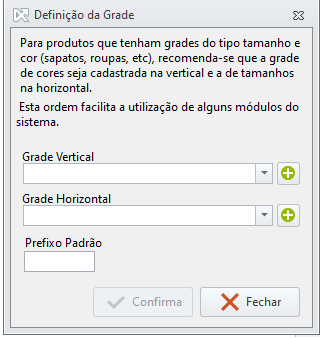
Se desejar cadastrar uma nova clique em
Para produtos que tenham grades do tipo tamanho e cor, aconselhamos que a grade de cores seja cadastrada na vertical e a de tamanhos na horizontal, esta ordem facilita na utilização de alguns módulos do sistema.
-
Clique em

-
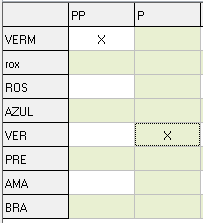
A grade será apresentada na tela inicial do cadastro de produtos. Você poderá escolher qual produto será cadastrado ou não, dando um duplo clique na célula que representa cada produto.
Exemplo: Na grade abaixo, foram incluídos os produtos de tamanho P e cor VER (verde) e um produto de tamanho PP de cor VERM (vermelha).
Caso no cadastro da grade esteja marcada a opção

-
As opções ao lado da grade auxiliam na edição da mesma. Segue o que elas significam:


-
Na parte inferior da grade temos as opções:
Imagem única: Para a coluna ou para a linha - Ao incluir uma imagem é possível escolher se esta será a mesma para todos os produtos que estão na linha, na coluna ou em ambos.
Preço Único: Ao realizar a composição de preço marcando este a composição será a mesma para todos os produtos da grade.Também poderá realizar a composição de preço do produto individualmente, basta clicar no produto na grade e realizar a alteração.
-
Finalize o cadastro informando as unidades correspondentes, grupo e família.
-
Configure os dados fiscais e clique em
