
Esta é uma importante ferramenta de auxílio do Shop para o preenchimento de Código do Gênero, Tipo do Item, valor de Outros e de CST, IPI, PIS e COFINS ou manutenção cadastral dessas informações no Cadastro de Produtos.
Sempre realize um Backup antes de realizar qualquer procedimento cadastral. Caso trabalhe integrado a rede de lojas, o módulo Manutenção de Produtos deve ser executado no IShop.
Para fazer a manutenção cadastral dos seus produtos e serviços utilizando o módulo Manutenção de Produtos, siga os passos:
-
Na tela principal do Shop, clique na aba Produtos e Serviços.
-
No grupo Consultas e Relatórios de Produtos, clique no menu Mais.
-
Selecione a opção Manutenção de Produtos.
-
Na seção Geral, preencha os campos das abas:
Principal
Selecione as informações que serão alteradas no cadastro dos produtos.
Informações
Ativar/Inativar produtos
-
Selecione a opção Ativar/Inativar produtos.
-
Selecione a alteração que será realizada no cadastro do produto: Inativar ou Ativar.
Determinar o produto como fora de linha
-
Selecione a opção Definir o produto como fora de linha.
-
Selecione a alteração que será realizada no cadastro do produto: Definir ou Retirar.
Alinhar valor de "Outros" do produto
Selecione este campo para que os valores de encargos informados no campo Outros da Composição de Preço do Cadastro de Produtos sejam alinhados no sistema.
Inverter preços (Sugerido/Praticado)
Selecione este campo para realizar a inversão do preço praticado dos itens pelo preço sugerido.
Esse recurso fará a alteração dos preços apenas no Shop Individual, sendo este processo irreversível.
Se um dos valores for igual a zero, os preços não serão alterados.
Buscar fotos de produtos pelo EAN
Selecione esta opção para buscar as fotos de produtos com EAN13, EAN12 e/ou EAN8 que ainda não tenham as imagens em seus cadastros.
Grupo
É possível alterar o grupo definido na aba Principal do .
-
Marque a opção Grupo.
-
Selecione o grupo desejado.
Família
É possível alterar a família definida na aba Principal do .
-
Marque a opção Família.
-
Selecione a família desejada.
Encargos de venda
É possível incluir os encargos de venda para a composição do preço do produto.
-
Clique em

-
Informe a descrição do encargo.
-
Informe o percentual.
-
Clique em Gravar.
O encargo que será incluído pode ser editado ou excluído antes do processamento, caso tenha sido informado erroneamente.
Os encargos já existentes nos produtos não serão excluídos.
Remover do produto fornecedores que não são movimentados há mais de ___ anos
Os fornecedores sem movimentação a mais tempo que o período informado neste campo terão seus vínculos entre os produtos removidos automaticamente.
Adicionar caixa alta
Selecione esta opção para que os dados de produto/cliente sejam descritos com letras maiúsculas.
Dados Fiscais
Clique nas abas para preencher as informações fiscais que serão atualizadas nos dados fiscais dos produtos ou serviços.
Clique em Modelos de Dados Fiscais para selecionar o modelo de dados fiscais previamente cadastrado para alterar os modelos fiscais dos seus produtos.
Se tratando da edição, todas as configurações relacionadas à tributação do item serão alteradas para os dados do modelo selecionado.
Caso tenha selecionado o modelo errado, clique em
Produtos
Selecione as informações fiscais que serão alteradas no cadastro dos produtos.
Informações
Descrição
Tributação de ICMS
-
Selecione a opção Tributação de ICMS.
-
Informe a tributação para os serviços: Tributado, Não Tributado, Substituição Tributária ou Isento.
-
Se sua empresa está enquadrada no regime Simples Nacional, consulte o tópico Alterar Tributação de ICMS - Simples Nacional para mais detalhes.
-
Se sua empresa está enquadrada no regime Normal, consulte o tópico Alterar Tributação de ICMS - Regime Normal para mais detalhes.
-
Código de Benefício Fiscal
Para alterar o código de benefício fiscal dos produtos comercializados pela sua empresa através do módulo Manutenção de Produtos, siga os passos:
O campo Código de Benefício Fiscal estará desabilitado quando o regime da empresa for Simples Nacional.
-
Selecione a opção Código de Benefício Fiscal.
-
Clique em

-
Informe a UF.
-
Informe o Código de Benefício Fiscal.
Caso precise remover o código de alguma UF selecionada, clique em

Limpar Código de Benefício Fiscal
Selecione esta opção para que o Código de Benefício Fiscal seja removido dos produtos que correspondam a filtragem determinada no Manutenção de Produtos
Cálculo de ICMS
Este recurso permite alterar o cálculo de ICMS para diversos produtos ao mesmo tempo.
Este procedimento vai alterar ou incluir os CFOPs/UF informados neste módulo. Os demais permanecerão inalterados.
-
Marque a opção Cálculo de ICMS.
-
Selecione o Cálculo de ICMS.
-
Pressione Enter ou clique em Selecionar.
CEST
É possível alterar o Código Especificador da Substituição Tributária (CEST) definido nos do item.
-
Selecione o campo CEST.
-
Informe o novo código.
Tipo do Item
CST IPI
-
Selecione a opção Entrada para informar o CST de IPI de entrada.
-
Selecione a opção Saída para informar o CST de IPI de saída.
-
Clique em Classe de Enquadramento para informar o código de enquadramento legal do IPI, composto por 3 dígitos.
O Código de Enquadramento Legal do IPI (cEnq) é uma numeração composta por 3 dígitos que classifica as operações com incidência de Imposto sobre Produtos Industrializados (IPI).
PIS/COFINS
-
Selecione a opção Entrada para informar o CST, e as alíquotas de PIS e COFINS de entrada.
-
Selecione a opção Saída para informar o CST, e as alíquotas de PIS e COFINS de saída.
Os campos das alíquotas de PIS e COFINS serão habilitados/desabilitados de acordo com os CSTs de saída informados.
01 - Alíquota informada no cadastro de empresa;
02 - A alíquota do cadastro de empresa será sugerida, porém o sistema permite informar uma alíquota diferenciada;
05 - O sistema fará os cálculos de Substituição de PIS/COFINS, zerando os valores;
04, 06, 07, 08, 09 - Alíquota será zero;
49, 99 - A alíquota da empresa será sugerida, permitindo informar uma alíquota diferenciada.
As alíquotas de COFINS serão atualizadas para todas as empresas.
Se o CST for 01, será utilizada a alíquota de cada empresa.
-
Selecione a opção Natureza da receita do PIS COFINS para informar o código para itens não sujeitos ao pagamento das contribuições.
Devido a EFD-Contribuições, tornou-se necessário informar nas notas fiscais o Código de Natureza da Receita na venda de itens não sujeitos ao pagamento das contribuições em PIS/COFINS.
Isso auxilia ao fisco certificar de que o contribuinte tem direito aos incentivos.
-
(Opcional) Marque a a opção Alíquota de FCP diferenciada para informar a aliquota que será preenchida nos cadastro dos Produtos.
-
(Opcional) Selecione a opção Atualizar ICMS de venda com ICMS do consumidor final.
Por meio desta opção você pode fazer a alteração da alíquota de ICMS interna, o que impacta:
-
Operações Dentro do Estado: Necessário atualizar a alíquota de ICMS dentro do Cálculo de ICMS

A opção Atualizar ICMS de venda com ICMS do consumidor final atualizará a alíquota de ICMS de Venda na composição de preço do conforme a alíquota do Cálculo de ICMS.
-
-
Selecione a opção Alíquota de IPI de Venda para informar alíquota correspondente.
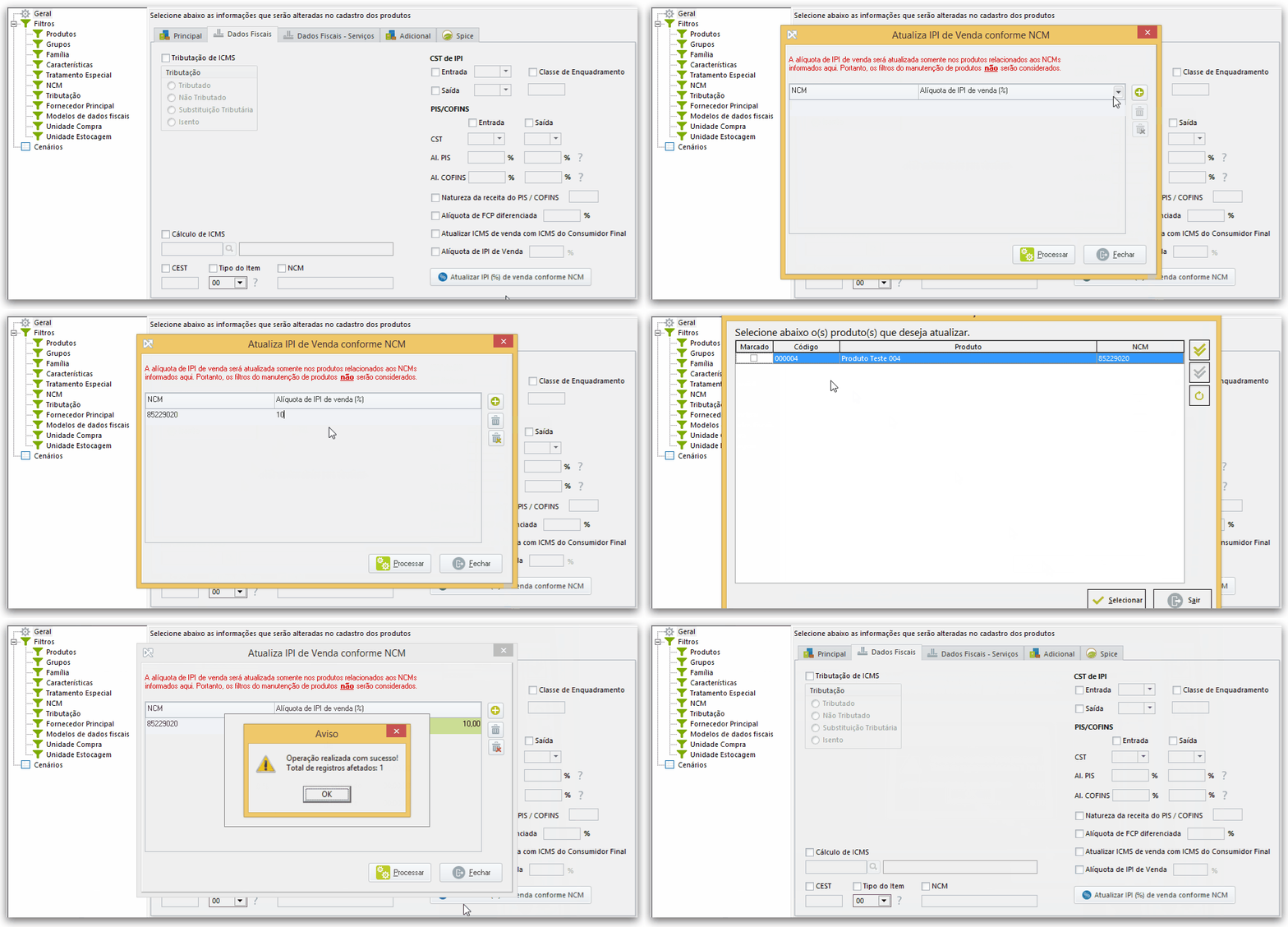
Atualizar IPI % de venda conforme NCM
A alíquota de IPI de venda será atualizada somente nos produtos relacionados aos NCMs.
Sendo assim os filtros do Manutenção de Produtos não serão considerados.-
Incluir
-
Clique em Atualizar IPI % de venda conforme NCM.
-
Clique em

-
Informe o NCM e a Alíquota de IPI de venda.
-
Clique em Processar.
-
Selecione os produtos que você que atualizar.
-
Clique em OK.
-
-
Excluir
-
Selecione o NCM e a Alíquota de IPI de venda que deseja excluir da tela Atualizar IPI de venda conforme NCM.
-
Clique em

Caso queira excluir todos, clique em
-
Confirme a exclusão.
-
Adicional
Selecione as informações adicionais que serão alteradas no cadastro dos produtos.
Informações
Tempo de reposição
É possível atribuir tempo de reposição aos produtos incluídos no filtro do Manutenção de Produtos.
-
Selecione o campo Tempo de reposição.
-
Informe o tempo de reposição desejado no campo habilitado.
Fornecedor
Para incluir ou remover o fornecedor do , siga os passos:
-
Selecione o campo Fornecedor.
-
Selecione a opção desejada: Incluir ou Limpar (Fornecedores).
Alíquota de lucro desejada
É possível atribuir a alíquota de lucro desejada aos produtos incluídos no filtro do Manutenção de Produtos.
-
Selecione o campo Alíquota de lucro desejada.
-
Informe a alíquota.
Desconto máximo para venda
-
Selecione o campo Desconto máximo para venda.
-
Marque o tipo de desconto: Percentual ou Valor.
-
Digite o percentual ou valor de desconto máximo que será aplicado na venda do item.
-
(Opcional) Selecione o campo Edita no Checkout para permitir a edição do desconto.
Incluir ou remover características
Para incluir ou remover características dos produtos conforme os filtros definidos no Manutenção de Produtos, siga os passos:
-
Selecione o campo Incluir ou remover características.
-
Selecione a ação que o Manutenção de Produtos realizará: Desmarcar ou Marcar.
-
Selecione a opção Considerar a data de cadastro dos produtos para informar o período de cadastro.
-
Selecione a opção Aplicar em toda a grade para que a alteração seja feita em todos os produtos da grade cadastrados no período informado.
-
(Opcional) Informe os grupos de produtos.
Informar Grupo de Produtos
-
Clique em

-
Selecione o grupo.
-
Clique em Selecionar ou pressione F10.
Caso precise, clique em

Remover Grupo de Produtos
-
Selecione o grupo que precisa remover.
-
Clique em em

Caso precise, clique em

-
Desmarcar/Marcar quantidade fracionário
É possível marcar os produtos incluídos no filtro do Manutenção de Produtos.
-
Selecione o campo Desmarcar/Marcar quantidade fracionária.
-
Selecione a alteração que será realizada no cadastro do produto: Desmarcar ou Marcar.
Alíquota de Comissão
Para informar a alíquotas de comissão que será aplicada aos produtos conforme os filtros definidos no Manutenção de Produtos, siga os passos:
-
Marque o campo Alíquota de Comissão.
-
Informe a nova alíquota de comissão.
Desmarcar / Marcar descrição complementar
Para marcar ou desmarcar a opção Descrição Complementar localizada na aba Adicional do cadastro dos produtos, conforme os filtros definidos no Manutenção de Produtos, siga os passos:
-
Marque o campo Desmembrar / Marcar descrição complementar .
-
Selecione a ação que o Manutenção de Produtos realizará: Desmarcar ou Marcar.
Desmarcar / Marcar movimenta estoque
Para marcar ou desmarcar a opção Movimenta Estoque localizada na aba Adicional do cadastro dos produtos, conforme os filtros definidos no Manutenção de Produtos, siga os passos:
-
Marque o campo Desmarcar / Marcar movimenta estoque .
-
Selecione a ação que o Manutenção de Produtos realizará: Desmarcar ou Marcar.
Desmarcar / Marcar é comissionado
Para marcar ou desmarcar a opção É Comissionado localizada na aba Adicional do cadastro dos produtos, conforme os filtros definidos no Manutenção de Produtos, siga os passos:
-
Marque o campo Desmarcar / Marcar é comissionado.
-
Selecione a ação que o Manutenção de Produtos realizará: Desmarcar ou Marcar.
Spice
Informações
Ativar / Inativar Visível no cardápio
Para marcar ou desmarcar a opção Visível no cardápio localizada na aba erp4me.spice do cadastro dos produtos, conforme os filtros definidos no Manutenção de Produtos, siga os passos:
-
Marque o campo Ativar / Inativar Visível no cardápio.
-
Selecione a ação que o Manutenção de Produtos realizará: Inativar ou Ativar.
Definir o produto como isento de taxa de serviço
Para marcar ou desmarcar a opção Isento de taxa de serviço localizada na aba erp4me.spice do cadastro dos produtos, conforme os filtros definidos no Manutenção de Produtos, siga os passos:
-
Marque o campo Definir o produto como isento de taxa de serviço.
-
Selecione a ação que o Manutenção de Produtos realizará: Definir ou Retirar.
Observação para o produto
Para incluir ou remover as observações do cadastro dos produtos, conforme os filtros definidos no Manutenção de Produtos, siga os passos:
A inculsão ou remoção de mais de uma Observação estará bloqueada na aba Spice. Apenas uma Observação poderá ser informada!
-
Marque o campo Observação para o produto.
-
Selecione a ação que o Manutenção de Produtos realizará: Incluir ou Remover.
-
Clique em
-
Informe as observações que serão incluídas ou removidas.
-
Clique em Gravar.
Similar ao modo cadastro dos produtos, se necessário poderá alterar


Middleware
Nesta aba você define a manutenção que será realizada nos itens que você integra com o .
Dica: Essas informações são importantes se você utiliza a integração do
 Shop com o
  Muven. Para mais detalhes, consulte o tópico Muven - Documentação.
-
Marque a opção Ativar/Inativar Integração Middleware, e escolha ação, ou seja, se irá Inativar ou Ativar a integração.
-
Para a Atribuir a marca:
-
Marque a opção Atribuir Marca.
-
Escolha ação, ou seja, se irá Definir ou Limpar Marca informada nos cadastros dos itens relacionados na filtragem para a manutenção.
-
Caso tenha optado por Definir, selecione a marca cadastrada previamente que será vinculada ao item.
-
-
Para a Atribuir a categoria:
-
Marque a opçao Atribuir Categoria.
-
Escolha ação, ou seja, se irá Definir ou Limpar Categoria informada nos cadastros dos itens relacionados na filtragem para a manutenção.
-
Caso tenha optado por Definir, selecione a categoria cadastrada previamente que será vinculada ao item.
-
-
Marque e a opção Atribuir para escolher o que será atribuído à descrição principal do Middleware.
Informação: Você pode optar pela Descrição principal, Descrição complementar, Aplicação ou Observação.
-
Em Dimensões, defina a Largura, Altura e Profundidade em centímetros (Cm).
Informação: Essas informações influenciam no Frete que será calculado pelos correios, ou pela transportadora.
-
-
Clique na seção

Para campos comuns a todos os itens da grade, caso algum item atenda aos filtros selecionados, a alteração será realizada em todos os itens que possuírem a mesma grade.
Na seção Estoque, em conjunto o recurso 'Inativar/ativar' produtos, você pode inativar os itens com estoque negativo, zerado ou positivo. Recurso muito útil para inativar aqueles produtos cadastrados que a sua empresa parou de movimentar.Produtos
Além dos recursos de inclusão de produtos, utilize as funcionalidade do filtro de Produtos:
-
Incluir toda grade de Produto
-
Clique na seção de Filtros de Produtos.
-
Clique em

-
Selecione a grade desejada.
-
-
Importar de arquivo-texto
Para incluir no filtros uma lista de produtos que serão importados para o módulo Manutenção de Produtos através de um arquivo txt, siga os passos:
-
Clique na seção de filtros de Produtos.
-
Clique em

-
Selecione o arquivo texto desejado.
-
Clique em Abrir.
-
-
Códigos para importação de Produtos por TXT
Essa opção garante que a alteração em massa seja aplicada somente aos produtos que correspondem ao tipo de código selecionado.
Para informar os códigos para garantir precisão nas alterações em massa:
-
Clique no campo de seleção para listar tipos de códigos disponíveis.
-
Marque o(s) tipo(s) de código(s) dos produtos que estão contidos no seu arquivo TXT (por exemplo: Código de Chamada, Código de Fornecedor, etc.).
Como, o mesmo número pode ser usado como Código de Chamada e como Código de Fornecedor para produtos diferentes no sistema, a seleção do tipo de código é fundamental para evitar aplicações indevidas de alterações em massa.
-
NCM
Além dos recursos de inclusão da Nomenclatura Comum do Mercosul, utilize a funcionalidade de filtragem de NCM:
-
Em Filtrar NCMs iniciados por, informe as inciais do NCM.
-
Clique em

-
-
Clique na seção Cenário para utilizar as opções de cenário do módulo.
-
Clique em Processar.
A quantidade dos registros processados será informada.
-
Clique em OK.


