
Para que o sistema permita movimentação fracionada de algum produto, precisamos configurar da seguinte forma:
Configurar o Shop
-
Acesse a aba 'Configurações e Manutenção' e clique no botão 'Opções'.
-
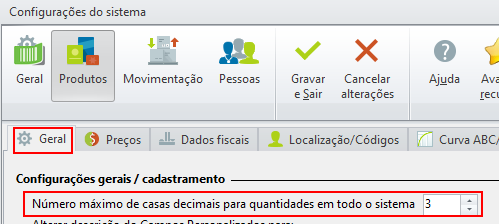
Clique na aba 'Produtos' e depois 'Geral', no campo 'Número máximo de casas decimais' e informe o número de casas decimais que trabalhará.
-
Clique em 'Gravar'.
Configurar Unidades
-
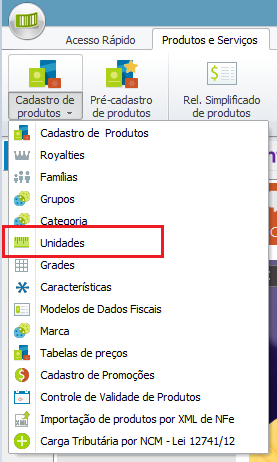
Aba 'Produtos e Serviços' > Cadastro de produtos> Selecione a opção 'Unidades':
-
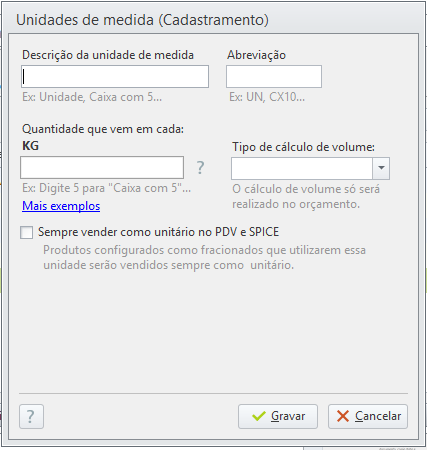
Após, clique em 'Novo' e preencha os campos em seu cadastro:
-
Descrição da unidade de medida: Digite neste campo a descrição da unidade de medida a ser cadastrada.
-
Abreviação: A abreviação informada para a respectiva unidade, será utilizada pelo Automação Comercial Shop na aba "Complemento" do Cadastro de produtos.
-
Quantidade que vem em cada: Informe o fator de conversão para produtos comprados em determinada unidade, mas estocados em outra.
-
Tipo de cálculo de volume : Defina o cálculo de volume a ser usado no Orçamento se é: nenhum, metro quadrado, metro cúbico ou metro cúbico - cadastro
-
Sempre vender como unitário no PDV e Spice: Unidades de quilo e metro não deverão estar com esta opção marcada. Caso esta opção não esteja marcada, o sistema não enviará os produtos unitários como unidade para a balança e sim como pesados, impossibilitando a emissão das etiquetas para produtos, vendidos por unidade na balança.
-
Configurar o Produto
Após configurar o sistema é preciso informar, no cadastro do produto, que ele é fracionado:
-
No Shop, acesse a aba 'Produtos e Serviços'e clique no botão 'Cadastro de produtos'.
-
Localize o produto e clique em 'Editar'.
Se tratando de um produto novo, clique em 'Incluir' e realize o cadastramento.
-
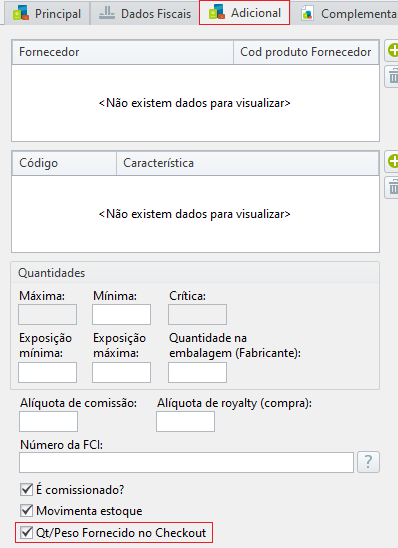
Na aba 'Adicional' marque a opção 'Qt/Peso Fornecido no Checkout', como na imagem abaixo:
-
Depois, clique em 'Gravar'.
Após realizar as configurações, será possível movimentar o produto informando quantidades fracionadas.
Utilizando no Nota fácil?
Verifique:
Se em Opções → Produtos está marcado a opção:

Caso esteja Nunca, o sistema não irá deixar efetuar a alteração.
O ideal é utilizar "Sempre ou Depende do produto"
Utilizando no PDV?
Verifique:
Em 'Configuração e Manutenção' → PDV → Configurações Gerais → Outros
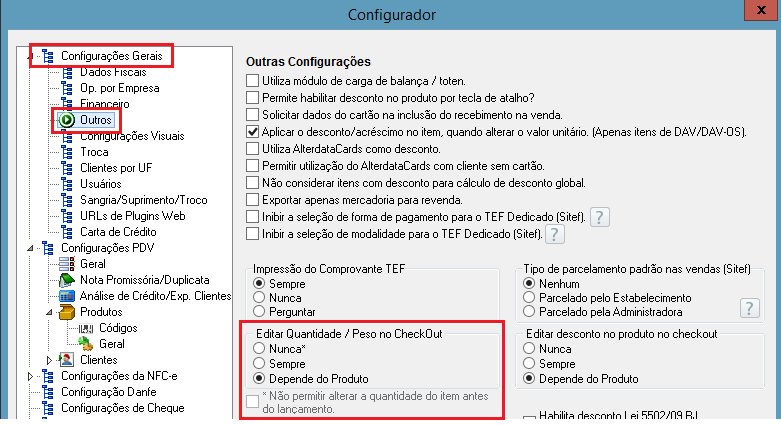
Caso esteja Nunca, o sistema não irá deixar efetuar a alteração.
O ideal é utilizar "Sempre ou Depende do produto"