
Seja para uma loja única ou para uma grande rede de lojas, o sistema Íntero oferece recursos para otimizar a gestão do seu negócio, em um ambiente totalmente web.
Um destes recursos é o Cadastro de Redes, que possibilita maior organização da empresa e a parametrização de recursos que serão usados.
Este artigo vai guiá-lo no processo de cadastro de redes no Íntero.
Compreenda o cadastro de rede
O Cadastro de Redes no Íntero permite agrupar suas lojas ou canais de venda sob uma mesma estrutura. Isso facilita a gestão de informações como tabelas de preços diferenciadas, políticas comerciais específicas e relatórios consolidados. Ao cadastrar suas redes, você terá uma visão mais clara do desempenho de cada unidade e poderá tomar decisões estratégicas com maior agilidade.
Passo a passo para cadastrar uma rede no Íntero
Para cadastrar uma nova rede no sistema Íntero, siga os seguintes passos:
1 - No menu principal do Íntero, localize e clique na opção Administrativo;
2 - Dentro do menu Administrativo, procure e clique na opção Redes. Uma tela de cadastro será exibida;
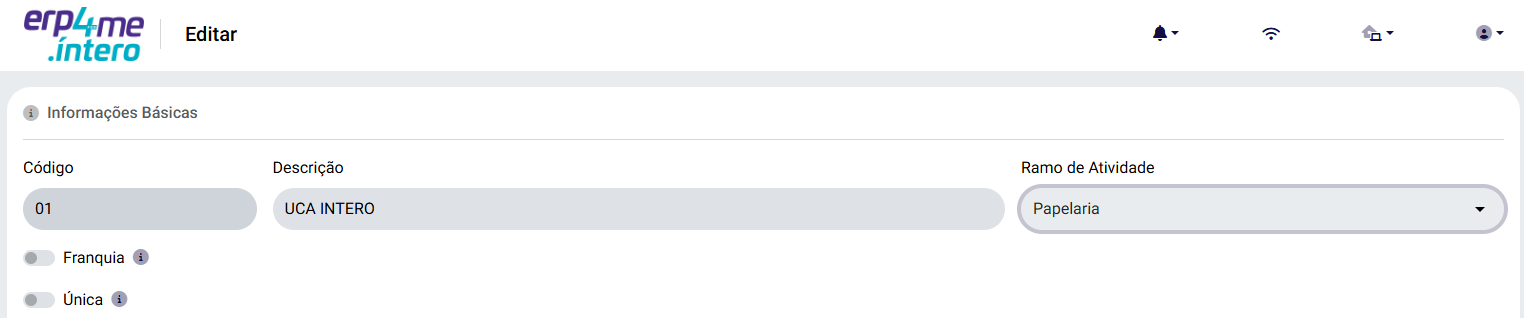
3 - Preencha as Informações Básicas:
-
-
Descrição: insira um nome descritivo para a rede, facilitando sua identificação;
-
Ramo de Atividade: selecione o ramo de atividade principal da rede;
-
Franquia: indica se a rede se trata de uma franquia;
-
Única: quando habilitado, indica ao sistema que sua empresa trabalhará com apenas uma rede. Caso você precise cadastrar mais de uma rede, deixe esta opção desabilitada.
-
Clique aqui e veja a imagem.
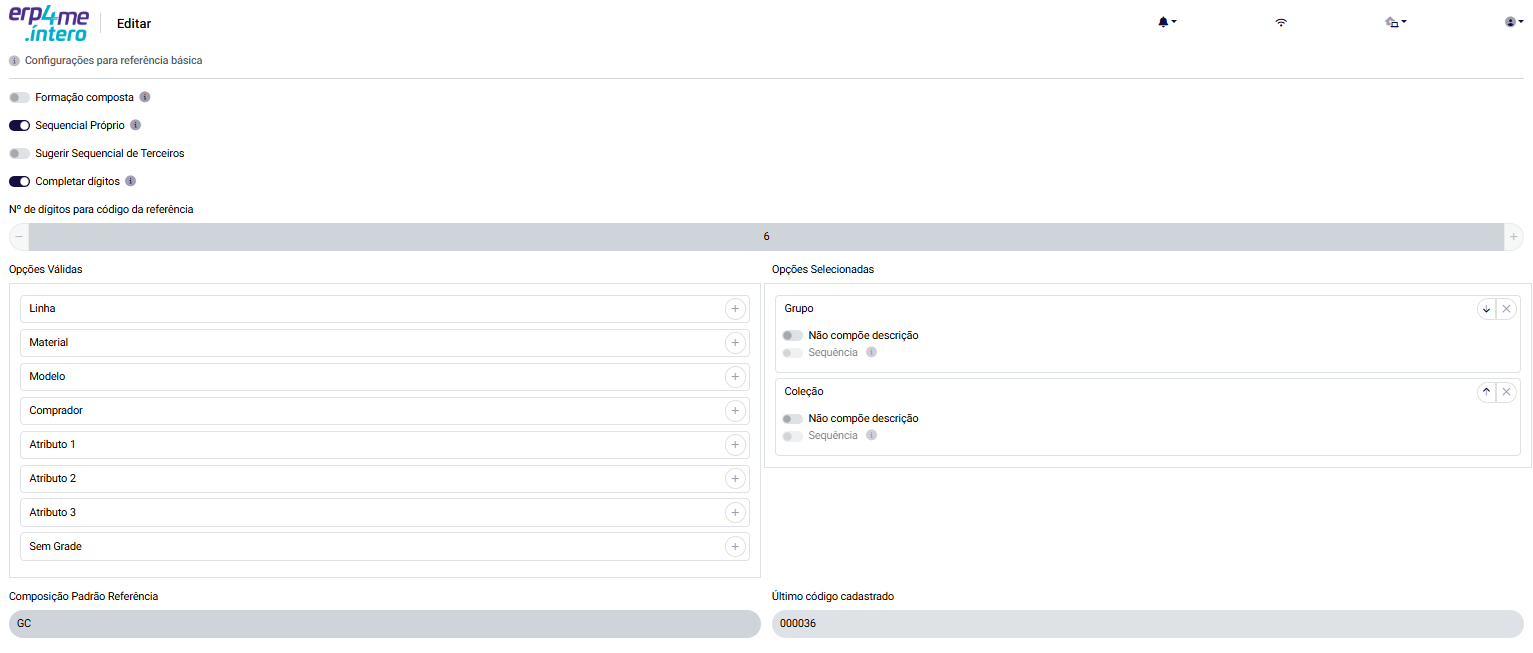
4 - Defina as Configurações de Referência Básica:
Clique aqui e veja a imagem.
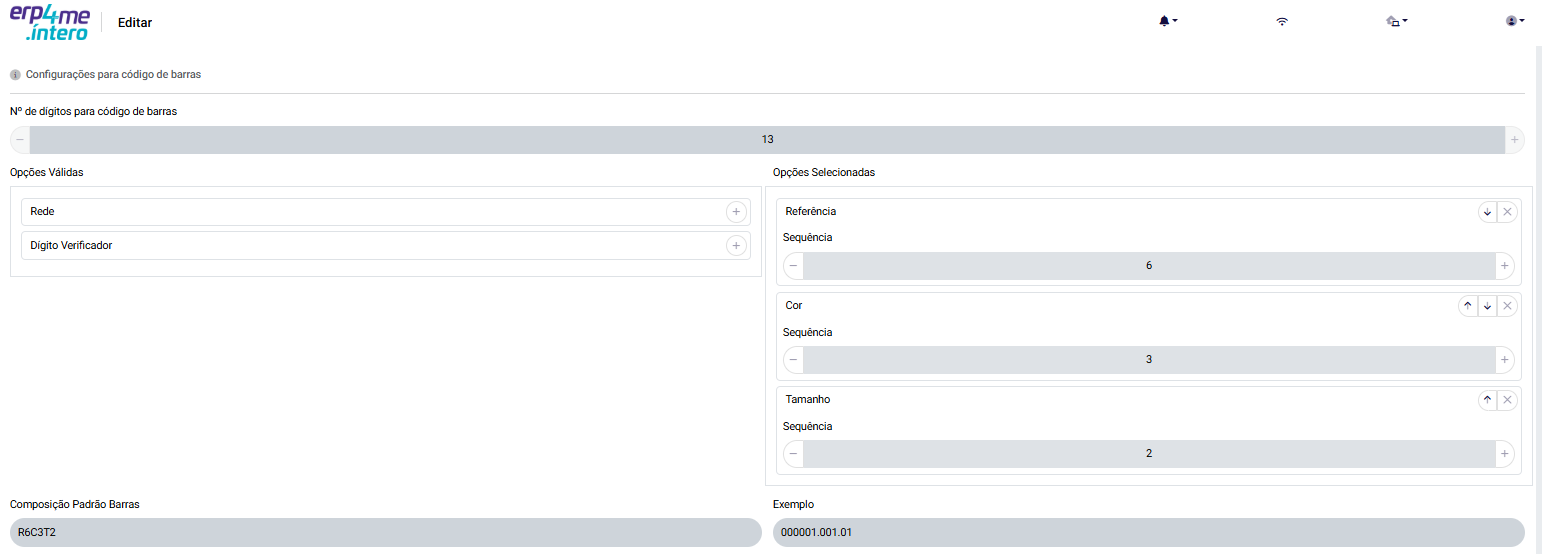
5 - Configure o Padrão para Código de Barras:
Clique aqui e veja a imagem.
6 - Selecione as Configurações Gerais de Rede:
-
-
Habilite as opções desejadas para a rede, como:
-
Habilitar Distribuição: essa configuração define se a empresa trabalha utilizando o processo de distribuição de produtos.
-
Habilitar Pedido de Compra: essa configuração define se a empresa trabalha utilizando o processo de pedidos de compras.
-
Habilitar Faturamento: essa configuração define se a empresa trabalha utilizando os processos disponíveis de emissão de Nota Fiscal Eletrônica.
-
Habilitar Cartão Fidelidade: Essa configuração habilita a empresa a trabalhar com cartão fidelidade.
-
Habilitar Cor Fornecedor: Essa configuração habilita a empresa a trabalhar inserindo o código de cor utilizado pelo fornecedor no cadastro de um produto. Mas atenção! O código referente a cor do fornecedor informado será utilizado para formar o(s) código(s) de barra(s) no lugar do código da cor selecionada.
-
Arredondar Preço de Venda: Essa configuração faz com que preços que possuam casas decimais sejam arredondados para valores inteiros.
-
Movimento Consolidado: Essa configuração habilita que a movimentação fiscal (ECF, NF-e, NFC-e, Sped, Sintegra, etc...) dos produtos seja realizada de forma consolidada, ou seja, notas e vendas sairão com a informação de referência básica ao invés do código de barra.
-
Código de Terceiros em DF-e: Essa configuração permite a seleção do código de terceiros no momento da emissão do Documento Fiscal Eletrônico.
-
-
Clique aqui e veja a imagem.

7 - Personalização de Termos:
-
-
Por padrão, o sistema possui o campo Coleção, que pode ser utilizado por empresas onde este termo se aplica. Porém, o nome deste campo pode ser alterado conforme sua necessidade. Para isso, você usará a Personalização de Termos, presente na tela do Cadastro de Redes. A personalização é feita de maneira simples: basta digitar o nome que você deseja que seja usado no lugar de Coleção:
-
Clique aqui e veja a imagem.

8 - Configure as Casas Decimais para Preços e Quantidades:
Clique aqui e veja a imagem.

-
-
-
Após preencher todas as informações desejadas, clique no botão Confirmar para salvar o cadastro da nova rede.
-
-
Consideraçõs Finais
Ao seguir este passo a passo, você conseguirá cadastrar suas redes de forma eficiente no sistema Íntero. A correta organização das suas lojas em redes proporcionará uma gestão mais clara e facilitará a aplicação de políticas e preços diferenciados, além de gerar relatórios mais precisos para a tomada de decisões estratégicas.