
Para realizar o cadastro de um banco no Shop, é preciso pegar as informações necessárias, como, conta, agencia, carteira, com o banco responsável pela emissão do boleto, para ser possível cadastrá-lo no sistema. Após estar com todas as informações, nós o auxiliamos no cadastro do banco por dentro do sistema Shop.
-
No Shop, acesse a aba Financeiro e clique no ícone Boleto e Carnê

-
Clique na seção Banco.
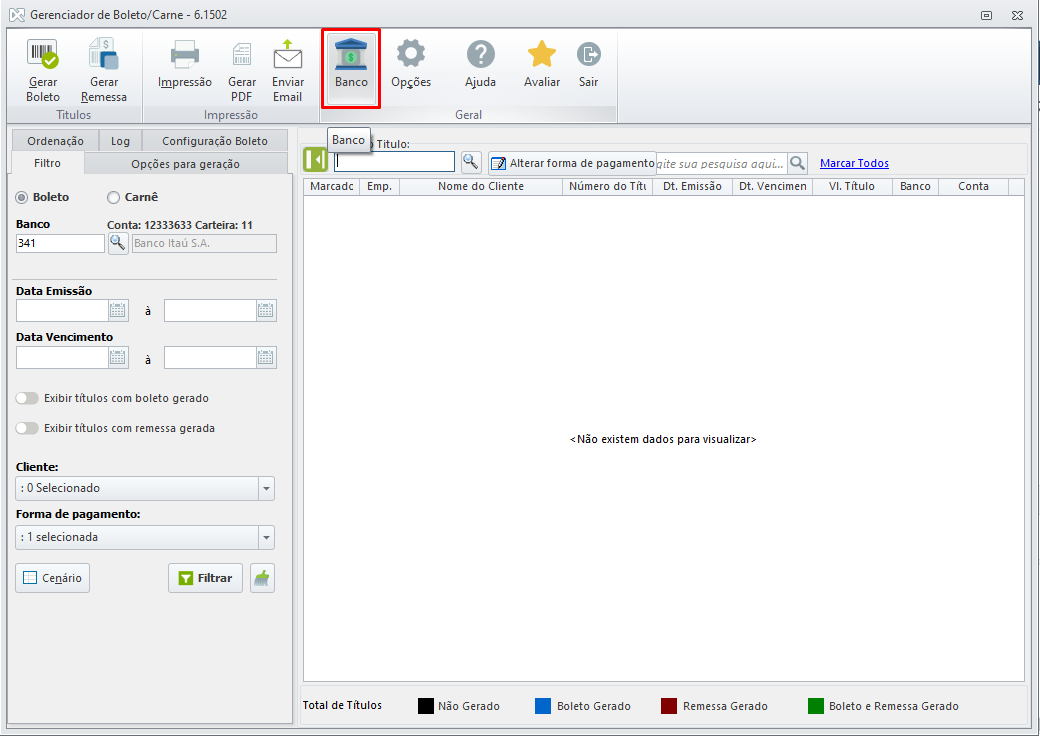
-
Selecione Cadastrar banco, representado pelo ícone

O cadastro deve ser preenchido conforme os dados enviados pelo seu Banco.
Com exceção dos Bancos que possuem particularidades, o cadastro deve ser preenchido da seguinte forma:Cadastro do Banco
Empresa
Informe a qual empresa pertence este cadastro.
Código do Banco
Digite o código ou use a lupa para selecionar a Instituição Bancária que será utilizada neste cadastro.
Agência
Informe o número da Agência mantenedora de sua conta corrente.
Dígito
Informe o dígito da Agência mantenedora de sua conta corrente, se houver.
Conta
Digite o número de sua conta corrente.
Dígito
Informe o dígito de sua conta corrente, se houver.
Posto
Informe a qual Posto credenciado sua Agência pertence (válido somente para o Banco Sicredi).
Código Cedente
Digite o código de cedente referente ao seu contrato com o Banco (em alguns casos é o mesmo número da conta corrente).
Dígito
Informe o dígito de seu código de cedente, se houver.
Número do Convênio
Se seu contrato possui um número de convênio com o Banco, digite-o neste campo.
Nosso Número
Somente preencha este campo se o seu contrato for trabalhar com uma faixa numérica específica (por exemplo, de 1000 a 2000) caso contrário, deixe este campo em branco e o sistema o incrementará sequencialmente.
Layout do arquivo remessa
Selecione o CNAB referente ao seu contrato com o Banco, padrão 240 ou padrão 400.
Modelo de boleto para impressão
Escolha nesse campo, em qual layout serão impressos seus boletos: Recibo do Sacado mais Ficha de Compensação (modelo 01) ou Comprovante de Entrega mais Recibo do Sacado mais Ficha de Compensação (modelo 03).
Carteira
Informe neste campo o número ou a letra que identifica a sua carteira de cobrança.
Código da Característica da Carteira
Em alguns Bancos, além da carteira, é necessário informar a sua característica que é identificada mediante um código. Selecione o código neste campo.
Nome do Cliente
Digite a Razão Social de sua empresa neste campo.
Instruções
Utilize este campo para digitar mensagens que serão impressas no corpo do boleto (não insira instruções para cobrança de juros ou multa, isto deve ser feito no módulo Financeiro).
-
Clique na aba Configuração e preencha as opções disponíveis, de acordo com seu contrato com o Banco:
Configuração do Banco
Diretório para geração do arquivo remessa
Selecione neste campo em que pasta do seu computador, serão salvos os arquivos remessa (transmitidos para o Banco para o fim de cobrança).
Composição da Máscara
Aqui é escolhida como será salvo o nome do arquivo remessa (sequencial, data, etc...).
Máscara
Este campo mostra o resultado da escolha feita no campo anterior. Também é possível digitar o nome do Banco ou alterar a extensão do arquivo para ".txt", por exemplo.
Código de Ocorrência
Este campo traz uma lista de códigos de ocorrência possíveis de serem enviados através do arquivo remessa. Esta listagem varia de Banco para Banco. Geralmente, utiliza-se o código 01 - Entrada de Títulos (em caso de dúvidas sobre qual código escolher, consulte seu Gerente Bancário).
Espécie de Título
Aqui temos o tipo de documento que originou o título que será transmitido no arquivo remessa. Esta lista varia de Banco para Banco. Habitualmente usa-se o DM - Duplicata Mercantil (em caso de dúvidas sobre qual tipo escolher, consulte seu Gerente Bancário).
Nº Dias Dev.
Informe aqui o número de dias após o vencimento que o título deverá ser devolvido. Esta configuração é válida somente para o Banco do Brasil.
Emissão da Remessa
Coloque neste campo se a remessa será emitida pelo Banco ou pelo Cedente (de acordo com seu contrato junto à Instituição Bancária).
Cobrança/Instrução
É utilizado somente para o Banco do Brasil e a Caixa Econômica para compor o código de barras e o remessa na situação específica de cobrança. Somente preencher se o gerente recomendar.
Prot./Aleg./Cond.
Utilizado para o Banco Itaú no intuito de cancelar instruções anteriormente informadas e para os Bancos Real e BNP Paribas para compor o registro 1 do arquivo remessa. Somente preencher se o gerente recomendar.
Sequencial do Arq. Remessa
Neste campo se aplica à regra do Nosso Número: somente deve ser preenchido se o seu contrato for trabalhar com faixa numérica, caso contrário, deixe-o vazio e o sistema o incrementará de forma sequencial.
1ª Instrução / 2ª Instrução
Estes campos são reservados ao preenchimento de códigos específicos que são lidos pelo Banco no arquivo remessa e indicam uma posição a ser adotada, na figura 3 vemos exemplos destes códigos.
Protesto/Devolução
Esta configuração é válida somente para a CEF (Caixa Econômica Federal), nela o usuário escolhe o destino de um título vencido não pago: enviar para protesto, devolver ou não realizar nenhuma das duas ações.
Nº Dias Protesto
Digite o nº de dias (úteis ou corridos) que o Banco deverá encaminhar um título para Protesto.
Código do Tipo de Prazo para Protesto
Selecione aqui se o nº de dias para protesto serão contados de forma corrida ou em dias úteis.
Cobrança registrada
Marque esta caixa de seleção caso sua carteira possua uma cobrança registrada.
Ajustar para Impressora Jato de Tinta
Marque esta opção caso seus boletos sejam impressos em uma impressora com cartucho (jato de tinta).
Aceite
Selecione "Aceito" caso seu contrato de cobrança possua esta função, caso contrário, marque "Não aceito".
Status
O cadastro deverá permanecer "Em homologação" até que se conclua todo o processo de aprovação dos boletos e do arquivo remessa gerados pelo Shop por parte do Banco. Após essa aprovação, o cadastro deve ser passado para "Em produção" para que a edição dos campos seja protegida, no intuito de garantir a integridade dos dados.
-
Clique em Confirmar.
A aprovação do seu cadastro deve ser realizada pela Instituição Bancária.
Após o preenchimento de todos os campos, devem ser gerados boletos e arquivos remessa de teste e encaminhados ao Banco para o setor responsável pela troca de arquivos de cobrança.
Uma vez concluída esta etapa, o usuário estará apto a utilizar o módulo de Impressão de Boleto.