
Veja agora como configurar o seu sistema para emitir NFC-e!
Configurar
Aprenda neste passo a passo:
-
No botão de engrenagem

-
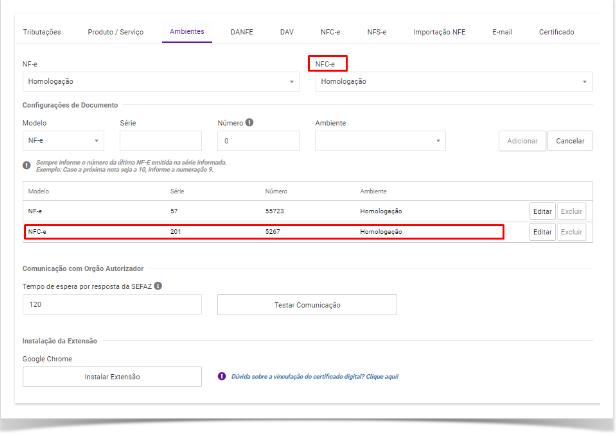
Na aba Ambientes, em NFC-e, informe qual é o ambiente de emissão (produção ou homologação).
Homologação: Somente uma fase de teste, sem validade fiscal. Produção: NFC-e com validade fiscal; -
Em Configurações de documento, configure o modelo NFC-e, a série, o sequencial e o ambiente em que é feita a emissão;
-
Após isso, clique em Adicionar.

Agora que você já configurou o ambiente, série e sequencial, é preciso configurar o código token e CSC!
Código CSC
O Código de Segurança do Contribuinte - CSC, é um código alfanumérico (uma senha), de conhecimento exclusivo do contribuinte e da SEFAZ, usado para garantir a autoria e a autenticidade do DANFE NFC-e.
-
Acesse o ícone de engrenagem

-
Vá na aba NFC-e;
-
Informe o Identificador CSC e o CSC;
-
Em seguida, basta gravar.
Caso tenha dúvidas em relação ao código CSC, entre em contato com a sua contabilidade.
Agora que você já configurou o seu ERP For Me para emitir NFC-e você pode começar os cadastros! Clique aqui e cadastre pessoas!
Caso você emita NFS-e também, clique aqui!