
Se você trabalha com prestação de serviços é preciso emitir notas fiscais à sua prefeitura!
Aprenda agora a configurar o ERP For Me para estar pronto para essas emissões!
Dê uma olhada nos tópicos que você vai acessar para aprender a configurar:
Enviar certificado para nuvem
Para realizar a emissão de uma NFS-e, envie o arquivo do seu certificado para a nossa nuvem, seguindo os passos a seguir:
-
Acesse as configurações, através do ícone de engrenagem

-
Clique em Geral → ERP4ME → Certificado;
-
Selecione a opção Começar → Enviar Certificado;
-
Localize o arquivo do seu certificado digital e clique em abrir;
-
Insira a senha do seu certificado e clique em Gravar.
Pronto, seu certificado agora está armazenado em nossa nuvem e pode ser utilizado na emissão da sua NFS-e.
Configurar
Agora é necessário realizar as configurações da NFS-e no ERP For Me.
-
Acesse novamente as configurações, através do ícone:
-
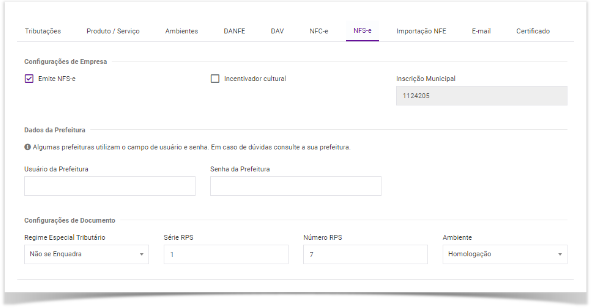
Clique em Geral → ERP4ME → NFS-e;
-
Marque a opção Emite NFS-e;
-
Selecione a opção Incentivador Cultural caso a sua empresa se enquadre;
-
O campo de Inscrição Municipal vem preenchido caso já tenha sido informada no cadastro da empresa. Caso não venha preenchido, basta inserir a sua Inscrição Municipal. É importante ressaltar que a Inscrição Municipal é obrigatória para a emissão da NFS-e;
-
Informe usuário e senha, caso o seu município tenha;
-
Selecione o Regime Especial Tributário da sua empresa;
-
Em seguida, informe a série RPS e o sequencial do número RPS.
Os campos série RPS e número RPS são obrigatórios para emissão da NFS-e.O sistema ERP For Me gera somente um RPS por lote.
-
Informe o ambiente de emissão, se será homologação ou produção.
Importante! Você pode emitir notas no ambiente de homologação e ao alterar para o ambiente de produção o sistema exibe uma mensagem informando que as notas e lançamentos emitidos no ambiente de homologação, serão excluídos.
CNAE
E por fim, será necessário informar o CNAE da sua empresa:
-
Acesse novamente as configurações, através do ícone:

-
Clique em Geral → Empresa;
-
No campo, CNAE Principal informe o CNAE;
-
Para finalizar, basta gravar.
Agora que as configurações para emissão de suas notas já estão concluídas, é o momento de cadastrar pessoas!