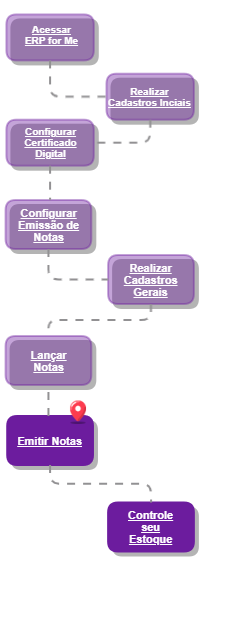
Veja como realizar a geração de suas Notas Fiscais Eletrônicas - NF-e no ERP For Me Movimento.
Siga o passo a passo abaixo para realizar a geração:
-
Acesse Movimento → Vendas;
-
Clique em Novo;
-
Informe a natureza de operação;
Importante preencher corretamente a natureza de operação segundo o tipo de movimentação que está sendo realizada. No exemplo que está sendo demonstrado, pode ser inserida uma natureza de operação do tipo Venda com o modelo NF-e.
-
Informe a série a ser utilizada nessa NF-e e a pessoa (destinatário da nota);
-
Na aba Itens, adicione os itens da sua nota, preencha a quantidade e coloque as informações referentes a impostos;
-
Na aba NF-e preencha as seguintes informações: Indicador de Presença, Informações do Intermediador e CPF/CNPJ que esteja autorizado a baixar o XML da NF-e;
Lembrando que o campo Informações do Intermediador deverá ser preenchido conforme o indicador de presença informado.
-
Na aba Referência, caso seja uma NF-e de devolução, referencie o documento que está sendo devolvido;
-
Na aba Endereço, será inserido o endereço que estiver informado no cadastro do cliente;
-
Na aba Transporte, preencha as informações do frete e dos volumes transportados;
Se for informado que na movimentação haverá cobrança de frete, informe a transportadora.
-
Na aba Negociação, preencha a forma de pagamento e caso você tenha o ERP For Me Financeiro, informe o centro de custo e a categoria;
-
Se for necessário preencher alguma observação, informe na aba Complemento → Observação;
-
Em seguida você poderá Gravar e Pré-Visualizar DANFE, Gravar e Enviar ou Gravar;
-
Gravar e Pré-Visualizar DANFE - Clicando nesta opção, o sistema irá gravar o documento e gerar uma prévia de como ficará o DANFE, porém será necessário realizar posteriormente o envio da NF-e.
-
Gravar e Enviar - Clicando nesta opção, o sistema irá gravar o documento e em seguida fará o envio da NF-e para a Sefaz.
-
Gravar - Clicando nesta opção, o sistema irá salvar o documento e posteriormente será necessário realizar o envio da NF-e.
-
Na tela de vendas, localize a nota e clique sobre o ícone 
Agora, você pode verificar as Funções NFC-e/NF-e!
Próxima Etapa

Artigos Relacionados
 Jornada de Implantação