
Agora é momento de aprender a emitir Nota Fiscal de Serviço eletrônica!
Caso você não emita esse tipo de documento, pode pular essa parte!
Emitir
Acesse o menu Serviços → Geral → Nota de Serviço:
-
Clique em Novo;
-
Informe o cliente/tomador (na localização são exibidos somente os clientes ativos);
-
Os campos: data de competência e emissão, são preenchidos com a data atual, mas podem ser alterados;
-
O campo de hora, é preenchido com a hora atual;
-
Informe o serviço a ser prestado, nesse momento a natureza de operação é preenchida conforme a que foi informada no cadastro do serviço;
-
Informe desconto em percentual ou valor, caso tenha;
-
Insira informações complementares do serviço, caso queira;
-
Informe o pagamento e clique em adicionar;
-
OBS: As opções de pagamentos só serão apresentadas se você possuir o ERP For Me Financeiro;
-
Confira o Valor ISS, calculado com base no valor do serviço e da alíquota informada no cadastro;
-
Para finalizar, você pode gravar e gerar a NFS-e posteriormente ou pode gravar e enviar neste momento.
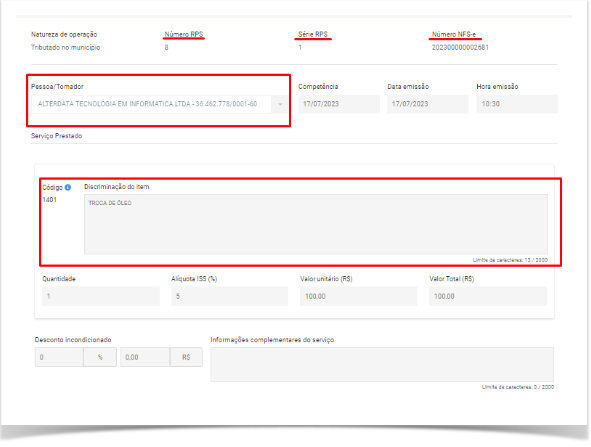
Os campos Número RPS, Série RPS e Número NFS-e serão preenchidos após o envio da NFS-e.
Após o envio é necessário aguardar o retorno do webservice da prefeitura com o status da NFS-e.
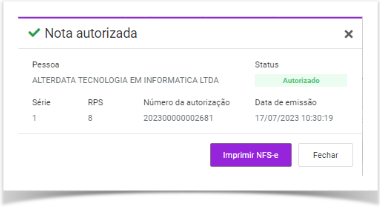
Caso esteja autorizada pode ser impressa.
Validação de Endereço na Emissão de NFS-e
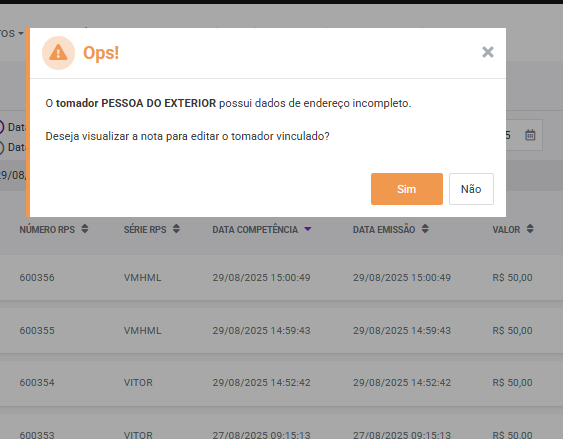
Para otimizar a emissão de Notas Fiscais de Serviço eletrônicas (NFS-e), o ERP4ME agora permite que o usuário silencie o alerta de "Dados Incompletos do Tomador". Isso evita interrupções constantes ao emitir notas para clientes que não possuem o endereço completo cadastrado.
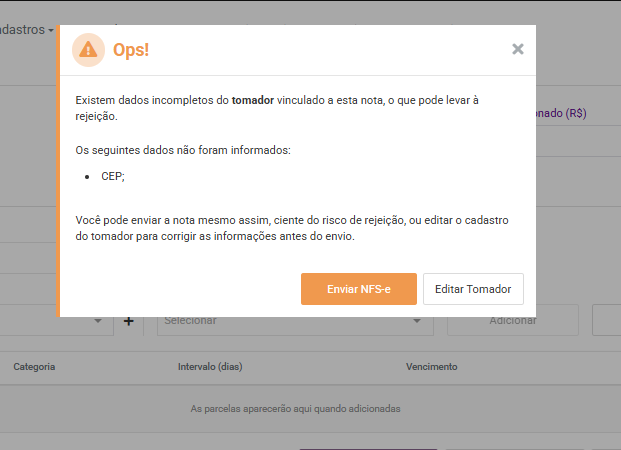
Antes, sempre que um tomador (cliente) estava com o CEP ou endereço incompleto, o sistema exibia um alerta impeditivo (ou de aviso), forçando o usuário a clicar em "Enviar NFS-e mesmo assim" ou "Editar Tomador" a cada nota gerada.
Agora, nas telas de validação, foi implementada a opção "Não exibir novamente".
Como funciona:
-
Ao visualizar o alerta de dados incompletos, o usuário seleciona a opção para não ser mais avisado.
-
Ao clicar em Enviar NFS-e, o sistema grava essa preferência.
-
Nas próximas emissões para tomadores com dados incompletos, o sistema ignorará a validação visual e tentará o envio direto da nota.
Este recurso é uma faca de dois gumes. O técnico de suporte deve ser claro:
-
Risco de Rejeição: Silenciar o alerta não corrige o erro. Se a prefeitura do município exigir o CEP ou endereço para validar a nota, a NFS-e será rejeitada pelo órgão público após o envio.
-
Agilidade vs. Erro: A opção é ideal para prefeituras que não possuem essa exigência rigorosa ou para casos onde o cliente assume o risco de corrigir as rejeições posteriormente no lote.
Parabéns!! Sua implantação para emissão de NFS-e foi concluída! Caso você também venda produtos acesse aqui e aprenda a controlar seu estoque!
Próxima Etapa

Artigos Relacionados
 Jornada de Implantação