
Veja nesse artigo como realizar a devolução de compra ao fornecedor da sua mercadoria.
Então siga os passos a seguir:
-
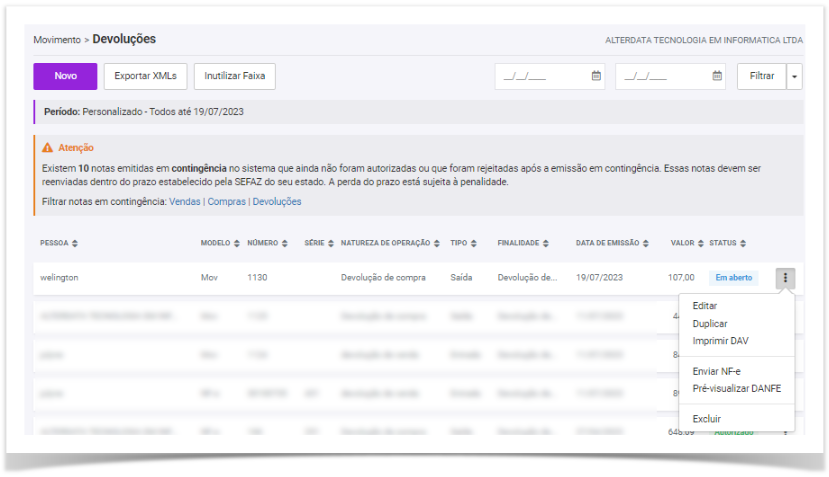
Acesse Movimento → Devoluções;
Caso você já tenha criado uma emissão de NF-e (compras), você pode clicar nesse documento e gerar a devolução através dele. Se esse não for o seu caso, siga as etapas abaixo.
-
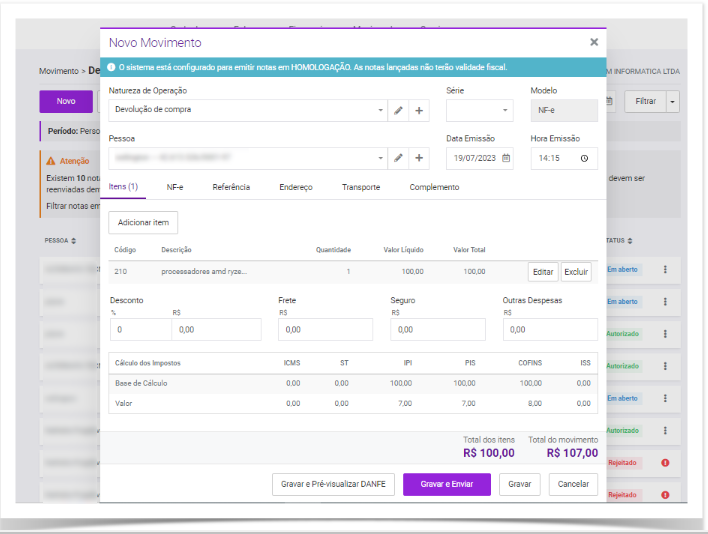
Clique em Novo;
-
Informe a Natureza de Operação e o Fornecedor;
-
Adicione os itens que estão sendo devolvidos e suas respectivas quantidades;
-
Na aba NF-e confira os campos de Data e Hora de saída, e adicione um CPF/CNPJ para autorização do download do XML, se houver;
-
Na aba Referência, referencie o documento de compra que está sendo devolvido e clique em Adicionar;
Se você não referenciar o documento de compra, a SEFAZ poderá rejeitar a sua nota.
-
Na aba Endereço, constam os dados de endereço do fornecedor;
-
Na aba Transporte, inclua as informações relativas ao frete, caso tenha;
-
Na aba Complemento, coloque uma observação para a nota, caso haja;
-
Em seguida você pode Gravar (para que o estoque já seja reduzido), pode Gravar e Enviar (para que a nota já seja enviada à SEFAZ) ou Gravar e Pré-visualizar o DANFE (para ter uma prévia das informações contidas na nota).
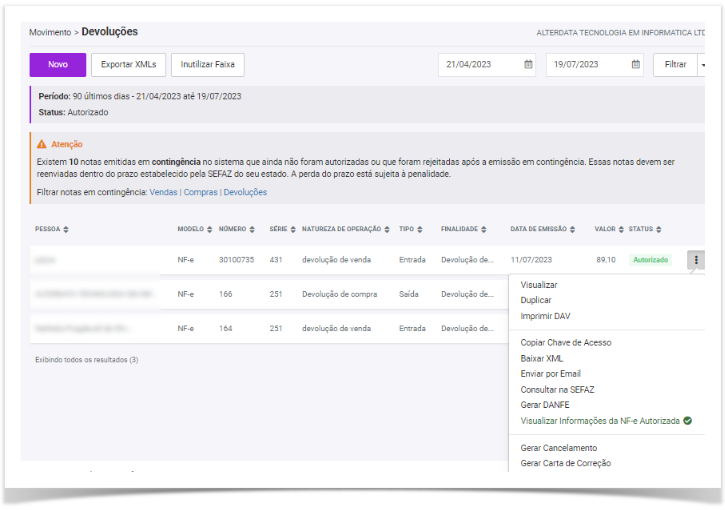
Ao selecionar a opção Gravar, você pode clicar nos "3 pontos" e enviar a nota para Sefaz ou pré-visualizar o DANFE também. Após a nota ser autorizada, você já consegue enviar por e-mail e imprimir o DANFE.
Pronto, veja agora como realizar a Devolução de Vendas!!

