
Confira neste artigo, como realizar a Devolução de Venda de uma compra realizada pelo seu cliente, no seu ERP For Me Movimento.
Através do documento de venda
-
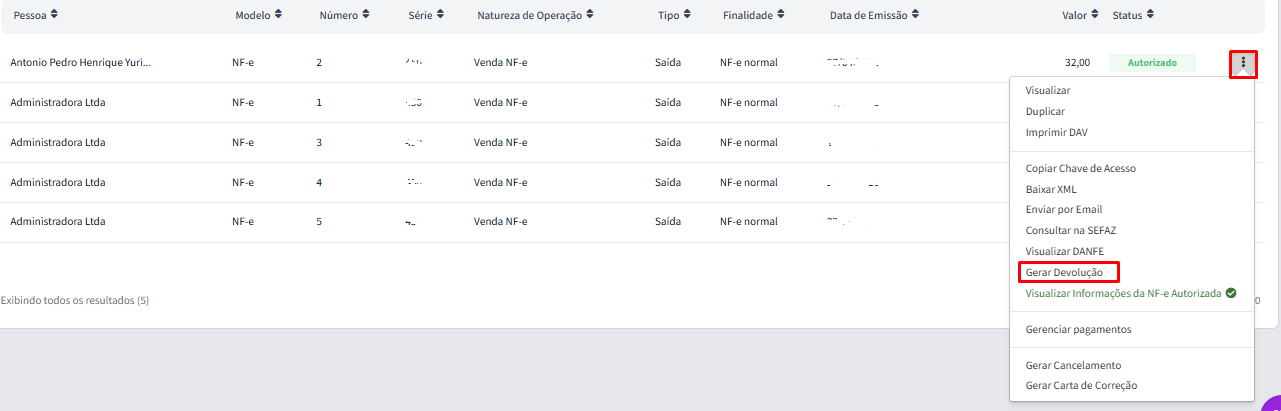
Acesse Movimento → Vendas;
-
Clique em no ícone de opções e selecione a opção Gerar Devolução;
Dessa forma, o documento de devolução já virá com os dados (como cliente e itens) já preenchidos, conforme o documento de venda.
Através da Devolução
-
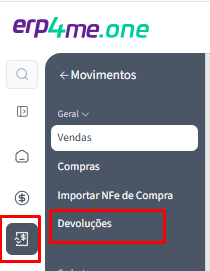
Acesse Movimento → Devoluções;
-
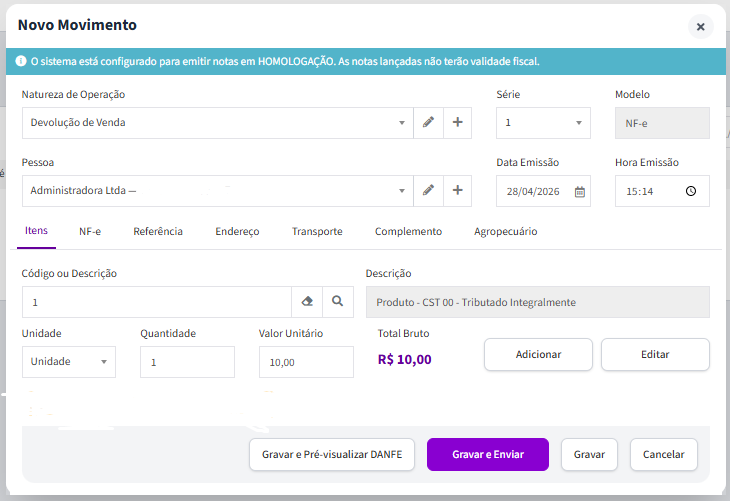
Clique em Novo;
-
Informe a Natureza de Operação e a série da NF-e;
-
Adicione a Pessoa;
-
Na aba Itens, adicione os itens que estão sendo devolvidos e suas quantidades;
-
Na aba NF-e os campos de Data e Hora de saída já vem preenchidos, assim como o Indicador de Presença e o campo de Consumidor final. Você ainda pode adicionar o CPF/CNPJ para download do XML;
-
Na aba Referência, referencie o documento de venda que está sendo devolvido;
-
Na aba Endereço, verifique os dados do endereço do Cliente;
-
Na aba Transporte, preencha com os dados de frete e volume, caso haja;
-
Na aba Complemento, inclua uma observação caso necessário;
-
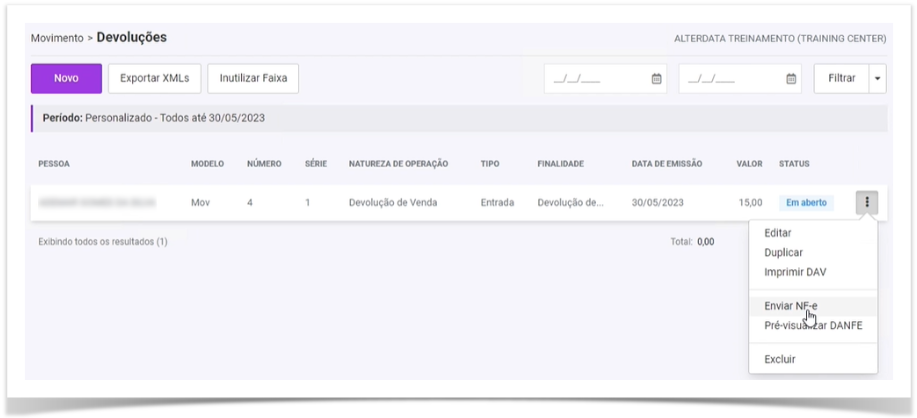
Em seguida você pode Gravar (para que o estoque já seja ajustado), pode Gravar e Enviar (para que a nota seja enviada à SEFAZ) ou Gravar e Pré-visualizar o DANFE (para ter uma prévia das informações contidas na nota).
Ao selecionar a opção Gravar, você pode clicar nos "3 pontos" e enviar a nota para Sefaz ou pré-visualizar o DANFE também. Após a nota ser autorizada, você já consegue enviar por e-mail e imprimir o DANFE.
(Inclua as imagens do passo a passo descrito acima)
Pronto! Agora, você pode avançar para aprender sobre Emissão de notas!

