Como Utilizar o módulo de devoluções?
É muito simples!
-
Primeiro acesse o módulo na aba Compras → Devolução:

-
Selecione se a devolução será de compra (para fornecedor) ou de venda (para cliente).

-
Informe como deseja realizar a devolução:

Desejo escolher as notas: O sistema listará as notas a partir do cliente/fornecedor escolhido e você poderá escolher qual deseja devolver.
Desejo escolher os produtos: Selecionando esta opção, você irá selecionar o cliente ou fornecedor e o sistema listará todos os itens das notas emitidas para ele.
-
Após isto, informe os filtros para localizar os documentos ou produtos que deseja devolver.

Se desejar, informe também o período em que a nota que deseja devolver foi emitida.
-
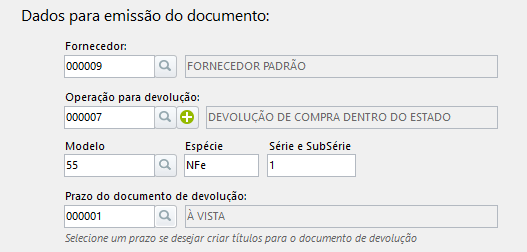
Preencha os dados do documento de devolução: cliente ou fornecedor, operação, modelo, espécie, série e prazo de pagamento.
-
O assistente listará na próxima tela os documentos encontrados. Selecione qual nota deseja devolver e clique em Próximo.

-
Serão listados todos os produtos encontrados nos documentos selecionados. Selecione o produto dando um duplo clique sobre ele.
-
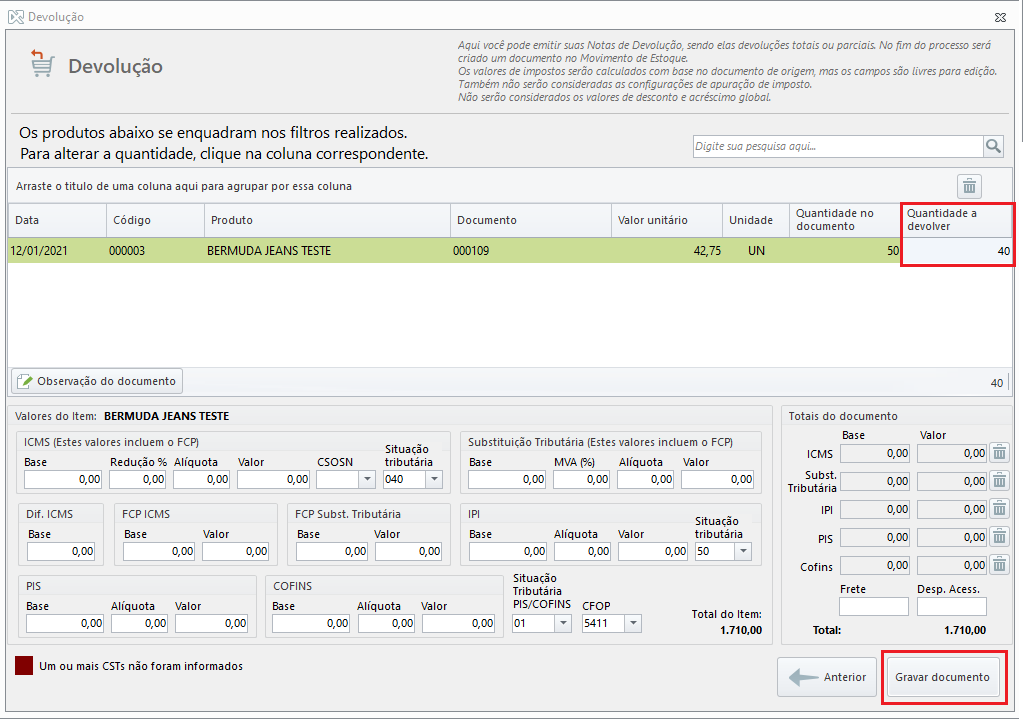
Ao clicar no botão para adicionar o produto para devolução, o sistema exibirá a quantidade no documento original e permitirá alterar a quantidade que você deseja devolver. Informados todos os produtos, clique em Próximo.

-
A seguir, poderá ser visualizado o cálculo dos impostos em cada produto. O cálculo é realizado sempre com base no documento de venda ou compra, contudo todos os campos estão livres para edição.
-
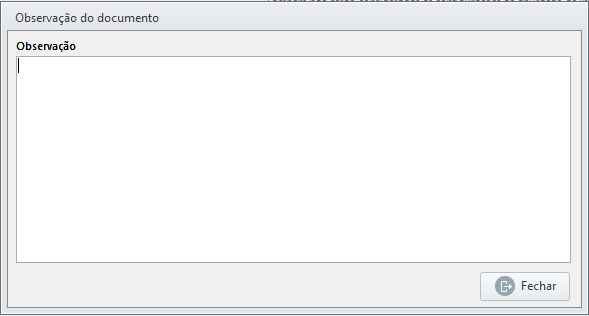
Em Observação do documento, poderão ser inseridas informações para que sejam levadas no campo de Dados Adicionais do Danfe. Ao fechar, todos os dados preenchidos ficarão salvos.
-
Depois clique em "Gravar Documento" . Se a devolução for de compra, será habilitada tela para informar se há previsão de retorno da mercadoria e o motivo da Devolução.
-
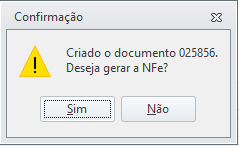
Ao concluir, basta clicar em Gravar documento e informe se irá gerar ou não a NF-e.
-
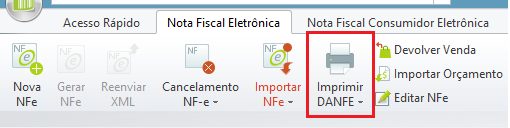
Após gerar a NF-e você pode imprimir selecionando a nota que estiver com o status de 'Recebimento Autorizado' e depois na opção 'Imprimir DANFE'.