
Em razão da novidade do extrator DIRF, é necessário atenção a possíveis divergências.
Ao identificar divergências causadas por informações incompatíveis no tipo de configuração, nas incidências ou na natureza das rubricas, basta seguir o passo a passo abaixo para realizar a correção.
Como localizar a rubrica no sistema?
-
Acesse WDP - aba Folha - Eventos (Rubricas);
-
Selecione Cadastro - filtre o evento/rubrica que deseja realizar a alteração;
-
Clique sobre a rubrica e selecione a opção de Editar;
-
Na tela de Opções, clique em Alterar fórmula de cálculo;
-
Clique em Avançar;
-
Na tela Adiconar/Remover Eventos, clique em Ir para edição clássica (manual);
Como ajustar o Tipo Configuração?
Com o cadastro da Rubrica aberto:
-
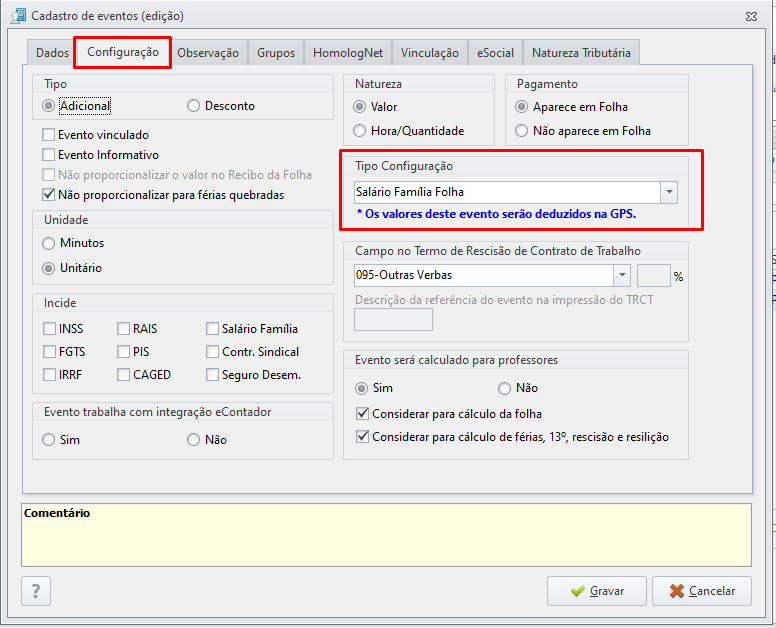
Clique na aba Configuração;
-
Informe ou corriija o campo Tipo Configuração;
-
Caso não haja mais correções a fazer, clique em Gravar. Caso ainda haja outras correções, realize-as todas antes de gravar o processo.
Ao gravar, selecione a opção "Retificar último evento enviado".
Como ajustar as incidências?
Com o cadastro da Rubrica aberto:
-
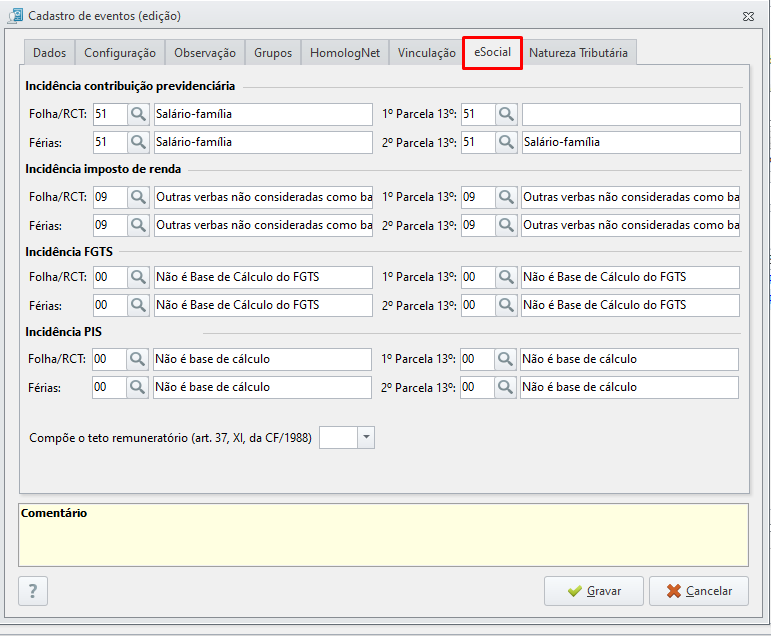
Clique na aba eSocial;
-
Informe ou corrija as incidências de cada campo;
-
Caso não haja mais correções a fazer, clique em Gravar. Caso ainda haja outras correções, realize-as todas antes de gravar o processo.,
Ao gravar, selecione a opção "Retificar último evento enviado".
Como ajustar o Tipo Configuração?
Com o cadastro da Rubrica aberto:
-
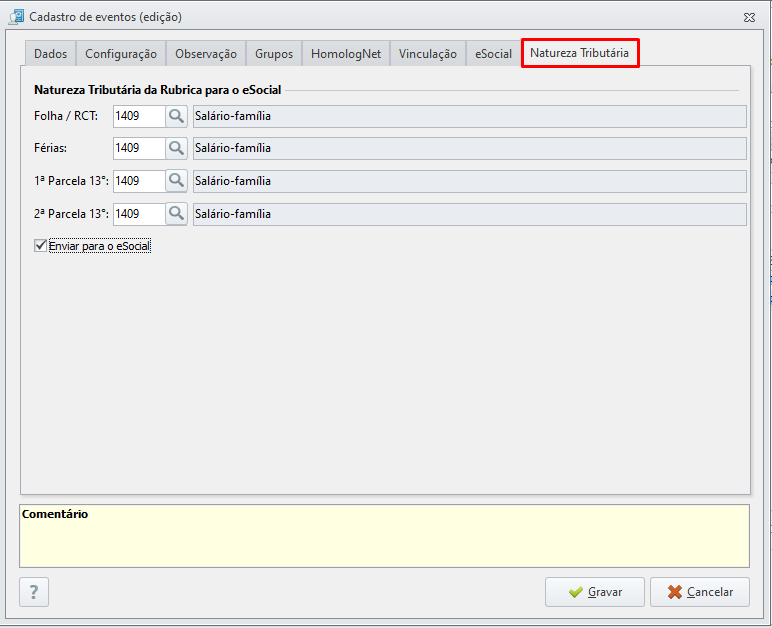
Clique na aba Natureza Tributária;
-
Informe ou corrija as Naturezas em cada campo;
-
Caso não haja mais correções a fazer, clique em Gravar. Caso ainda haja outras correções, realize-as todas antes de gravar o processo.
-
Ao gravar, selecione a opção "Retificar último evento enviado".
-
Essa alteração irá gerar a retificação do evento S-1010.
-
Acesse a Central do eSocial no sistema e acompanhe o envio do novo S-1010 e aguarde o retorno com o status Processado.
Como efetuar reabertura de folha S-1298
Após a correção da Rubrica e o retorno do novo S-1010 corrigido, é necessário reabrir o período que foi enviado com as informações erradas, para que seja possível retificar os S-1210. Para isso acesse:
-
Central eSocial;
-
Clique na aba eSocial que aparecerá após acessar a central;
-
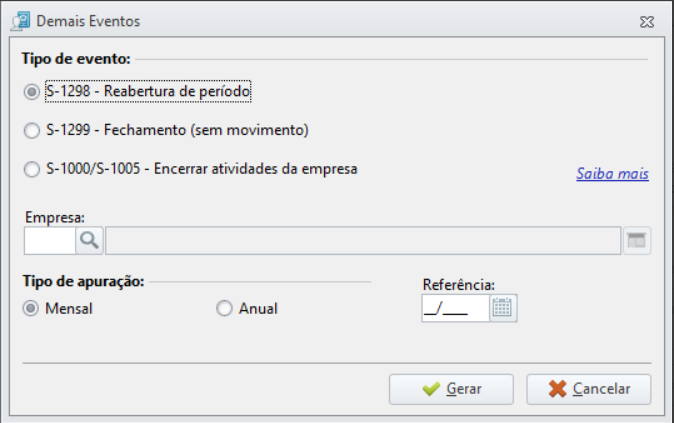
Clique em Demais Eventos selecione a opção S-1298 - Reabertura do período;
-
Informe a empresa que deseja reabrir o período e selecione o tipo de apuração
- Mensal: Referência mensal do S-1299.
- Anual: Referência responsável pelo S-1299 de 13°. -
Informe o período para reabertura com o mês e ano e clique em Gerar.
Para que o S-1298 seja gerado no sistema é necessário que tenha um evento S-1299 (Fechamento) enviado e Processado no eSocial.
Como retificar o S-1210
Para retificar o S-1210, acesse:
-
Central eSocial, selecione o evento S-1210 que deseja retificar e clique em Detalhes;
-
Clique em Retificar;
-
Para que o eSocial faça uma nova validação, clique em Salvar;
-
Na aba "Central eSocial" será apresentado o novo evento S-1210 que será reenviado ao eSocial.
Após todo o processo de correção e envio do S-1210, será necessário enviar um novo S-1299 para fechar novamente o período.