
Relatórios IRRF
O Departamento Pessoal agora conta com o Relatórios de Conferência IRRF, que nada mais é do que um espelho das informações enviadas pelo eSocial nos eventos S-1210 e S-2501. O Extrator da DIRF está disponível no Portal de Serviços da Receita Federal para consulta dos rendimentos pagos e das retenções na fonte referentes a fatos ocorridos a partir de Janeiro de 2025.
Dica
Para saber como emitir o Extrator pelo Portal de Serviços da Receita Federal, clique aqui.
Como gerar o Relatório de Conferência dos Encargos de IRRF pelo sistema
Para gerar o Relatório de Conferência pelo sistema WDP, acesse:
-
Aba eSocial;
-
Clique em Conferências eSocial (Pré Fechamento);
-
Informe a empresa;
-
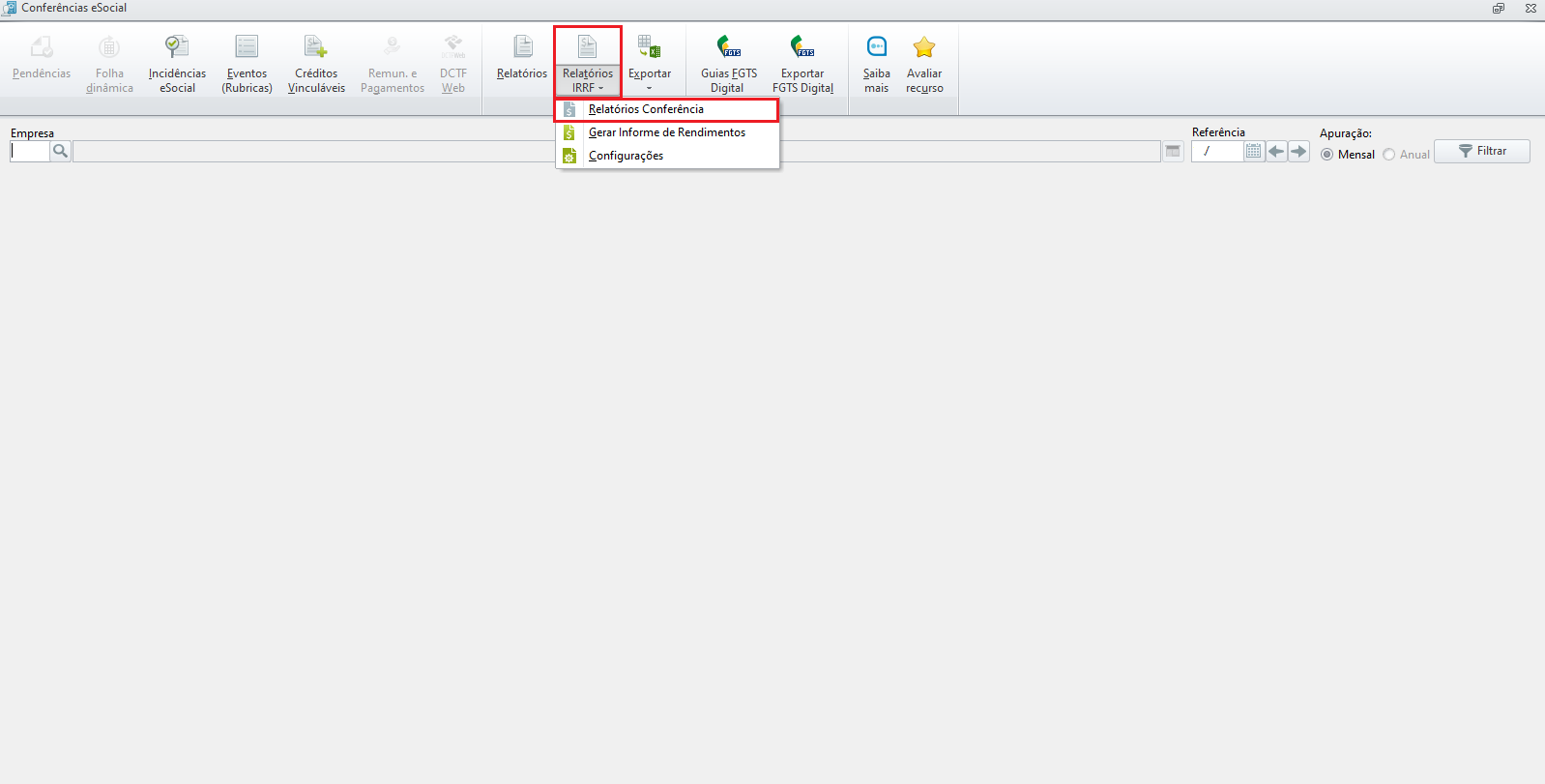
Clique em Relatórios IRRF e clique em Relatórios Conferência;
-
Selecione a opção Analítica Mensal ou Analítica Anual e clique em Avançar;
-
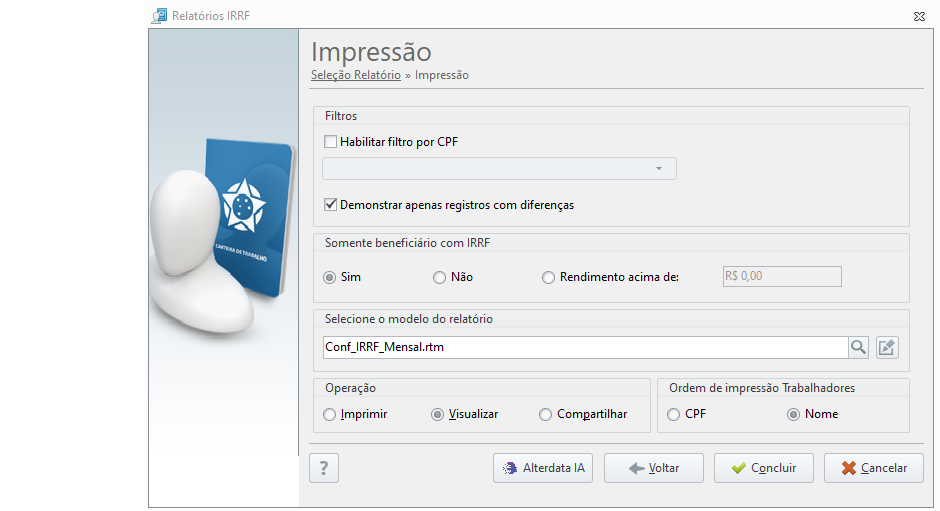
Na tela Impressão é possivel realizar algumas configurações, como por exemplo: Habilitar filtro por CPF, demonstrar somente registros com diferenças, marcar se deseja visualizar apenas os beneficiários com IRRF dentre outras. Após paremetrizar as configurações desejadas clique em Concluir.
Relatório de Conferência Mensal
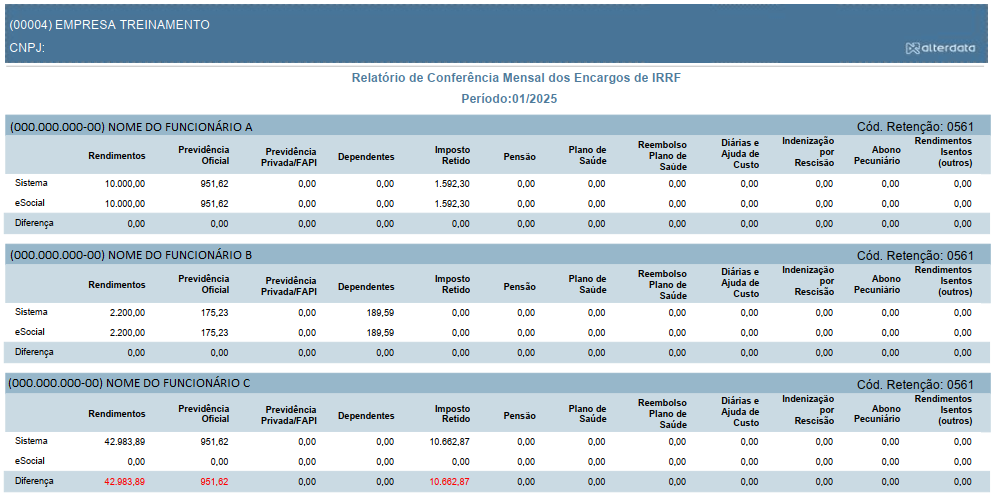
Se gerada a opção de Relatório Analítico Mensal, o relatório exibirá os agrupamentos por funcionário, mostrando os valores referentes ao mês em questão.
-
Na linha Sistema serão demonstrados os valores calculados pelo WDP.
-
Na linha eSocial serão demonstrados os valores que o eSocial encontrou.
-
Na linha Diferença, serão demonstradas em vermelho as diferenças entre ambos os locais, caso elas existam. Caso não haja diferença entre os dois locais, essa linha ficará zerada.
Relatório de Conferência Anual
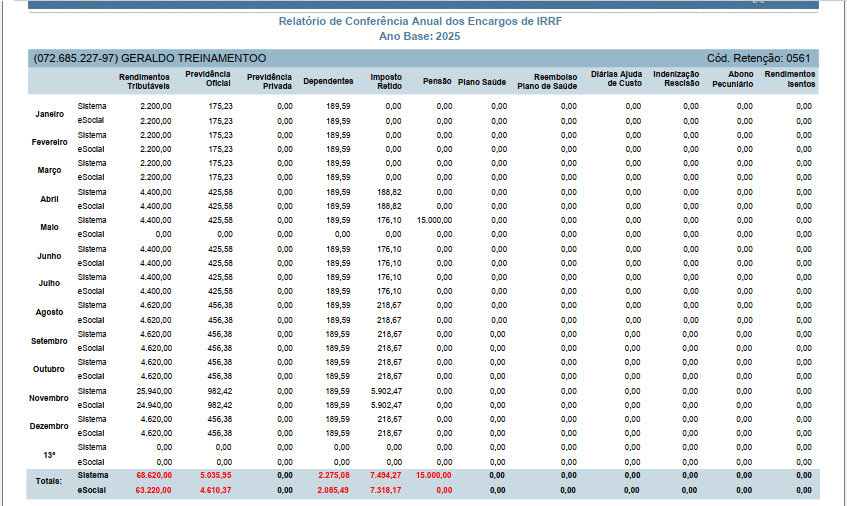
Se gerada a opção de Relatório Analítico Anual, o relatório exibirá uma página para cada funcionário relacionando todos os meses do ano.
-
Será exibido um agrupamento para cada mês do ano e também um para o 13º. Em cada um deles é possivel visualizar uma linha para os valores de Sistema e eSocial.
-
No rodapé do relatório será demonstrado um agrupamento de Totais. Neste agrupamento teremos novamente a linha Sistema e eSocial com os valores encontrados.
-
Os totais que estiverem iguals tanto no sistema quanto no eSocial ficarão na cor PRETA e os que possuirem diferença ficarão na cor VERMELHA.