Informações
Lembrando que atualmente temos o módulo específico para o plano de saúde, localizado na aba Funcionário, ícone Plano de Saúde. Neste módulo será feita toda a configuração do plano de saúde ou odontológico, para que os valores sejam calculados automaticamente em folha.
Clique aqui para realizar a configuração já no módulo atual de Plano de saúde.
Configurando o Plano Odontológico
-
Acesse a aba Obrigações Acessórias do sistema WDP;
-
Clique no ícone DIRF - opção Plano de Saúde;
-
Informe a Empresa, o Ano Base e a Forma de Apuração;
-
Selecione a opção Cadastro Operadora e clique na opção Novo;
-
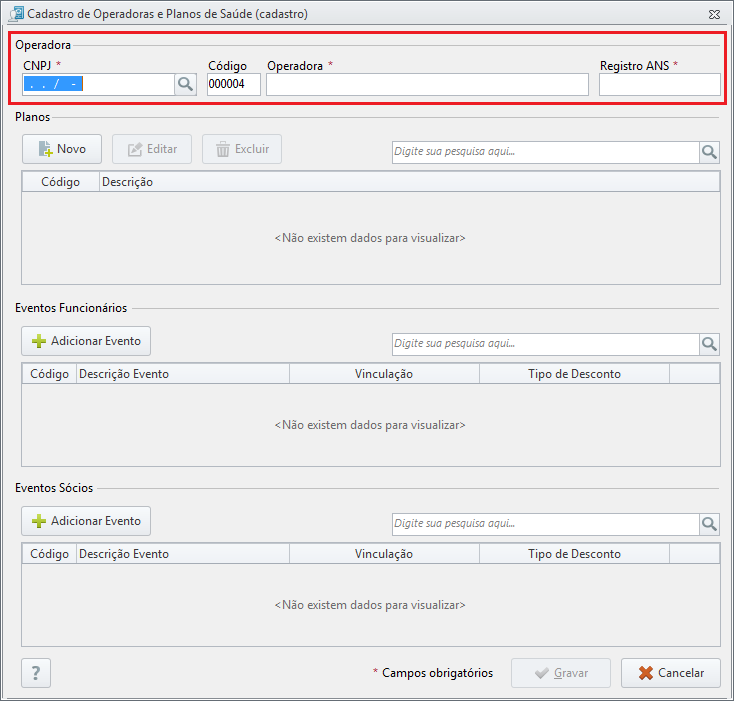
Informaremos nesta tela o nome, CNPJ e Código ANS da operadora de odontológico.
-
-
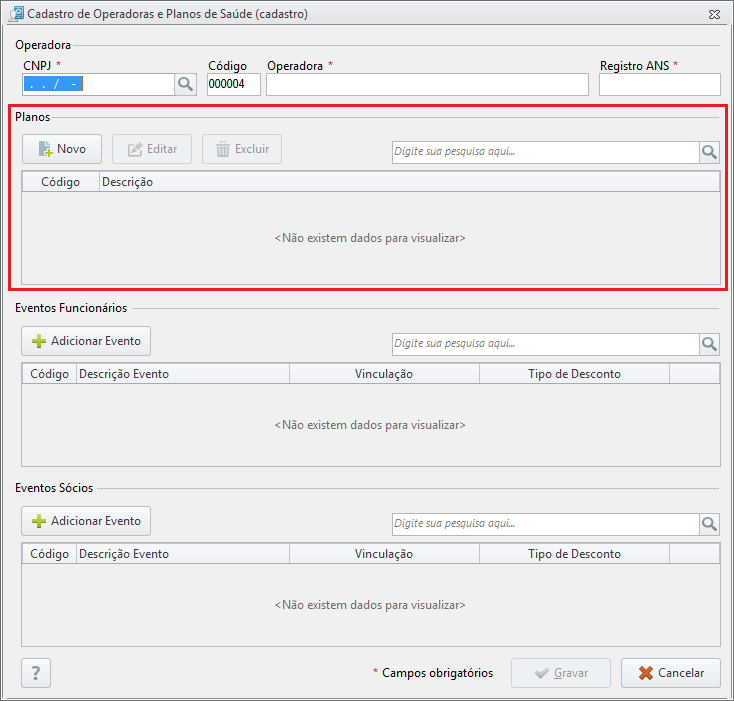
Abaixo cadastre as modalidades de plano odontológico que a empresa utiliza, ou seja, os planos dos funcionários e dependentes.
Planos
-
Caso todos os funcionários e dependentes utilizem o mesmo plano de saúde e tenham a mesma modalidade de desconto, deverá ser criado um único plano.
-
-
No campo Planos, clique em Novo e informe o nome do Plano;
-
Podemos cadastrar também as tabelas com as faixas etárias para cada plano.
-
Este cadastro é opcional e tem como finalidade mostrar ao usuário o confronto entre o valor total que foi descontado em folha de cada funcionário e o valor apurado em relação a cada beneficiário.
-
-
Clique em Nova e cadastre as faixas de desconto de cada plano;
-
Informe o período de vigência da faixa, a faixa etária e o valor a ser descontado por faixa;
-
Após concluir o cadastro clique em Gravar.
-
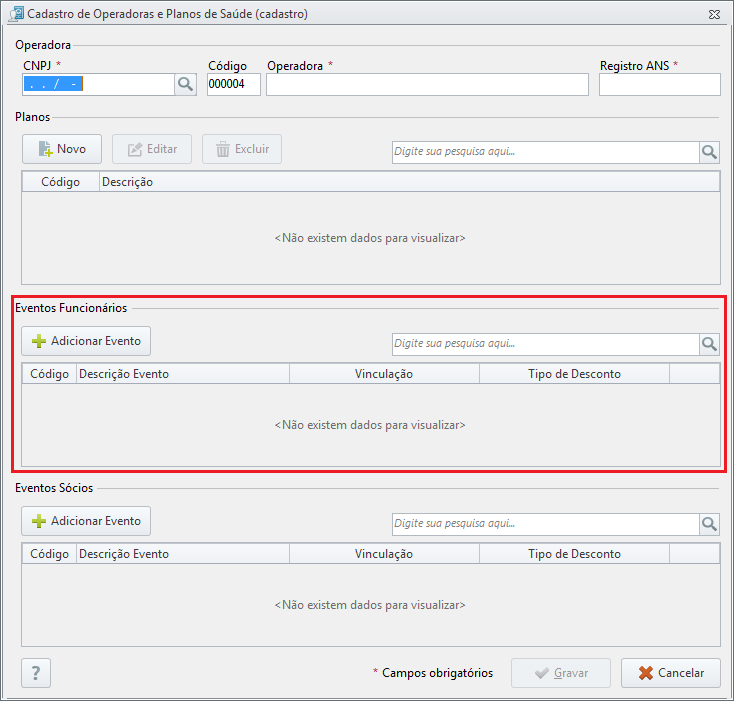
Eventos Funcionários
-
Para cadastrar os eventos de desconto do plano odontológico dos funcionários e dependentes, siga os passos:
-
Clique em Adicionar Evento;
-
Selecione o evento que foi utilizado para o desconto do Plano Odontológico na folha de pagamento;
-
Informe a Vinculação, se seria um evento de funcionário, dependente ou ambos.
-
Informe também o Tipo de Desconto, se seria mensalidade ou participativo.
-
Mensalidade →Valores fixos por mês
-
Participativo → Desconto do plano de acordo com uso do funcionário
-
-
Após concluir o cadastro clique em Gravar.
-
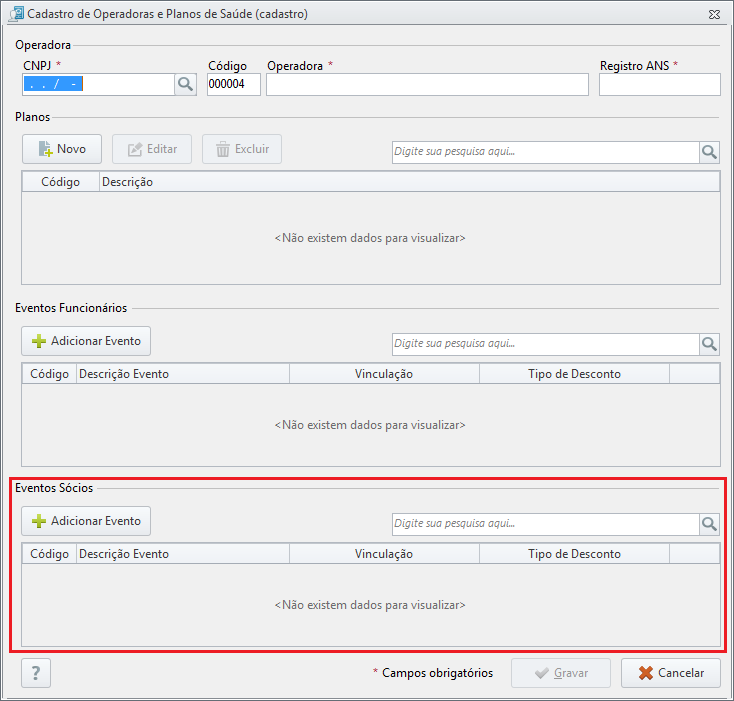
Eventos Sócios
-
Para cadastrar os eventos de desconto do plano odontológico dos sócios e dependentes, siga os passos:
-
Clique em Adicionar Evento;
-
Selecione o evento que foi utilizado para o desconto do Plano Odontológico na folha de pagamento;
-
Informe a Vinculação, se seria um evento de sócio, dependente ou ambos.
-
Informe também o Tipo de Desconto, se seria mensalidade ou participativo.
-
Mensalidade → Valores fixos por mês
-
Participativo → Desconto do plano de acordo com uso do funcionário
-
-
Após concluir o cadastro clique em Gravar.
-
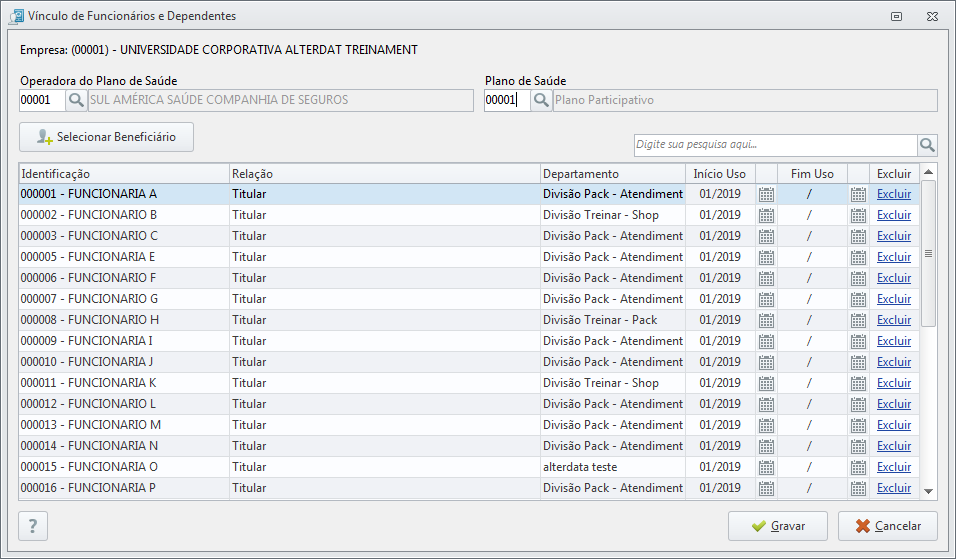
Vinculando os Beneficiários ao Plano Odontológico
-
Finalizada a parte cadastral do plano, clique no ícone Vínculo Beneficiário para vincular o plano aos funcionários, sócios e dependentes.
-
Selecione a operadora e o Plano que vinculará aos trabalhadores e dependentes;
-
Após clique em Selecionar Beneficiário, ainda poderá exibir os trabalhadores somente por, funcionário ou dependentes;
-
Marque os Funcionários, Sócios e Dependentes que possuem o plano;
-
Informe a Vigência e clique em Selecionar;
-
Após concluir o cadastro clique em Gravar.
Movimentando o Plano Odontológico
Após realizar toda parte cadastral, efetue a movimentação do plano.
-
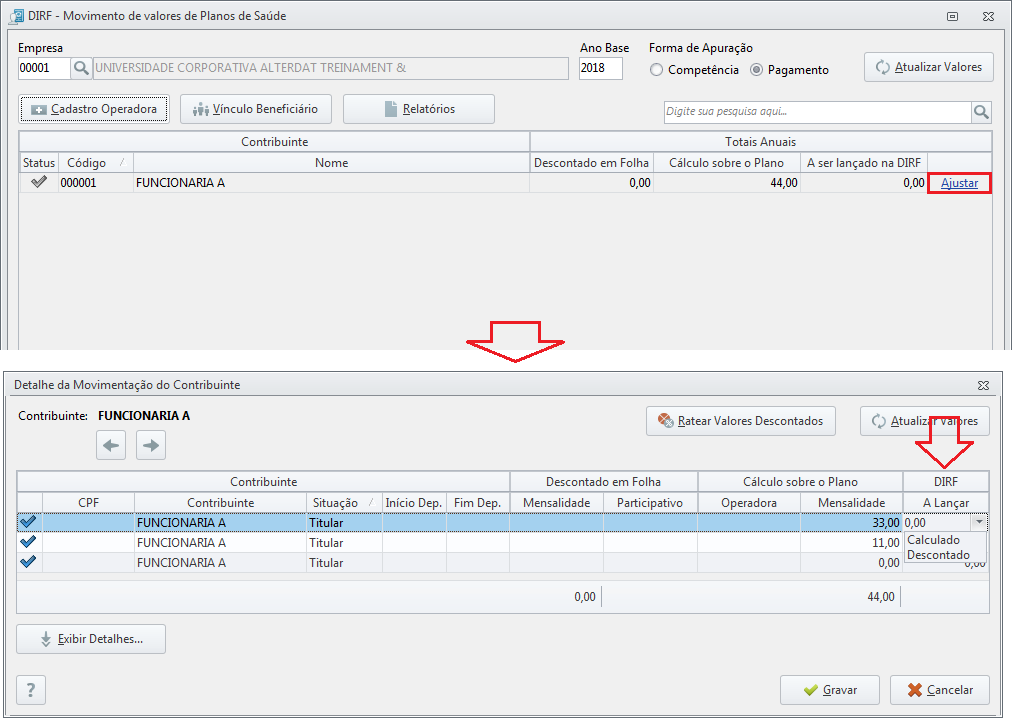
Na tela principal do módulo de Plano de Saúde serão demonstrados os Funcionários e os valores descontados em cada um deles;
-
Só serão levados para a DIRF os valores apresentados no campo A ser Lançado na DIRF;
-
Caso precise realizar algum ajuste, clique no botão Ajustar;
-
A opção Atualizar Valores será habilitada. Ela tem a função de apurar valores descontados nos acumulados.
-
O sistema informará se os valores descontados em folha e o cálculo feito com base nas informações desse módulo estão iguais;
-
No campo DIRF - A LANÇAR além da possibilidade de lançamento manual, o sistema demonstrará as opções:
-
Calculado → Onde será informado os valores com base na tabela de Faixas cadastrada no Plano Odontológico;
-
Descontado → Onde será utilizado os valores descontados no evento em folha.
-
-
-
Após realizar os ajustes, clique em Gravar.
-
Esses já serão considerados no momento de gerar o arquivo, portanto, se os movimentos estiverem corretos aqui, feche o módulo.
-
-
Após, gere o arquivo da DIRF. Dúvidas de como gerar? Clique aqui! 😉