
Configurando os dados do Escrita Fiscal para geração da DIRF
Configurando a Empresa
-
Acesse o cadastro da empresa no Escrita Fiscal em "Aba Cadastro > Empresa"
-
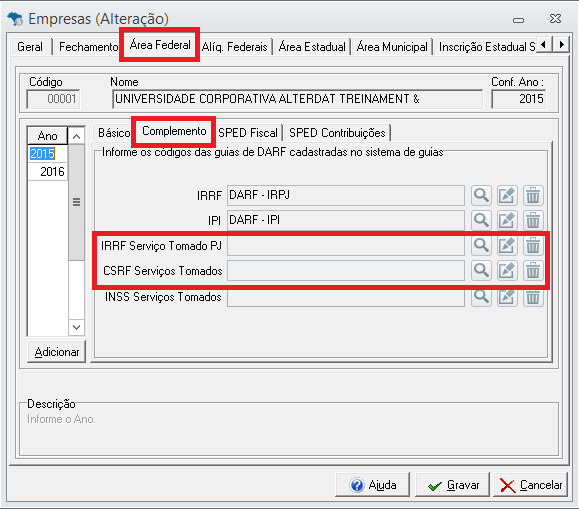
Na aba "Área Federal", sub aba "Complemento", informe as guias de IRRF Serviço Tomado PJ e CSRF Serviço Tomados, para geração no arquivo.

Configurando o cadastro das guias
-
Acesse "Aba Cadastro / Guias / Tributos";
-
Informe os dados correspondentes a cada tributo, por exemplo, o campo "Código de Receita".
Lançamento das notas
-
Acesse "Lançamentos / Nota de Serviço / Nota de Serviços Tomados";
-
No lançamento dos Serviços Tomados o fornecedor vinculado deverá trazer o CNPJ informado corretamente;
-
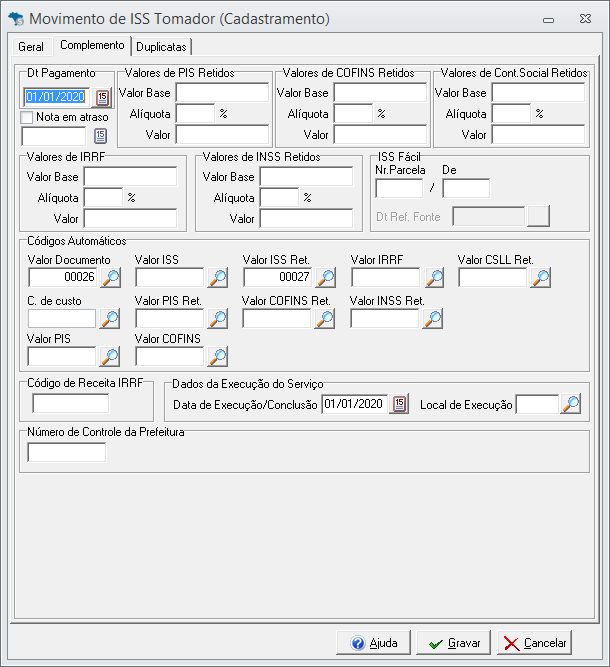
Na aba "Complemento" informe a Base, Alíquota e Valor dos impostos retidos, além da "Data de Pagamento" e o "Código de Receita IRRF".
As informações acima servem apenas de exemplo sendo de responsabilidade do usuário a alimentação dos dados corretos no sistema.
Gerando a DIRF com as retenções do Escrita Fiscal
-
Acesse o módulo da DIRF no sistema Departamento Pessoal em "Obrigações Acessórias / DIRF / Geração";
-
Avance a tela e selecione a opção "Arquivo";
-
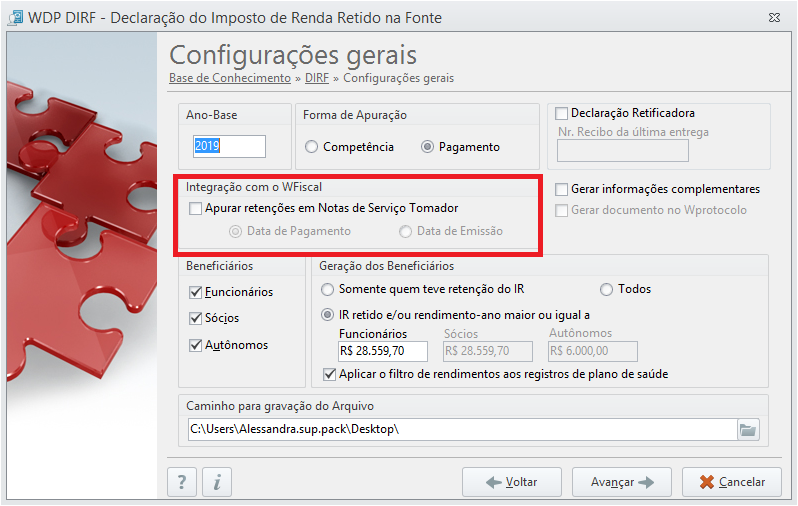
Na tela "Configurações Gerais" marque a opção "Apurar retenções em Notas de Serviços Tomador";
-
Ao marcar a opção citada acima, selecione se será gerado pela Data de Pagamento ou Data de Emissão;
-
Termine de configurar as opções da tela e clique em "Avançar";
-
Selecione a empresa e clique em "Concluir".