
Informação
Todos os anos ao realizar a geração da DIRF, é solicitado pela Receita Federal que quando os funcionários e dependentes possuem plano de saúde essa informação seja declarada.
Quando é realizada a geração do arquivo da DIRF no sistema, os valores do plano de saúde são gerados automaticamente, porém, para isso, é preciso ser realizado o cadastro e a movimentação antes da geração do arquivo.
Será necessário seguir os passos abaixo, para criar os eventos(rubricas) com as configurações corretas, bem como cadastrar a(s) operadora(s), o(s) planos(s) de saúde e vincular o(s) beneficiário(s).
A partir do ano de 2024, os valores do plano de saúde devem ser cadastrados no eSocial, será necessário usar o módulo de plano de saúde para esses cadastros.

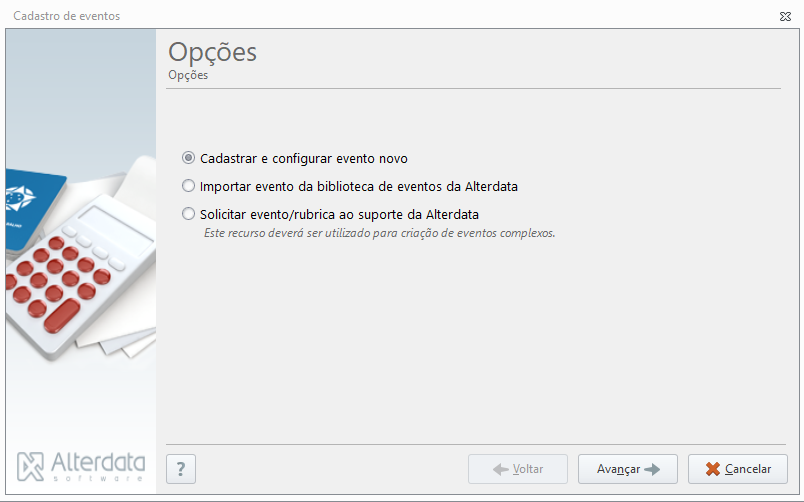


Como criar eventos para vinculação nos planos de saúde
Siga o passo a passo abaixo para criação de evento:
-
Acesse a aba Folha;
-
Clique na aba Eventos(rubricas) - Cadastro;
-
Na tela aberta, clique em Novo;
-
Clique em: Cadastrar e Configurar evento novo - Desconto;
-
Após selecione Valor esporádico e nomeie seu novo evento;
-
Selecione as incidências e avance para marcar as incidências do eSocial

-
Lembrando que a natureza tributária de plano é: 9219 (Desconto de assistência médica ou odontológica);
-
Clique em Gravar.
Planos de Apuração Mensal ou Fixo a fórmula precisa ser PLANO.
Planos participativos não há a necessidade de fórmula (pode estar em branco).
Planos com outras formas de cálculo precisa haver na fórmula como deseja que seja calculado.
Como cadastrar a operadora
Para realizar o cadastro da operadora realize o procedimento abaixo:
-
Acesse a aba Funcionário;
-
Selecione o módulo Planos de Saúde;
-
Na tela aberta, clique em Novo;
-
No campo CNPJ, clique na lupa e selecione a Razão Social;
. Automaticamente serão preenchidos os campos de Operadora e Registro ANS;
Nessa mesma tela, terá o grupo de Plano, onde ao clicar será apresentado os campos Valores e Faixas e Beneficíários.
Esses deverão ser cadastrados para que as informações sejam apuradas corretamente.
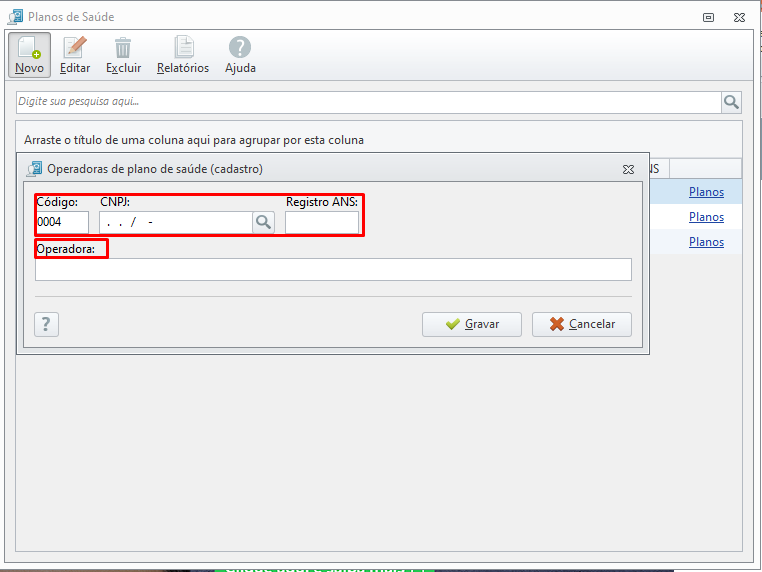
Cadastrar o plano
Na mesma tela do procedimento acima, realize o seguinte passo a passo:
-
No grupo Plano, clique em Novo;
-
Será aberta a tela para cadastrar o plano e informar a forma de apuração dos valores;
-
Clique em Nova e cadastre a tabela do plano conforme a Forma de apuração selecionada;
-
Informe o período de vigência do Plano;
-
Informe o valor a ser descontado caso selecione Apuração Mensal ou Fixo;
-
Caso selecione apuração participativo ou outras formas de cálculo, o valor deverá ser lançado no Lançamento por funcionário;
-
Após realizar os cadastros, clique em Gravar.
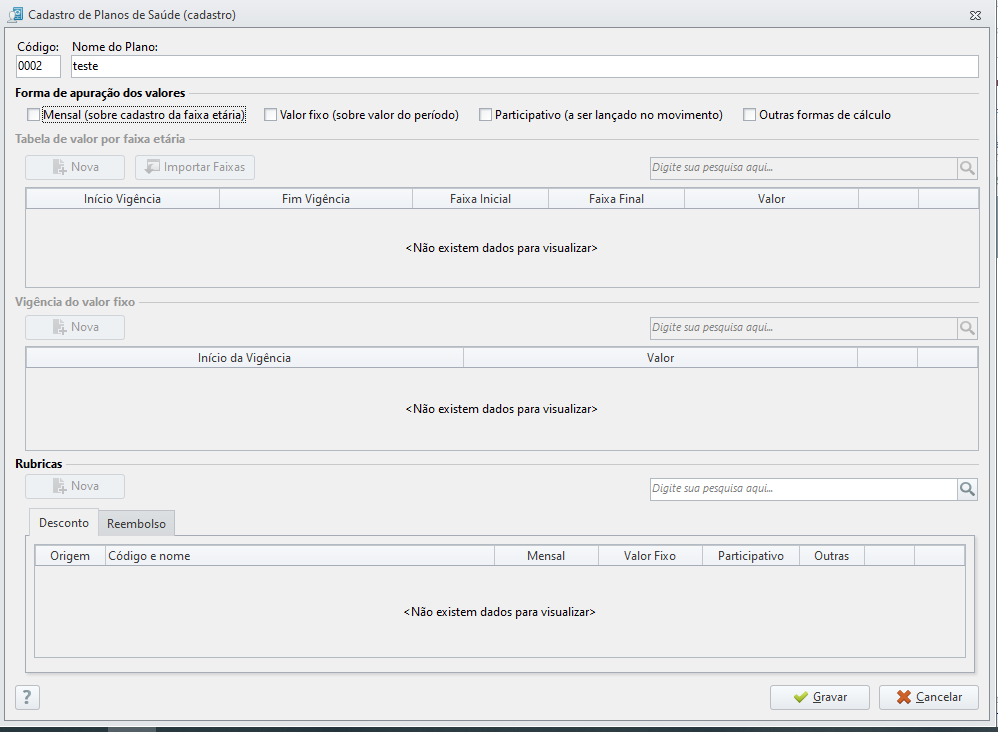
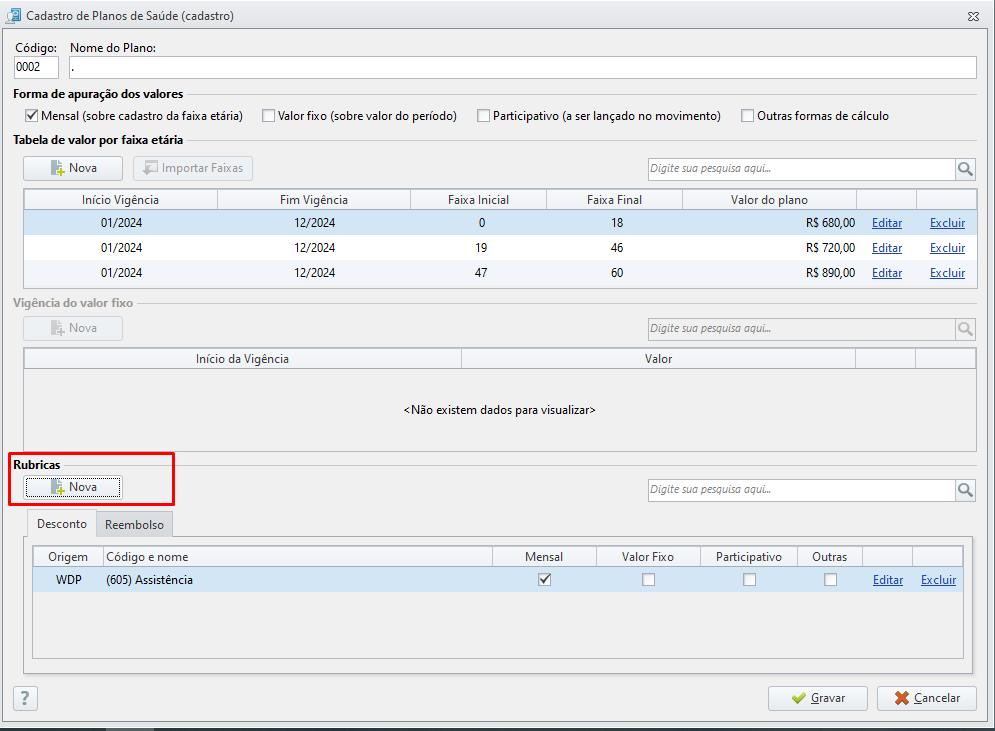
Como vincular os Eventos no Plano
Para cadastrar os eventos de desconto do plano de saúde dos funcionários, dependentes e sócios, siga os passos abaixo:
-
No grupo de Rubricas clique em Nova
-
Selecione o evento de desconto do plano de saúde
-
Selecione a forma do apuração dos valores
-
Clique em Gravar;
Como vincular um beneficiário ao Plano de Saúde
Finalizada a parte cadastral será preciso vincular o beneficiário ao plano de saúde
-
Acesse a tela inicial do módulo de Plano de Saúde;
-
Selecione a operadora e o Plano de Saúde;
-
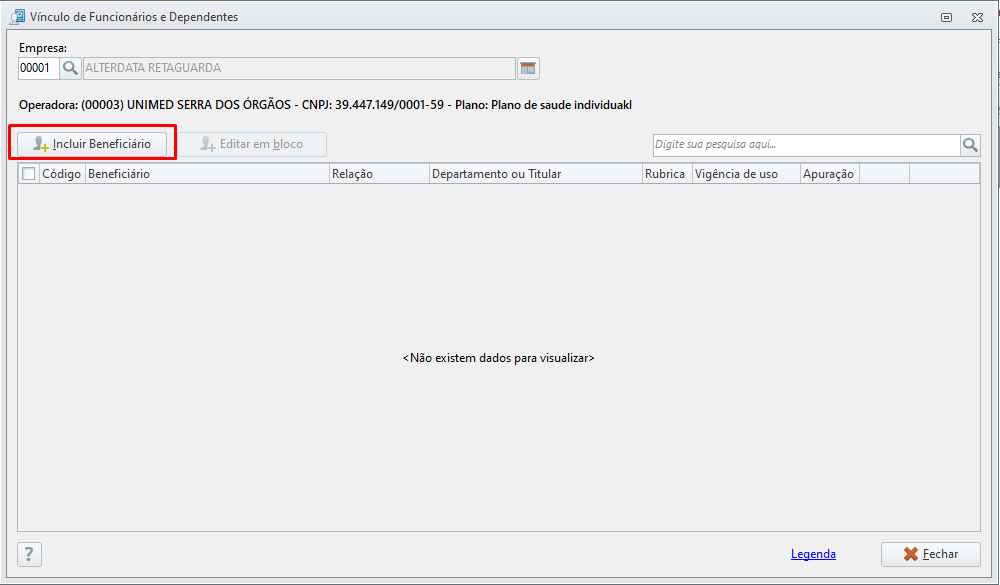
Clique em Beneficiários;
-
Selecione a empresa;
-
Clique em Incluir Beneficiário;
-
Selecione os funcionários, sócios e dependentes que serão vinculados ao Plano;
-
Informe o início de uso e o fim de uso do Plano de saúde;
-
Selecione as Rubricas de desconto do plano de saúde que deseja vincular;
-
Clique em Gravar.
Como realizar a conferência dos valores do Plano
Após realizar toda parte cadastral, para conferir os valores do Plano de Saúde calculados em folha gere o relatório a seguir:
-
Acesse Obrigações Acessórias;
-
Clique em DIRF > Geração > Relatório;
-
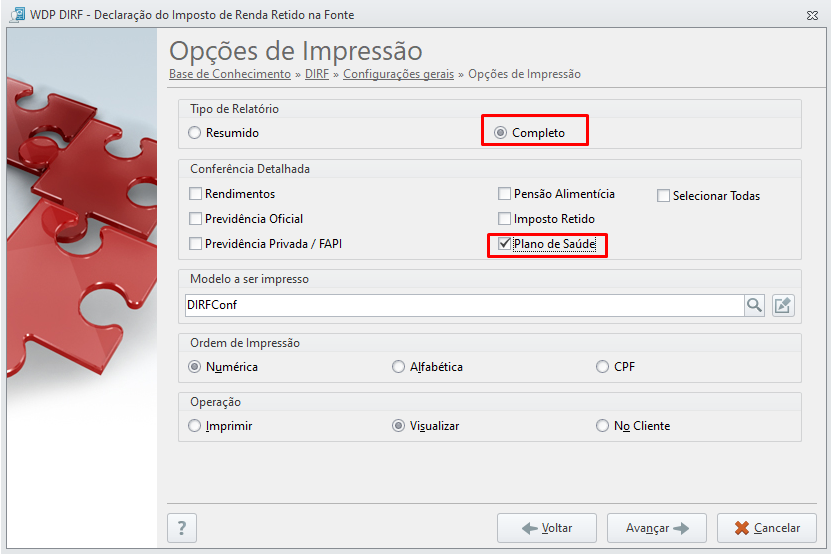
Em seguida selecione a opção Tipo de relatório Completo;
-
Na conferência detalhada selecione a opção Plano de Saúde;
-
Clique em Avançar e compare com os descontos calculados em folha.
Ao Conferir os valores nesta tela, esses já serão considerados no momento de gerar o arquivo, portanto, se os movimentos estiverem corretos já pode ser gerado o arquivo da DIRF.
Lembrando que a Partir de 2025 todos os valores serão enviados pelo eSocial, portanto, não será mais necessário gerar o arquivo.