Informações
Para que os valores de Distribuição de Lucros para contribuintes e Participação de Lucros para funcionários sejam levados corretamente para a DIRF, é necessário que já haja o evento para a função cadastrado no sistema e os valores estejam lançados nesta rubrica corretamente para o trabalhador. Para isso, siga os passos abaixo:

Participação de lucros para Funcionários
Criando o evento para lançar a distribuição de lucros
Criando evento para Funcionários:
-
Acesse a aba Folha - Eventos (Rubricas) - Cadastro - Novo;
-
Marque Cadastrar e Configurar Evento Novo - Adicional - Valor Esporádico;
-
Informe o Nome da rubrica e Desmarque as opções de Evento possui cálculo de médias;
-
Informe a Natureza Tributária para o eSocial e as suas respectivas incidências. Após clique em Concluir;
-
Ao concluir a configuração, acesse o cadastro dessa rubrica, pesquisando o código da rubrica criada;
-
Clicando em Editar - ir para edição clássica (manual);
-
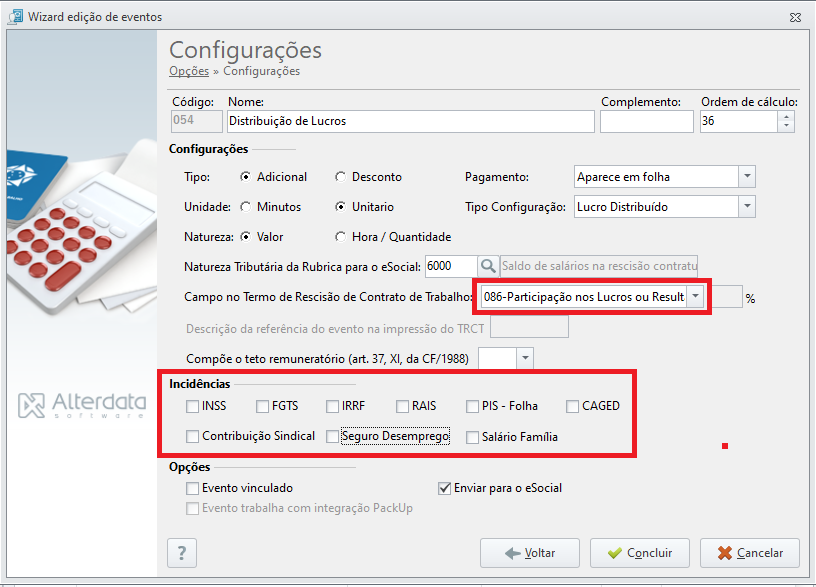
Na tela seguinte, campo Configuração, irá alterar o campo Tipo Configuração, informando o tipo Lucro Distribuído;
-
Confira também se as incidências deste evento estão corretas e clique em Concluir;
Criando evento para Contribuintes:
-
Acesse a aba Contribuintes- Eventos (Rubricas) - Cadastro - Novo;
-
Clicando em Novo Evento;
-
Na aba configurações, na aba eSocial, irá alterar o campo Natureza tributaria para o eSocial, informando o tipo Lucro Distribuído;
-
Confira também se as incidências deste evento estão corretas e clique em Concluir;
Lançando a participação de lucros para os funcionários
-
Com a rubrica criada, precisará ser lançada o valor do Lucro Distribuído para cada funcionário;
-
Para isso acesse Folha, ícone Lançamento por funcionário;
-
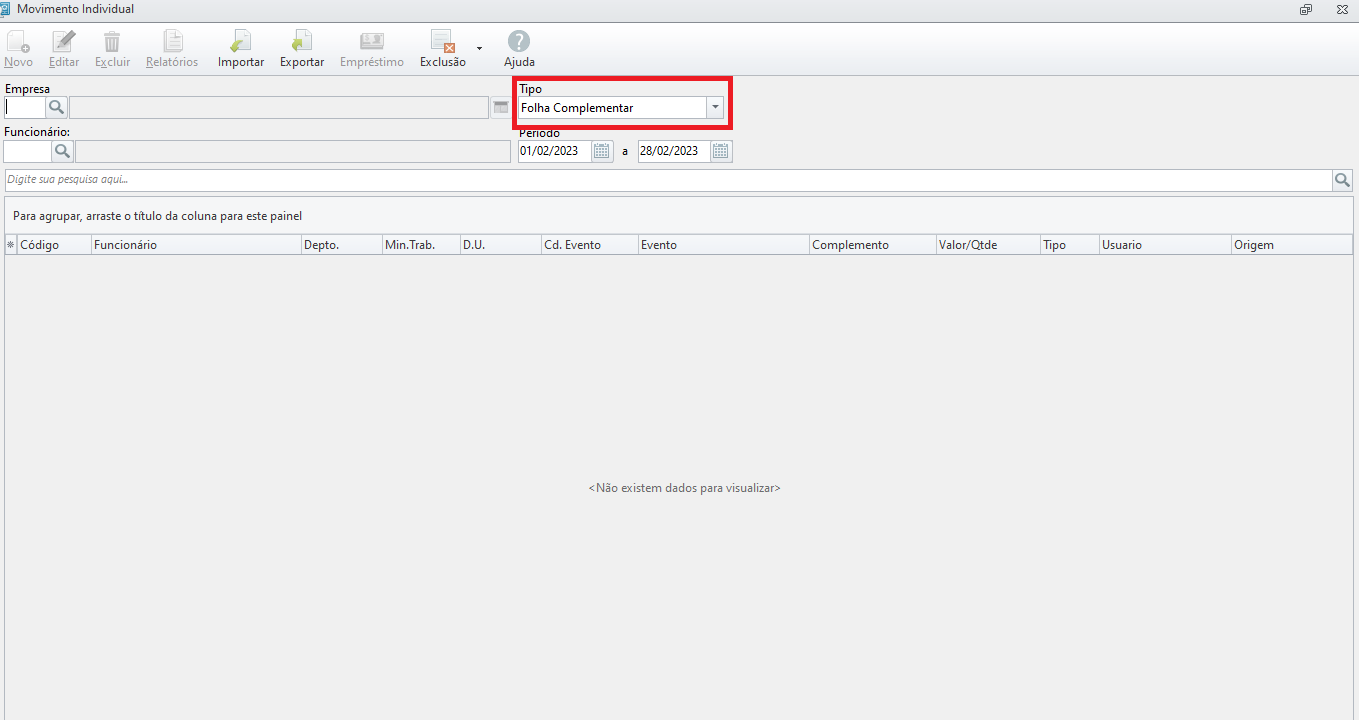
Selecione o código da empresa, no campo Tipo, informe o tipo Folha Complementar;
-
Selecione o Funcionário, o mês em que será calculado o Lucro distribuído da empresa e clique em Novo;
-
Informe o código da Rubrica criada e o valor referente de cada funcionário;
-
Com o lançamento feito, processe a Folha Complementar da empresa;