
Este artigo irá mostrar como vincular o certificado digital no sistema. Lembrando que para vincular o certificado, é necessário que ele esteja instalado e em pleno funcionamento.
A1 - É o arquivo digital gerado e armazenado no próprio computador pessoal do usuário, com validade de 1 ano.
A3 e Token - Pode ser utilizado em qualquer computador, com validade de 1 a 3 anos. Alguns serviços que precisam do modelo de Certificado do tipo A3: SPED Contábil (Escrituração Contábil Digital); DOI (Declaração Sobre Operações Imobiliárias); e-CNHsp e e-CRVsp, ambos somente para o Estado de São Paulo; e o Siscomex (Sistema Integrado de Comércio Exterior).
Como realizar a instalação do Certificado Digital A1:
-
Você receberá da sua certificadora o arquivo para instalação na máquina junto da senha. O arquivo tem como padrão a extensão .pfx. Para abrir o módulo de instalação, clique duas vezes nesse arquivo.
-
Será apresentada a primeira tela de instalação, clique em Avançar.
-
O nome do arquivo virá preenchido, clique em Avançar.
-
Informe a senha no campo Senha e clique em Avançar.
-
Por padrão virá marcado a opção Selecionar automaticamente o repositório de certificados conforme o tipo de certificado, deixe essa marcada e clique em Avançar.
-
Basta clicar em Concluir e seu certificado estará instalado.
Para realizar a instalação do certificado digital modelo A3 (smart card ou token), entre em contato com a sua certificadora.
Como vincular o certificado digital no NFeasy Emissor
1. Na tela de Configurações do NFeasy Emissor clique em Configurações → Alterar Certificado.

2. Informe o tipo de certificado (A1, A3 ou Token) e escolha o certificado na opção Selecionar Certificado.
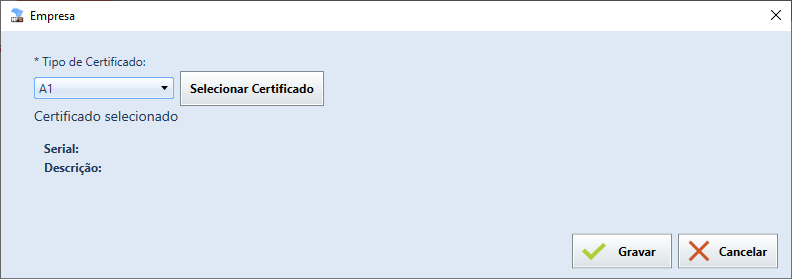
O certificado a ser selecionada deve ser referente a empresa que está iniciada. Confira se a empresa iniciada é a que deve ter o Certificado alterado.
3. Clique em Gravar.