
Introdução
O relatório de Posição de Estoque é uma ferramenta essencial para o controle patrimonial, auditorias internas e planejamento logístico da sua empresa. Ele consolida informações sobre os produtos armazenados, detalhando saldos por filial e período, o que elimina a necessidade de conciliações manuais em planilhas externas.
Esta funcionalidade substitui levantamentos físicos diários e relatórios estáticos descentralizados, fornecendo uma visão dinâmica do inventário em tempo real, permitindo identificar com rapidez as quantidades em estoque, custo médio e valor totalizado.
Índice
Configuração do Ambiente
Para acessar a tela de parametrização, navegue pelo menu lateral esquerdo do sistema seguindo o caminho abaixo:
-
Caminho de Acesso: Menu Lateral ➔ Estoque ➔ Relatórios de Estoque ➔ Opção Posição de Estoque.
Nota de Autenticação:
O acesso a esta tela está condicionado às permissões do perfil do usuário logado. Caso a opção não esteja visível para você, solicite ao administrador do sistema a liberação do módulo "Relatórios de Estoque". Saiba o passo a passo completo clicando aqui.
Passo a Passo para Emissão
Dividimos o processo em três etapas simples para que você configure o relatório de acordo com a sua necessidade de análise:
Etapa 1: Definição do Tipo de Relatório (Granularidade)
O campo Tipo define como as informações serão agrupadas e exibidas. Escolha a opção que melhor atende ao seu objetivo atual:
-
Analítico: Exibe o relatório detalhado item por item. Mostra o saldo individual de cada produto, ideal para conferências minuciosas e rotinas de inventário.
-
Analítico Grade: Indicado para empresas que trabalham com variações de produtos (como confecções ou calçados). Exibe o detalhamento do item aberto por suas variações de cor e tamanho cadastradas na grade.
-
Resumido: Consolida os dados em uma listagem mais enxuta, focando nos totais por referência básica, perfeito para visões rápidas de desempenho sem excesso de linhas.
-
Consolidado: Agrupa os saldos de movimentação e estoque somando os dados de todas as filiais/lojas selecionadas. A exibição dos dados (seja por linha de produto ou agrupada por Categoria/Departamento) dependerá da opção de agrupamento e nível de detalhamento selecionados na emissão.
Etapa 2: Parâmetros de Ordenação e Filtros Básicos
-
Ordenar por: Escolha o critério de ordenação da listagem final (como quantidade, tabela 1 (preço original) ou Tabela 2 (preço de promoção)). Se preferir a ordenação padrão, mantenha (nenhum).
-
Inativos: Defina o comportamento para produtos desativados. Selecione (processar todos) para incluir itens ativos e inativos ou mude conforme a necessidade da auditoria.
-
Estoque: Determine o momento do saldo. A opção Atual exibirá a quantidade exata presente no estoque no momento da consulta.
-
Campos de Agrupamento Adicionais: Se a sua empresa utiliza regras específicas de categorização, utilize os campos Liquidação, Diversos, Diversos2 e Totalizar Por1. Caso contrário, mantenha-os preenchidos como (nenhum).
-
Tabela 1 e Tabela 2: Se o seu relatório precisar exibir preços específicos de produtos, selecione as tabelas correspondentes nestes campos. Se não for o caso, pode deixar como "Nenhuma".
Etapa 3: Aplicação dos Filtros de Abrangência
-
Empresa: Certifique-se de preencher a empresa correspondente (Ex: INTERO VENDAS).
-
Lojas: Selecione uma filial específica para a análise ou mantenha Todas as Lojas para obter o consolidado do grupo econômico.
-
Chegada de/até: (Opcional) Insira um intervalo de datas para limitar a amostragem aos produtos que deram entrada no estoque neste período.
-
Sem venda desde: (Opcional) Insira uma data para identificar produtos obsoletos ou sem giro (o sistema listará os produtos que não geram vendas desde o dia informado).
Clique para visualizar o relatório
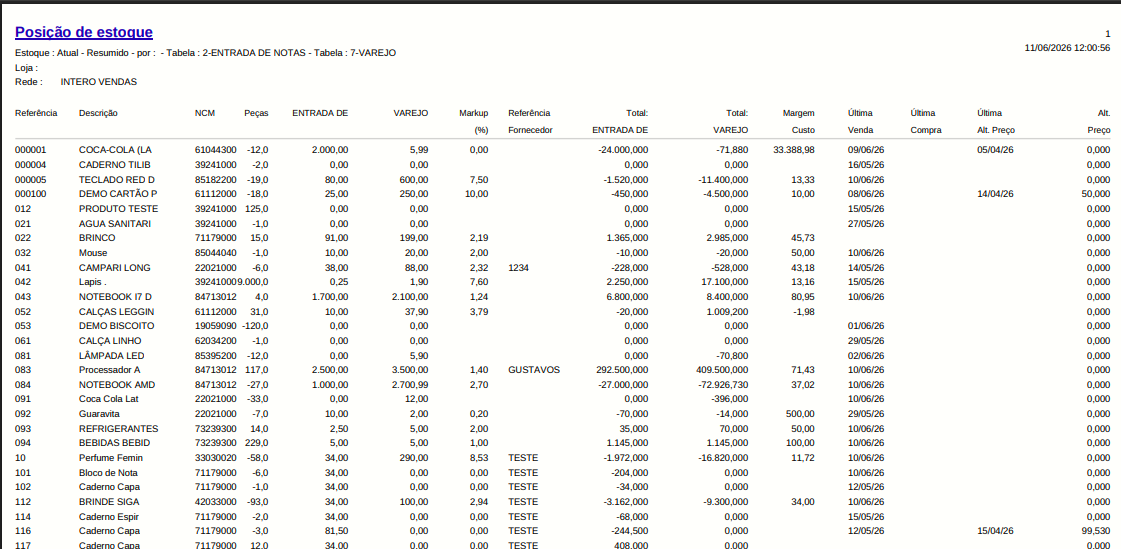
Estoque em Tempo Real:
Ao selecionar a opção de estoque "Atual", o cálculo leva em consideração todas as Notas Fiscais emitidas e movimentações integradas até o segundo exato do clique.